

 Español
 English
 Català
 Français
 Português
 Italiano
 Nederlands
 Polski
Wo die Schaltfläche ist und wann sie erscheint
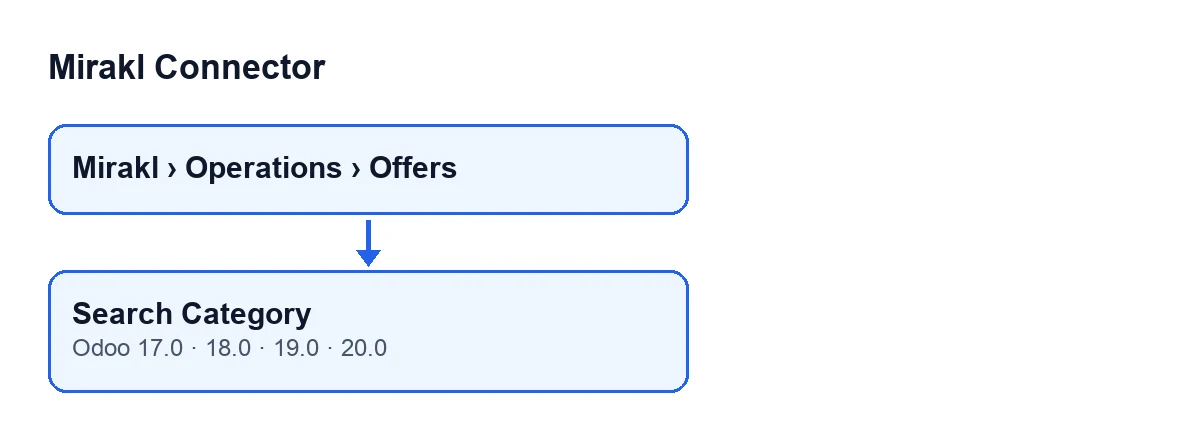
Die Schaltfläche Kategorie suchen befindet sich in der Ansicht Mirakl Angebote (Mirakl Offers). Sie erreichen sie über das Menü Mirakl › Vorgänge › Angebote (Mirakl › Operations › Offers). Der Menüteil Mirakl erfordert eine Odoo-Benutzerberechtigung; hat Ihr Benutzer sie nicht, sehen Sie diesen Menüteil nicht. Laut Bedingung der Ansicht ist die Schaltfläche immer sichtbar, und zwar in allen veröffentlichten Zweigen: 17.0, 18.0, 19.0 und 20.0.
Die Beschriftung ändert sich mit der Sprache Ihres Odoo. Mit Odoo auf Deutsch heißt sie Kategorie suchen; das folgende Schema zeigt, wie sie in anderen Sprachen heißt.
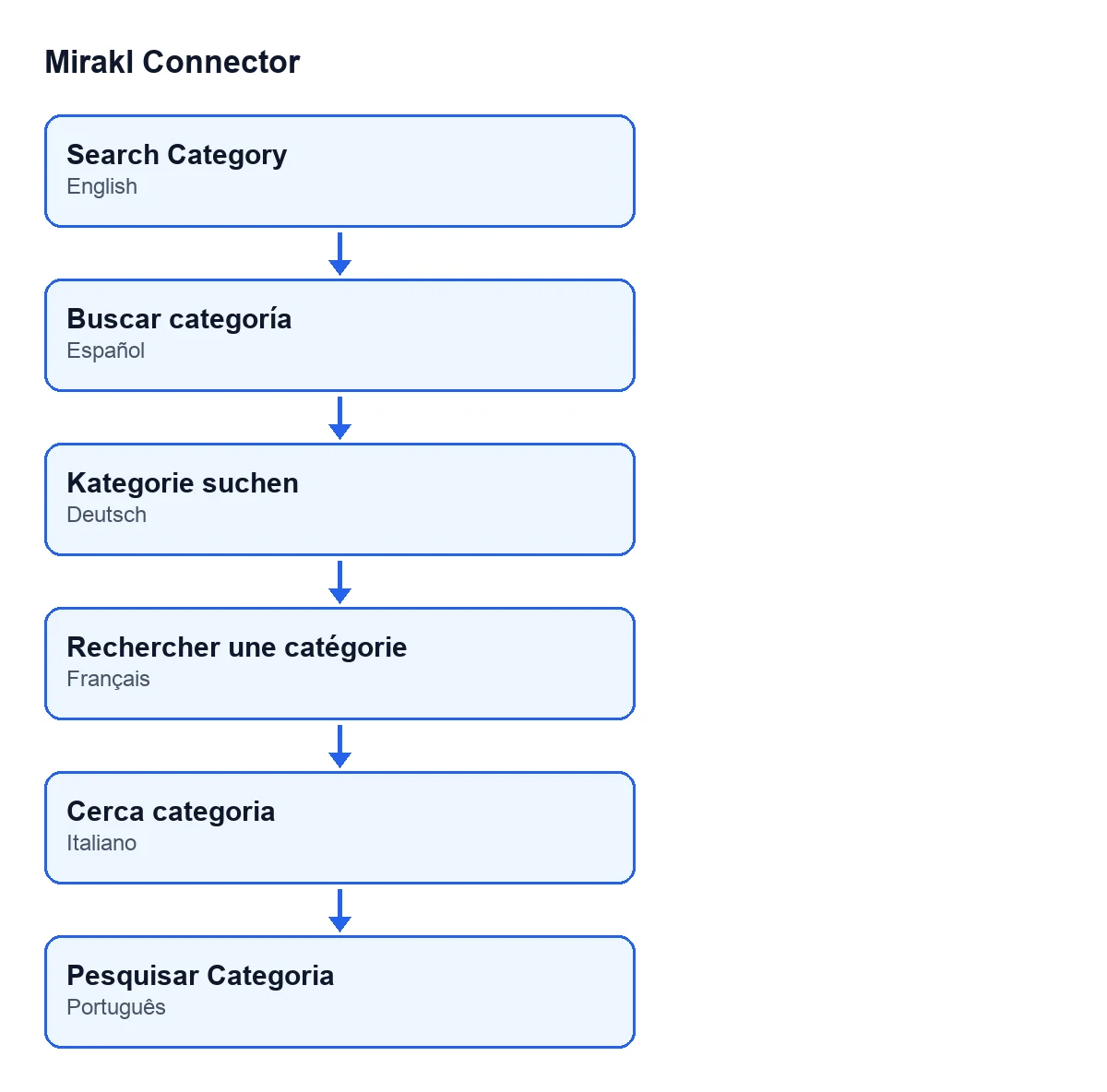
Buscar categoría auf Spanisch, Kategorie suchen auf Deutsch, Rechercher une catégorie auf Französisch, Cerca categoria auf Italienisch und Pesquisar Categoria auf Portugiesisch.
Sechs Annahmen zur Schaltfläche, die man klären sollte
«Die Schaltfläche erscheint nur, wenn das Angebot schon eine Kategorie hat»
Nein. Die Bedingung der Ansicht besagt, dass die Schaltfläche immer sichtbar ist, in 17.0, 18.0, 19.0 und 20.0. Wenn Sie ein Angebot unter Mirakl › Vorgänge › Angebote öffnen und sie nicht finden, prüfen Sie zuerst, ob Ihr Benutzer den Menüteil Mirakl sieht.
«Es öffnet sich als eigene Seite und ich verliere das Angebot»
Nein. Im Code von Odoo 20.0 öffnet die Schaltfläche ein Pop-up-Fenster mit dem Titel Mirakl-Kategorie suchen (Search Mirakl Category) mit einem Formular. Beim Öffnen übergibt sie zwei Dinge: das Angebot, von dem aus Sie es geöffnet haben, und einen anfänglichen Suchtext.
«Das Fenster öffnet sich leer und ich muss alles eintippen»
Auch nicht. In Odoo 20.0 wird der anfängliche Suchtext in einer festen Reihenfolge ermittelt, und es gilt das Erste, was nicht leer ist:
- der Kategoriecode des Angebots, nach den Regeln der nächsten Annahme;
- wenn dieser Code leer ist, der
Titel(Title) des Angebots, den Sie auf dem TabAngebot(Offer) im Formular vonMirakl Angebotesehen; - wenn es auch keinen Titel gibt, der Name des
Produkt(Product) des Angebots, ein Feld, das Sie im Formular und in der Liste vonMirakl Angebotesehen.
Sie können das prüfen, indem Sie vor dem Klick auf die Schaltfläche ansehen, welchen Titel und welches Produkt das Angebot hat.
«Der Code, mit dem die Suche startet, ist immer die im Angebot gewählte Kategorie»
Das hängt vom Angebot ab. Um den Code zu ermitteln, schaut der Code von Odoo 20.0 an drei Stellen nach, in dieser Reihenfolge:
- Ist das Angebot so konfiguriert, dass die Kategorie per Mapping synchronisiert wird, und ergibt sich daraus ein Code mit Inhalt, wird von diesem Code ausgegangen.
- Andernfalls, und wenn das Angebot eine verknüpfte Mirakl-Kategorie hat, wird vom Code dieser Kategorie ausgegangen.
- Andernfalls wird vom Kategoriecode des Angebots selbst ausgegangen.
Der erste Schritt wird nur geprüft, wenn das Angebot die Kategorie per Mapping synchronisiert. Was aus diesen Schritten herauskommt, ist der Code, der im Fenster ankommt; ist er leer, kommen Titel und Produkt zum Zug, wie in der vorigen Annahme.
«Es funktioniert in allen Odoo-Versionen gleich»
Die Schaltfläche gibt es in 17.0, 18.0, 19.0 und 20.0, und in allen vieren ist sie immer sichtbar. Die eben gelesene Reihenfolge des Starttextes entspricht dem Code von Odoo 20.0. Wenn Sie mit 17, 18 oder 19 arbeiten, klicken Sie bei einem Testangebot auf die Schaltfläche und prüfen Sie, mit welchem Text die Suche startet.
«Ich kann sie auf mehrere Angebote gleichzeitig anwenden»
Die Schaltfläche ist darauf ausgelegt, jeweils mit genau einem Angebot zu arbeiten: dem, das beim Klick geöffnet ist. Dieses Angebot erhält das Fenster als Ausgangswert.
Prüfen Sie es in Ihrem Odoo
- Öffnen Sie
Mirakl › Vorgänge › Angeboteund rufen Sie ein Angebot auf. - Sehen Sie sich sein
Produktund auf dem TabAngebotseinenTitelan. - Klicken Sie auf
Kategorie suchen. - Prüfen Sie, ob sich ein Pop-up-Fenster mit dem Titel
Mirakl-Kategorie suchenöffnet. - Beachten Sie den Text, mit dem die Suche startet, und vergleichen Sie ihn mit der Reihenfolge oben: Kategoriecode, dann Titel, dann Produktname.
Wenn Sie dieselbe Art von Überblick zu anderen Schaltflächen und Aufgaben des Moduls möchten, lesen Sie was die Schaltfläche «In Mirakl stornieren» tut oder die Aufgabe «Mirakl - Bestellungen annehmen».
Abonnement, Versionen und Hilfe
Mirakl Connector ist in Odoo Apps für 17.0, 18.0, 19.0 und 20.0 veröffentlicht; Sie finden ihn auf der Odoo-Apps-Seite oder auf der Modulseite. Es ist ein Modul mit Einmalzahlung pro Version und erfordert das Abonnement von FlexigoTech Cloud: Der Tarif Conector kostet 49 €/Monat oder 490 €/Jahr, zzgl. MwSt., mit bis zu 3 Konten der Plattform.
FlexigoTech führt Odoo 17, 18, 19 und 20 ein und entwickelt individuelle Konnektoren und Integrationen. Wenn Sie prüfen möchten, wie Ihre Angebote und deren Kategorien aussehen, bevor Sie sich mit Mirakl verbinden, schreiben Sie uns.
Weiterlesen
Geprüft im Quellcode des Connectors (Version 20.0) und in den verlinkten Quellen
Quellen
- Quellcode des Moduls: flexigobe_mirakl_connector 20.0 (aa05e537): views/mirakl_product_binding_views.xml
- Quellcode des Moduls: flexigobe_mirakl_connector 20.0 (aa05e537): models/mirakl_product_binding.py
- apps.odoo.com/apps/modules/20.0/flexigobe_mirakl_connector
- flexigotech.com/precios.html
- flexigotech.com/en/services.html