

 Español
 English
 Català
 Deutsch
 Français
 Português
 Nederlands
 Polski
Dove si trova il pulsante e quando si vede
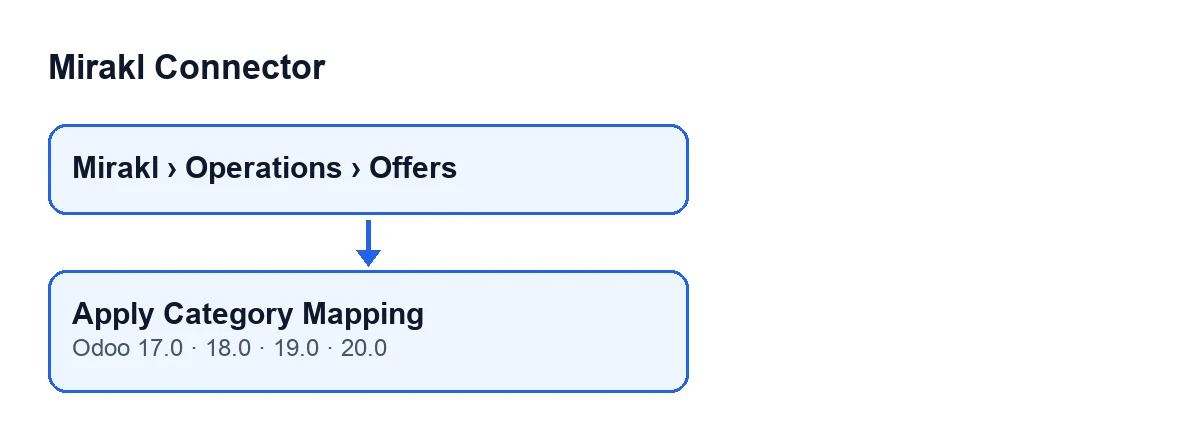
Si trova nella schermata Offerte Mirakl (Mirakl Offers), che si apre dal menu Mirakl › Operazioni › Offerte (Mirakl › Operations › Offers). La sezione Mirakl del menu richiede il permesso base.group_user; se non ce l'hai, quella sezione non la vedi.
Secondo la condizione della sua vista, il pulsante Applica mappatura categorie si vede sempre ed esiste nelle versioni 17, 18, 19 e 20 di Odoo. Quanto segue descrive il codice di Odoo 20.

Passo dopo passo
- Controlla prima se Odoo l'ha già fatto da solo. Odoo arriva alla stessa sincronizzazione che usa il pulsante quando crei una mappatura delle categorie, quando la salvi, quando crei un'offerta e quando salvi un'offerta in cui cambi l'istanza, il prodotto, la modalità di sincronizzazione della categoria o la categoria Mirakl. In questi casi viene anche svuotato il codice dell'offerta se la mappatura non ne restituisce nessuno. Vengono toccate solo le offerte che sono già in modalità mappatura.
- Apri
Mirakl › Operazioni › Offerteed entra nell'offerta che vuoi controllare. - Premi
Applica mappatura categoriequando vuoi applicarla a mano. Oltre a sincronizzare, il pulsante mette l'offerta in modalità mappatura. Agisce su una sola offerta. - Leggi l'avviso che compare con il titolo
Mirakl: è di successo o di avvertenza (te lo spiego più sotto). Non resta fisso sullo schermo. - Quando ha finito, la scheda si ricarica da sola. Controlla il codice categoria e la categoria Mirakl dell'offerta.
Cosa fa il pulsante al suo interno, in ordine
- Prima salva la modalità. Imposta la sincronizzazione della categoria dell'offerta in modalità mappatura. Succede prima di controllare qualsiasi cosa: se poi compare l'avvertenza, l'offerta è già in quella modalità.
- Poi verifica se c'è una mappatura. Controlla se la mappatura delle categorie di quell'offerta restituisce un codice. Se lo restituisce, l'avviso sarà di successo; se no, di avvertenza.
- Calcola il nuovo codice. È quello restituito dalla mappatura. Se la mappatura non ne restituisce nessuno, il codice categoria dell'offerta resta vuoto.
- Calcola la categoria Mirakl. Se la mappatura punta a una categoria Mirakl, usa quella. Se contiene solo un codice, cerca nella stessa istanza una categoria Mirakl con quel codice (la prima che trova). Se la mappatura non contiene né categoria né codice, lascia la categoria Mirakl che l'offerta aveva già.
- Confronta e scrive. Se il codice e la categoria dell'offerta coincidono già con questi valori, non scrive nulla. Altrimenti salva entrambi.
- Avvisa e ricarica. Mostra l'avviso e ricarica la vista.
Gli avvisi del pulsante
Al termine, il pulsante mostra un avviso con il titolo Mirakl, in una di due varianti:
| Avviso | Tono | Quando compare | Cosa fare |
|---|---|---|---|
Mappatura categorie applicata. (Category mapping applied.) | Successo | La mappatura dell'offerta restituisce un codice categoria | Controlla il codice categoria e la categoria Mirakl dell'offerta |
Nessuna mappatura categoria trovata per questo prodotto. (No category mapping found for this product.) | Avvertenza | La mappatura non restituisce nessun codice | Controlla la mappatura delle categorie di quel prodotto; quando la crei o la salvi, Odoo lancia la stessa sincronizzazione, e poi puoi premere di nuovo il pulsante |
Casi da capire bene
- Avvertenza non significa che non sia cambiato nulla. La modalità è già stata salvata e, poiché la mappatura non restituisce un codice, il codice categoria dell'offerta viene svuotato. La categoria Mirakl che l'offerta aveva già resta com'era.
- Successo con la categoria Mirakl vuota. Se la mappatura contiene un codice e in quell'istanza non esiste nessuna categoria Mirakl con quel codice, il codice viene salvato e la categoria Mirakl resta vuota. L'avviso è di successo perché l'unica cosa che misura è che la mappatura restituisca un codice.
- Niente da cambiare. Se l'offerta coincide già con la mappatura, il pulsante non scrive nulla; vedrai comunque l'avviso e il ricaricamento.
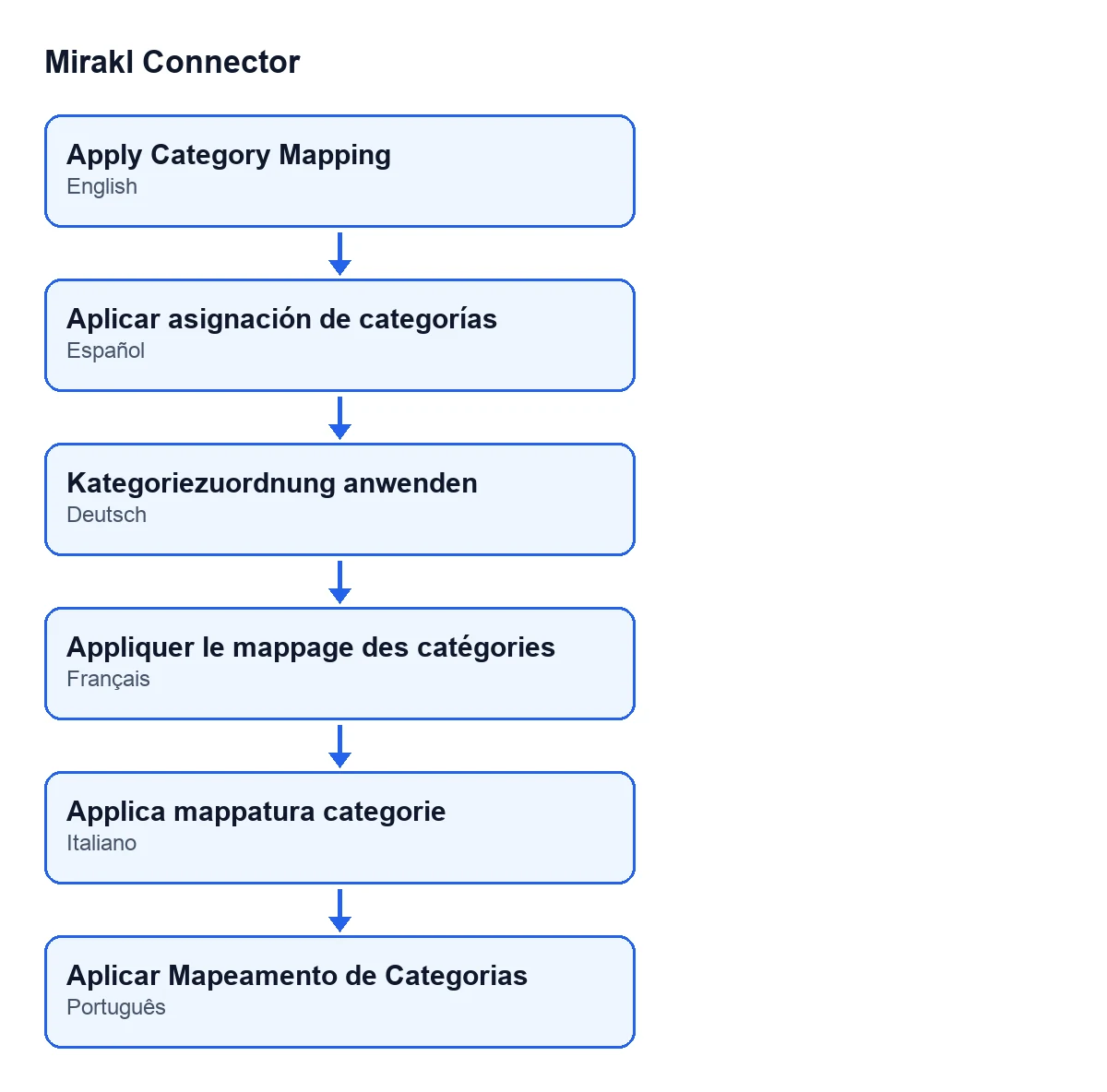
Aplicar asignación de categorías, tedesco Kategoriezuordnung anwenden, francese Appliquer le mappage des catégories, italiano Applica mappatura categorie e portoghese Aplicar Mapeamento de Categorias.Quanto costa e come ti aiuta FlexigoTech
Mirakl Connector è un modulo a pagamento unico per versione di Odoo (pubblicato per la 17, 18, 19 e 20) e richiede l'abbonamento a FlexigoTech Cloud, da cui passa la connessione: piano Connettore, 49 €/mese oppure 490 €/anno, IVA esclusa. Il prezzo di ogni versione è nella scheda di Odoo Apps, e puoi vedere di più sul modulo nella sua pagina su flexigotech.com.
Se stai implementando Odoo e vuoi che le categorie delle tue offerte siano assegnate bene fin dall'inizio, FlexigoTech implementa Odoo 17, 18, 19 e 20 e sviluppa connettori e integrazioni su misura. Per vedere come viene raccontato con lo stesso dettaglio un altro pulsante del modulo, trovi cosa fa il pulsante «Annulla in Mirakl».
Continua a leggere
Verificato nel codice del connettore (versione 20.0) e nelle fonti collegate
Fonti
- Codice del modulo: flexigobe_mirakl_connector 20.0 (aa05e537): views/mirakl_product_binding_views.xml
- Codice del modulo: flexigobe_mirakl_connector 20.0 (aa05e537): models/mirakl_product_binding.py
- apps.odoo.com/apps/modules/20.0/flexigobe_mirakl_connector
- flexigotech.com/precios.html
- flexigotech.com/en/services.html