

 Español
 English
 Català
 Deutsch
 Français
 Português
 Italiano
 Polski
Waar de knop staat en wanneer je hem ziet
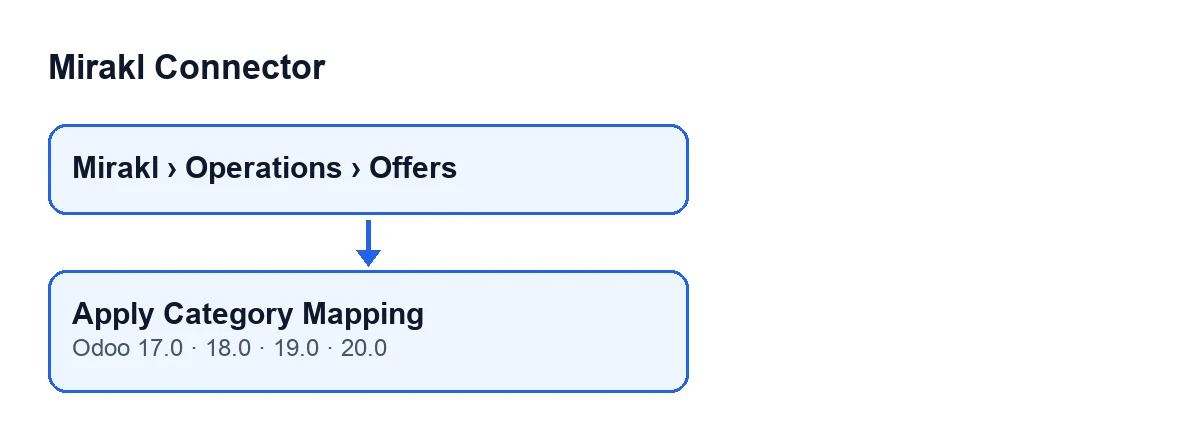
Hij staat in het scherm Mirakl aanbiedingen (Mirakl Offers), dat je opent via het menu Mirakl › Bewerkingen › Aanbiedingen. Het onderdeel Mirakl van het menu vraagt het recht base.group_user; heb je dat niet, dan zie je dat onderdeel niet.
Volgens de voorwaarde in de weergave is de knop Categoriekoppeling toepassen altijd zichtbaar, en hij bestaat in de versies 17, 18, 19 en 20 van Odoo. Wat hierna volgt beschrijft de code van Odoo 20.

Stap voor stap
- Kijk eerst of Odoo het al zelf heeft gedaan. Odoo komt bij dezelfde synchronisatie als de knop wanneer je een categoriekoppeling aanmaakt, wanneer je haar opslaat, wanneer je een aanbieding aanmaakt en wanneer je een aanbieding opslaat waarin je de instantie, het product, de synchronisatiemodus van de categorie of de Mirakl-categorie wijzigt. Ook in die gevallen wordt de code van de aanbieding leeggemaakt als de koppeling er geen oplevert. Alleen aanbiedingen die al in koppelingsmodus staan worden aangepast.
- Open
Mirakl › Bewerkingen › Aanbiedingenen ga naar de aanbieding die je wilt nakijken. - Klik op
Categoriekoppeling toepassenwanneer je de koppeling handmatig wilt toepassen. Naast het synchroniseren zet de knop de aanbieding in koppelingsmodus. Hij werkt op één aanbieding tegelijk. - Lees de melding die verschijnt met de titel
Mirakl: het is een succesmelding of een waarschuwing (hieronder leg ik het uit). Ze blijft niet vast op het scherm staan. - Als de knop klaar is, herlaadt het formulier vanzelf. Controleer de categoriecode en de Mirakl-categorie van de aanbieding.
Wat de knop van binnen doet, in volgorde
- Eerst slaat hij de modus op. Hij zet de categoriesynchronisatie van de aanbieding in koppelingsmodus. Dit gebeurt voordat er iets wordt gecontroleerd: als daarna de waarschuwing verschijnt, staat de aanbieding al in die modus.
- Daarna kijkt hij of er een koppeling is. Hij controleert of de categoriekoppeling van die aanbieding een code oplevert. Zo ja, dan is de melding een succes; zo nee, een waarschuwing.
- Hij berekent de nieuwe code. Dat is de code die de koppeling oplevert. Als de koppeling er geen oplevert, blijft de categoriecode van de aanbieding leeg.
- Hij berekent de Mirakl-categorie. Wijst de koppeling naar een Mirakl-categorie, dan gebruikt hij die. Bevat ze alleen een code, dan zoekt hij in dezelfde instantie een Mirakl-categorie met die code (de eerste die hij vindt). Bevat de koppeling geen categorie en geen code, dan laat hij de Mirakl-categorie die de aanbieding al had staan.
- Hij vergelijkt en schrijft. Als de code en de categorie van de aanbieding al overeenkomen met die waarden, schrijft hij niets. Zo niet, dan slaat hij beide op.
- Hij meldt en herlaadt. Hij toont de melding en herlaadt de weergave.
De meldingen van de knop
Na afloop toont de knop een melding met de titel Mirakl, in een van twee varianten:
| Melding | Toon | Wanneer | Wat te doen |
|---|---|---|---|
Categoriekoppeling toegepast. (Category mapping applied.) | Succes | De koppeling van de aanbieding levert een categoriecode op | Controleer de categoriecode en de Mirakl-categorie van de aanbieding |
Geen categoriekoppeling gevonden voor dit product. (No category mapping found for this product.) | Waarschuwing | De koppeling levert geen enkele code op | Controleer de categoriekoppeling van dat product; bij het aanmaken of opslaan ervan start Odoo dezelfde synchronisatie, en daarna kun je opnieuw op de knop klikken |
Gevallen die je moet begrijpen
- Een waarschuwing betekent niet dat er niets is veranderd. De modus is al opgeslagen en, omdat de koppeling geen code oplevert, wordt de categoriecode van de aanbieding leeggemaakt. De Mirakl-categorie die de aanbieding al had, blijft zoals ze was.
- Succes met een lege Mirakl-categorie. Als de koppeling een code bevat en er in die instantie geen Mirakl-categorie met die code bestaat, wordt de code opgeslagen en blijft de Mirakl-categorie leeg. De melding is een succes omdat ze alleen meet of de koppeling een code oplevert.
- Niets te wijzigen. Als de aanbieding al overeenkomt met de koppeling, schrijft de knop er niets in; je ziet toch de melding en de herlading.
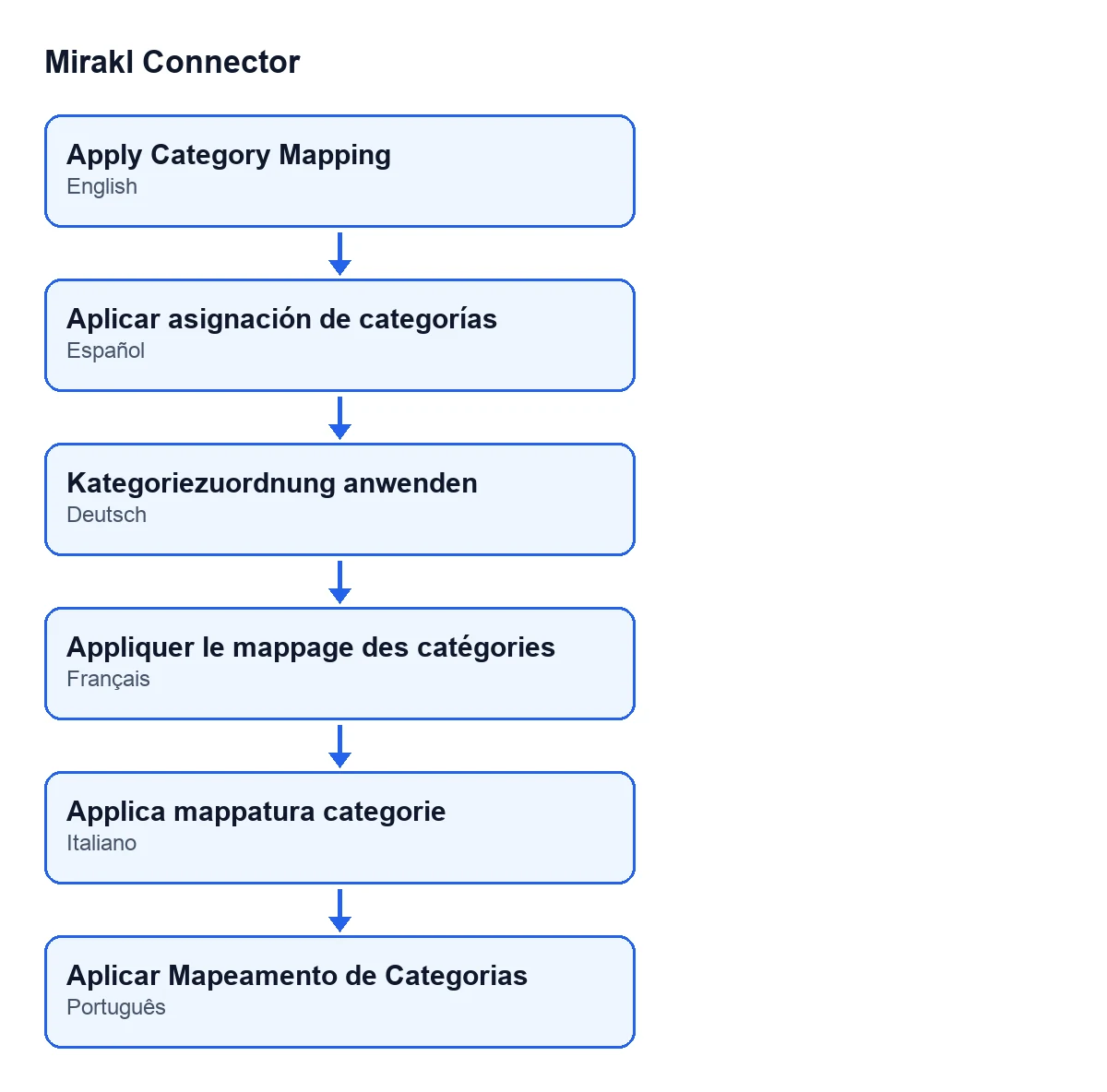
Categoriekoppeling toepassen, Duits Kategoriezuordnung anwenden, Frans Appliquer le mappage des catégories, Italiaans Applica mappatura categorie en Portugees Aplicar Mapeamento de Categorias.Wat het kost en hoe FlexigoTech je helpt
Mirakl Connector is een module met een eenmalige betaling per Odoo-versie (gepubliceerd voor 17, 18, 19 en 20) en vereist het abonnement op FlexigoTech Cloud, waar de verbinding doorheen loopt: plan Connector, € 49 per maand of € 490 per jaar, excl. btw. De prijs van elke versie staat op de pagina in Odoo Apps, en meer over de module vind je op de pagina op flexigotech.com.
Als je Odoo aan het implementeren bent en wilt dat de categorieën van je aanbiedingen vanaf het begin goed zijn gekoppeld, implementeert FlexigoTech Odoo 17, 18, 19 en 20 en ontwikkelt het connectoren en integraties op maat. Om te zien hoe een andere knop van de module even gedetailleerd wordt uitgelegd, lees je wat de knop «Annuleren in Mirakl» doet.
Lees verder
Gecontroleerd in de broncode van de connector (versie 20.0) en in de gelinkte bronnen
Bronnen
- Broncode van de module: flexigobe_mirakl_connector 20.0 (aa05e537): views/mirakl_product_binding_views.xml
- Broncode van de module: flexigobe_mirakl_connector 20.0 (aa05e537): models/mirakl_product_binding.py
- apps.odoo.com/apps/modules/20.0/flexigobe_mirakl_connector
- flexigotech.com/precios.html
- flexigotech.com/en/services.html