

 Español
 English
 Deutsch
 Français
 Português
 Italiano
 Nederlands
 Polski
On és el botó i quan es veu
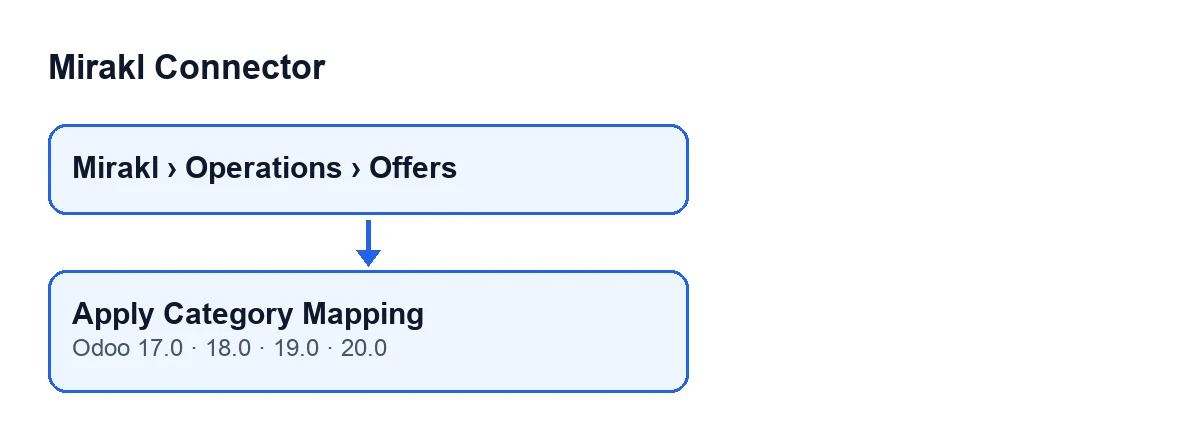
És a la pantalla Mirakl Offers, que s'obre des del menú Mirakl › Operations › Offers. El tram Mirakl del menú demana el permís base.group_user; si no el tens, no veus aquest tram.
Segons la condició de la seva vista, el botó Apply Category Mapping es veu sempre, i existeix a les versions 17, 18, 19 i 20 d'Odoo. El que segueix descriu el codi d'Odoo 20.

Pas a pas
- Mira primer si Odoo ja ho ha fet tot sol. Odoo arriba a la mateixa sincronització que fa servir el botó en crear una assignació de categories, en desar-la, en crear una oferta i en desar una oferta en què canvies la instància, el producte, el mode de sincronització de categoria o la categoria de Mirakl. En aquests camins també es buida el codi de l'oferta si l'assignació no en dona cap. Només es toquen les ofertes que ja són en mode assignació.
- Obre
Mirakl › Operations › Offersi entra a l'oferta que vols revisar. - Prem
Apply Category Mappingquan vulguis aplicar-la a mà. A més de sincronitzar, el botó deixa l'oferta en mode assignació. Actua sobre una sola oferta. - Llegeix l'avís que apareix amb el títol
Mirakl: és d'èxit o d'advertència (t'ho explico més avall). No es queda fix a la pantalla. - Quan acaba, la fitxa es recarrega sola. Comprova el codi de categoria i la categoria de Mirakl de l'oferta.
Què fa el botó per dins, en ordre
- Primer desa el mode. Posa la sincronització de categoria de l'oferta en mode assignació. Això passa abans de comprovar res: si després surt l'advertència, l'oferta ja és en aquest mode.
- Després mira si hi ha assignació. Comprova si l'assignació de categories d'aquesta oferta dona un codi. Si en dona, l'avís serà d'èxit; si no, d'advertència.
- Calcula el codi nou. És el que dona l'assignació. Si l'assignació no en dona cap, el codi de categoria de l'oferta queda buit.
- Calcula la categoria de Mirakl. Si l'assignació apunta a una categoria de Mirakl, fa servir aquesta. Si només porta un codi, cerca a la mateixa instància una categoria de Mirakl amb aquest codi (la primera que trobi). Si l'assignació no porta ni categoria ni codi, deixa la categoria de Mirakl que l'oferta ja tenia.
- Compara i escriu. Si el codi i la categoria de l'oferta ja coincideixen amb aquests valors, no escriu res. Si no, desa tots dos.
- Avisa i recarrega. Mostra l'avís i recarrega la vista.
Els avisos del botó
En acabar, el botó mostra un avís amb el títol Mirakl, en una de dues variants:
| Avís | To | Quan surt | Què fer |
|---|---|---|---|
Category mapping applied. | Èxit | L'assignació de l'oferta dona un codi de categoria | Comprova el codi de categoria i la categoria de Mirakl de l'oferta |
No category mapping found for this product. | Advertència | L'assignació no dona cap codi | Revisa l'assignació de categories d'aquest producte; en crear-la o desar-la, Odoo llança la mateixa sincronització, i després pots tornar a prémer el botó |
Casos que convé entendre
- Advertència no vol dir que no hagi canviat res. El mode ja s'ha desat i, com que l'assignació no dona codi, el codi de categoria de l'oferta es buida. La categoria de Mirakl que ja tingués l'oferta es queda com estava.
- Èxit amb la categoria de Mirakl buida. Si l'assignació porta un codi i en aquesta instància no hi ha cap categoria de Mirakl amb aquest codi, el codi es desa i la categoria de Mirakl queda buida. L'avís és d'èxit perquè l'únic que mesura és que l'assignació doni un codi.
- Res a canviar. Si l'oferta ja coincideix amb l'assignació, el botó no hi escriu; veuràs igualment l'avís i la recàrrega.
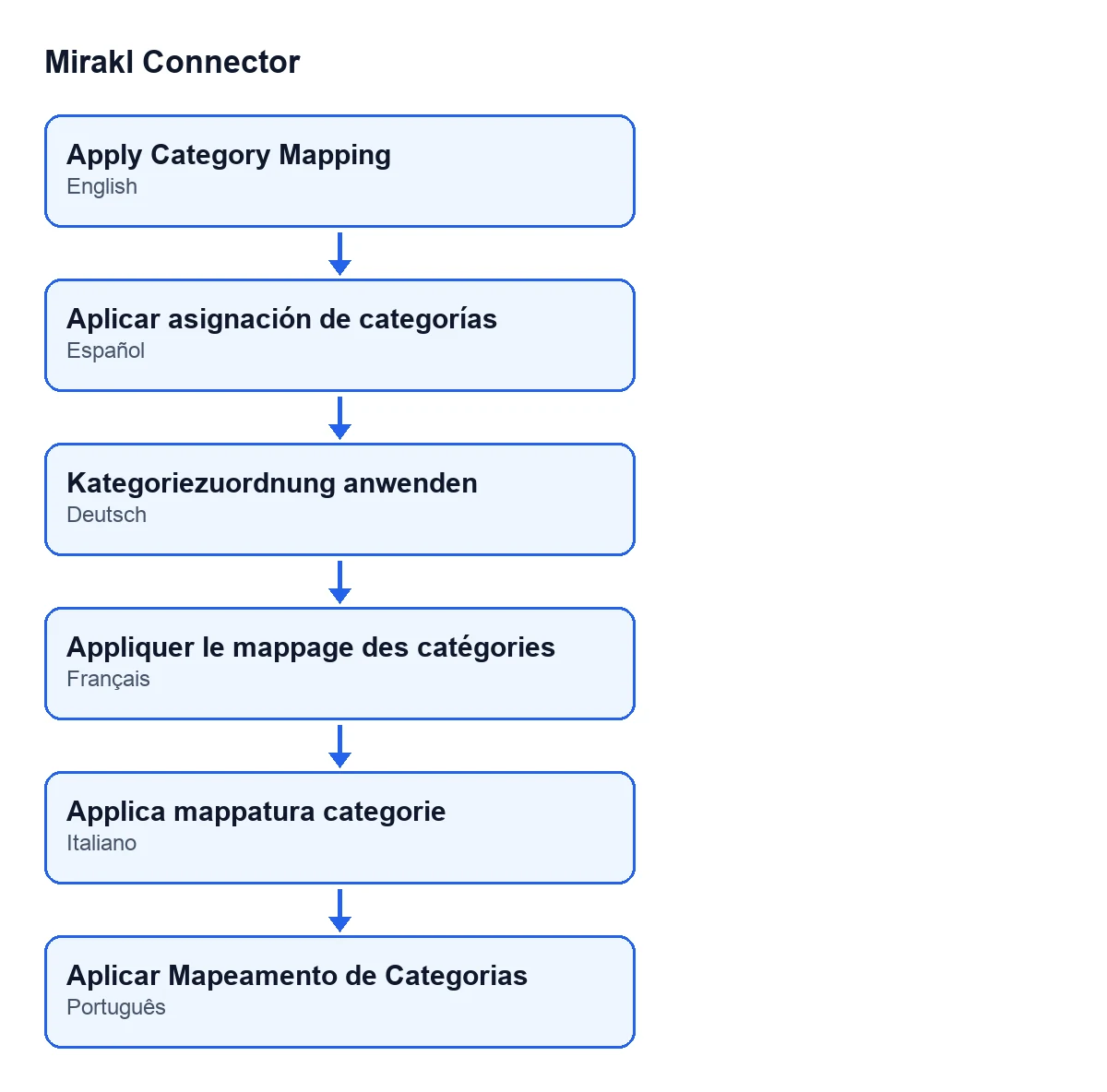
Aplicar asignación de categorías, alemany Kategoriezuordnung anwenden, francès Appliquer le mappage des catégories, italià Applica mappatura categorie i portuguès Aplicar Mapeamento de Categorias.Què costa i com t'ajuda FlexigoTech
Mirakl Connector és un mòdul de pagament únic per versió d'Odoo (publicat per a 17, 18, 19 i 20) i necessita la subscripció a FlexigoTech Cloud, per on passa la connexió: pla Connector, 49 €/mes o 490 €/any, sense IVA. El preu de cada versió és a la fitxa d'Odoo Apps, i pots veure més del mòdul a la seva pàgina a flexigotech.com.
Si estàs implantant Odoo i vols que les categories de les teves ofertes quedin ben assignades des del principi, FlexigoTech implanta Odoo 17, 18, 19 i 20 i desenvolupa connectors i integracions a mida. Per veure com s'explica un altre botó del mòdul amb el mateix detall, tens què fa el botó «Cancel in Mirakl».
Continua llegint
Comprovat al codi del connector (versió 20.0) i a les fonts enllaçades
Fonts
- Codi del mòdul: flexigobe_mirakl_connector 20.0 (aa05e537): views/mirakl_product_binding_views.xml
- Codi del mòdul: flexigobe_mirakl_connector 20.0 (aa05e537): models/mirakl_product_binding.py
- apps.odoo.com/apps/modules/20.0/flexigobe_mirakl_connector
- flexigotech.com/precios.html
- flexigotech.com/en/services.html