

 Español
 English
 Català
 Deutsch
 Français
 Italiano
 Nederlands
 Polski
Onde está o botão e quando aparece
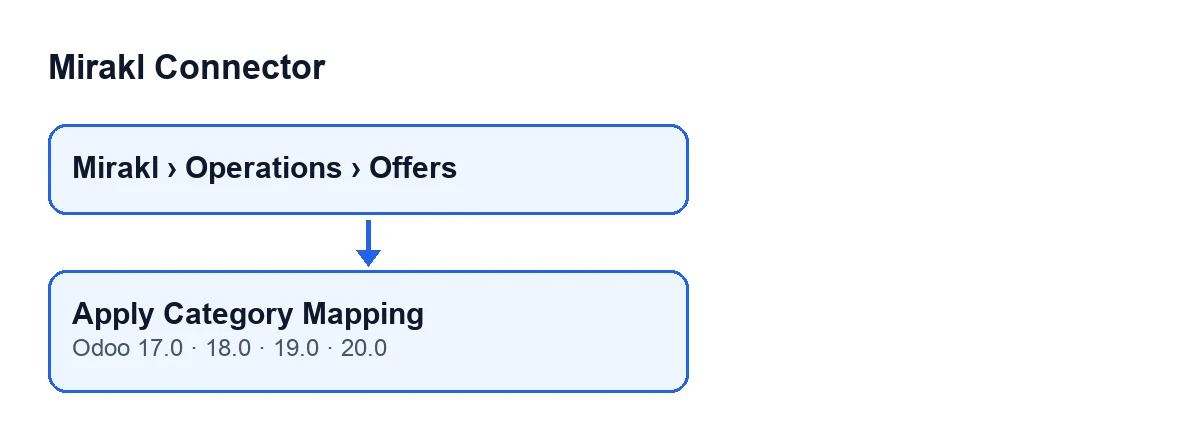
Está no ecrã Ofertas Mirakl (Mirakl Offers), que se abre a partir do menu Mirakl › Operações › Ofertas (Mirakl › Operations › Offers). O troço Mirakl do menu exige a permissão base.group_user; se não a tiveres, não vês esse troço.
Segundo a condição da sua vista, o botão Aplicar Mapeamento de Categorias aparece sempre, e existe nas versões 17, 18, 19 e 20 do Odoo. O que se segue descreve o código do Odoo 20.

Passo a passo
- Vê primeiro se o Odoo já o fez sozinho. O Odoo chega à mesma sincronização que o botão usa ao criar um mapeamento de categorias, ao guardá-lo, ao criar uma oferta e ao guardar uma oferta em que mudas a instância, o produto, o modo de sincronização de categoria ou a categoria Mirakl. Nesses caminhos, o código da oferta também é esvaziado se o mapeamento não der nenhum. Só são tocadas as ofertas que já estão em modo de mapeamento.
- Abre
Mirakl › Operações › Ofertase entra na oferta que queres rever. - Carrega em
Aplicar Mapeamento de Categoriasquando quiseres aplicá-lo à mão. Além de sincronizar, o botão coloca a oferta em modo de mapeamento. Atua sobre uma única oferta. - Lê o aviso que aparece com o título
Mirakl: é de sucesso ou de advertência (explico-o mais abaixo). Não fica fixo no ecrã. - Quando termina, a ficha recarrega sozinha. Verifica o código de categoria e a categoria Mirakl da oferta.
O que o botão faz por dentro, por ordem
- Primeiro guarda o modo. Coloca a sincronização de categoria da oferta em modo de mapeamento. Isto acontece antes de verificar o que quer que seja: se depois surgir a advertência, a oferta já está nesse modo.
- Depois verifica se há mapeamento. Comprova se o mapeamento de categorias dessa oferta dá um código. Se der, o aviso será de sucesso; se não, de advertência.
- Calcula o código novo. É o que o mapeamento dá. Se o mapeamento não der nenhum, o código de categoria da oferta fica vazio.
- Calcula a categoria Mirakl. Se o mapeamento aponta para uma categoria Mirakl, usa essa. Se só traz um código, procura na mesma instância uma categoria Mirakl com esse código (a primeira que encontrar). Se o mapeamento não traz nem categoria nem código, mantém a categoria Mirakl que a oferta já tinha.
- Compara e escreve. Se o código e a categoria da oferta já coincidem com esses valores, não escreve nada. Se não, guarda os dois.
- Avisa e recarrega. Mostra o aviso e recarrega a vista.
Os avisos do botão
No fim, o botão mostra um aviso com o título Mirakl, numa de duas variantes:
| Aviso | Tom | Quando aparece | O que fazer |
|---|---|---|---|
Mapeamento de categorias aplicado. (Category mapping applied.) | Sucesso | O mapeamento da oferta dá um código de categoria | Verifica o código de categoria e a categoria Mirakl da oferta |
Nenhum mapeamento de categoria encontrado para este produto. (No category mapping found for this product.) | Advertência | O mapeamento não dá nenhum código | Revê o mapeamento de categorias desse produto; ao criá-lo ou guardá-lo, o Odoo lança a mesma sincronização, e depois podes voltar a carregar no botão |
Casos que convém perceber
- Advertência não significa que nada tenha mudado. O modo já foi guardado e, como o mapeamento não dá código, o código de categoria da oferta fica vazio. A categoria Mirakl que a oferta já tivesse mantém-se como estava.
- Sucesso com a categoria Mirakl vazia. Se o mapeamento traz um código e nessa instância não existe nenhuma categoria Mirakl com esse código, o código é guardado e a categoria Mirakl fica vazia. O aviso é de sucesso porque a única coisa que mede é se o mapeamento dá um código.
- Nada para alterar. Se a oferta já coincide com o mapeamento, o botão não escreve nela; verás na mesma o aviso e o recarregamento.
Aplicar asignación de categorías, alemão Kategoriezuordnung anwenden, francês Appliquer le mappage des catégories, italiano Applica mappatura categorie e português Aplicar Mapeamento de Categorias.O que custa e como a FlexigoTech te ajuda
O Mirakl Connector é um módulo de pagamento único por versão do Odoo (publicado para 17, 18, 19 e 20) e precisa da subscrição do FlexigoTech Cloud, por onde passa a ligação: plano Conector, 49 €/mês ou 490 €/ano, sem IVA. O preço de cada versão está na ficha do Odoo Apps, e podes ver mais sobre o módulo na sua página em flexigotech.com.
Se estás a implementar o Odoo e queres que as categorias das tuas ofertas fiquem bem atribuídas desde o início, a FlexigoTech implementa o Odoo 17, 18, 19 e 20 e desenvolve conectores e integrações à medida. Para veres como se explica outro botão do módulo com o mesmo detalhe, tens o que faz o botão «Cancelar no Mirakl».
Continue a ler
Verificado no código do conector (versão 20.0) e nas fontes indicadas
Fontes
- Código do módulo: flexigobe_mirakl_connector 20.0 (aa05e537): views/mirakl_product_binding_views.xml
- Código do módulo: flexigobe_mirakl_connector 20.0 (aa05e537): models/mirakl_product_binding.py
- apps.odoo.com/apps/modules/20.0/flexigobe_mirakl_connector
- flexigotech.com/precios.html
- flexigotech.com/en/services.html