

 Español
 English
 Català
 Deutsch
 Português
 Italiano
 Nederlands
 Polski
Où se trouve le bouton et quand il s'affiche
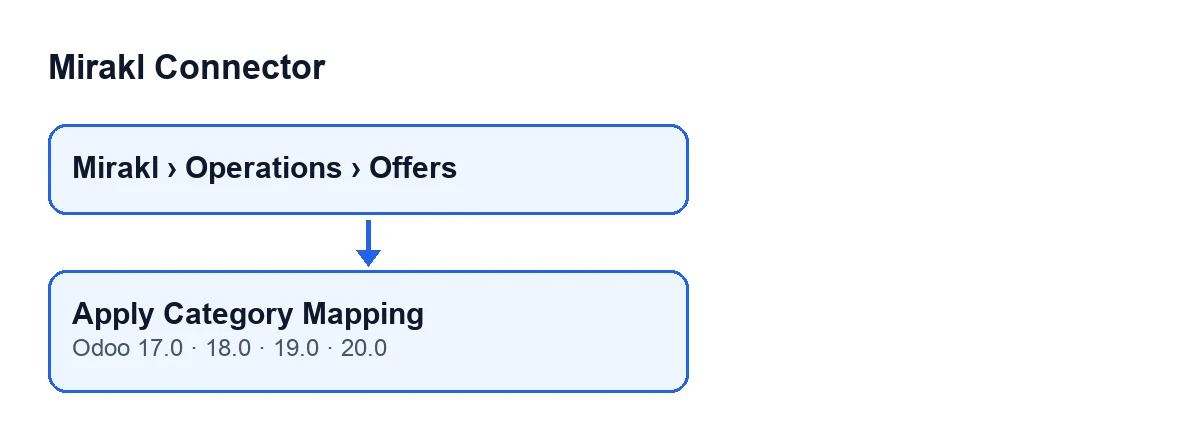
Il se trouve dans l'écran Offres Mirakl (Mirakl Offers), qui s'ouvre depuis le menu Mirakl › Opérations › Offres. Le tronçon Mirakl du menu demande la permission base.group_user ; si vous ne l'avez pas, vous ne voyez pas ce tronçon.
Selon la condition de sa vue, le bouton Appliquer le mappage des catégories s'affiche toujours, et il existe dans les versions 17, 18, 19 et 20 d'Odoo. Ce qui suit décrit le code d'Odoo 20.

Pas à pas
- Regardez d'abord si Odoo l'a déjà fait tout seul. Odoo déclenche la même synchronisation que celle du bouton lors de la création d'un mappage de catégories, de son enregistrement, de la création d'une offre et de l'enregistrement d'une offre dans laquelle vous changez l'instance, le produit, le mode de synchronisation de catégorie ou la catégorie Mirakl. Dans ces cas, le code de l'offre est aussi vidé si le mappage n'en donne aucun. Seules les offres déjà en mode mappage sont touchées.
- Ouvrez
Mirakl › Opérations › Offreset entrez dans l'offre que vous voulez vérifier. - Cliquez sur
Appliquer le mappage des catégoriesquand vous voulez l'appliquer à la main. En plus de synchroniser, le bouton place l'offre en mode mappage. Il agit sur une seule offre. - Lisez l'avis qui apparaît avec le titre
Mirakl: il est de succès ou d'avertissement (expliqué plus bas). Il ne reste pas affiché à l'écran. - Quand c'est terminé, la fiche se recharge toute seule. Vérifiez le code de catégorie et la catégorie Mirakl de l'offre.
Ce que fait le bouton en interne, dans l'ordre
- D'abord, il enregistre le mode. Il place la synchronisation de catégorie de l'offre en mode mappage. Cela se produit avant toute vérification : si l'avertissement apparaît ensuite, l'offre est déjà dans ce mode.
- Ensuite, il regarde s'il y a un mappage. Il vérifie si le mappage des catégories de cette offre donne un code. S'il en donne un, l'avis sera de succès ; sinon, d'avertissement.
- Il calcule le nouveau code. C'est celui que donne le mappage. Si le mappage n'en donne aucun, le code de catégorie de l'offre reste vide.
- Il calcule la catégorie Mirakl. Si le mappage pointe vers une catégorie Mirakl, il utilise celle-ci. S'il n'apporte qu'un code, il cherche dans la même instance une catégorie Mirakl portant ce code (la première trouvée). Si le mappage n'apporte ni catégorie ni code, il conserve la catégorie Mirakl que l'offre avait déjà.
- Il compare et écrit. Si le code et la catégorie de l'offre coïncident déjà avec ces valeurs, il n'écrit rien. Sinon, il enregistre les deux.
- Il avertit et recharge. Il affiche l'avis et recharge la vue.
Les avis du bouton
À la fin, le bouton affiche un avis avec le titre Mirakl, sous l'une de ces deux variantes :
| Avis | Ton | Quand il apparaît | Que faire |
|---|---|---|---|
Mappage de catégories appliqué. (Category mapping applied.) | Succès | Le mappage de l'offre donne un code de catégorie | Vérifiez le code de catégorie et la catégorie Mirakl de l'offre |
Aucune correspondance de catégorie trouvée pour ce produit. (No category mapping found for this product.) | Avertissement | Le mappage ne donne aucun code | Vérifiez le mappage des catégories de ce produit ; en le créant ou en l'enregistrant, Odoo lance la même synchronisation, et vous pouvez ensuite cliquer de nouveau sur le bouton |
Cas à bien comprendre
- Avertissement ne veut pas dire que rien n'a changé. Le mode a déjà été enregistré et, comme le mappage ne donne pas de code, le code de catégorie de l'offre est vidé. La catégorie Mirakl que l'offre avait déjà reste telle quelle.
- Succès avec la catégorie Mirakl vide. Si le mappage apporte un code et qu'aucune catégorie Mirakl de cette instance ne porte ce code, le code est enregistré et la catégorie Mirakl reste vide. L'avis est de succès parce que la seule chose qu'il mesure est que le mappage donne un code.
- Rien à modifier. Si l'offre correspond déjà au mappage, le bouton n'y écrit rien ; vous verrez quand même l'avis et le rechargement.
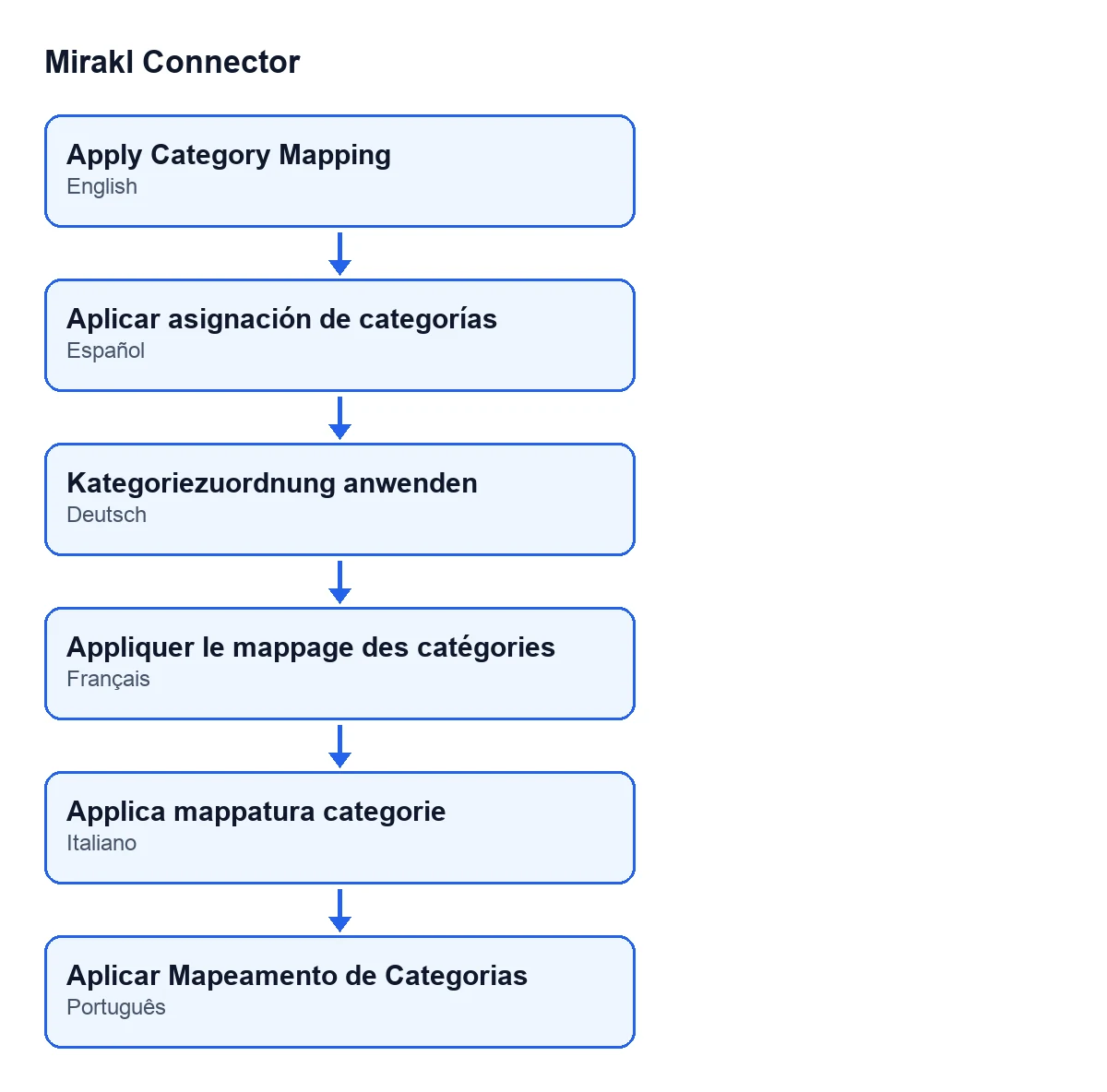
Aplicar asignación de categorías, allemand Kategoriezuordnung anwenden, français Appliquer le mappage des catégories, italien Applica mappatura categorie et portugais Aplicar Mapeamento de Categorias.Ce que cela coûte et comment FlexigoTech vous aide
Mirakl Connector est un module à paiement unique par version d'Odoo (publié pour 17, 18, 19 et 20) et nécessite l'abonnement à FlexigoTech Cloud, par lequel passe la connexion : plan Connecteur, 49 €/mois ou 490 €/an HT. Le prix de chaque version figure sur la fiche Odoo Apps, et vous pouvez en voir plus sur le module sur sa page sur flexigotech.com.
Si vous mettez en place Odoo et voulez que les catégories de vos offres soient bien assignées dès le départ, FlexigoTech déploie Odoo 17, 18, 19 et 20 et développe des connecteurs et des intégrations sur mesure. Pour voir comment un autre bouton du module est expliqué avec le même niveau de détail, consultez ce que fait le bouton « Annuler dans Mirakl ».
À lire aussi
Vérifié dans le code du connecteur (version 20.0) et dans les sources citées
Sources
- Code du module : flexigobe_mirakl_connector 20.0 (aa05e537): views/mirakl_product_binding_views.xml
- Code du module : flexigobe_mirakl_connector 20.0 (aa05e537): models/mirakl_product_binding.py
- apps.odoo.com/apps/modules/20.0/flexigobe_mirakl_connector
- flexigotech.com/precios.html
- flexigotech.com/en/services.html