

 English
 Català
 Deutsch
 Français
 Português
 Italiano
 Nederlands
 Polski
Dónde está el botón y cuándo se ve
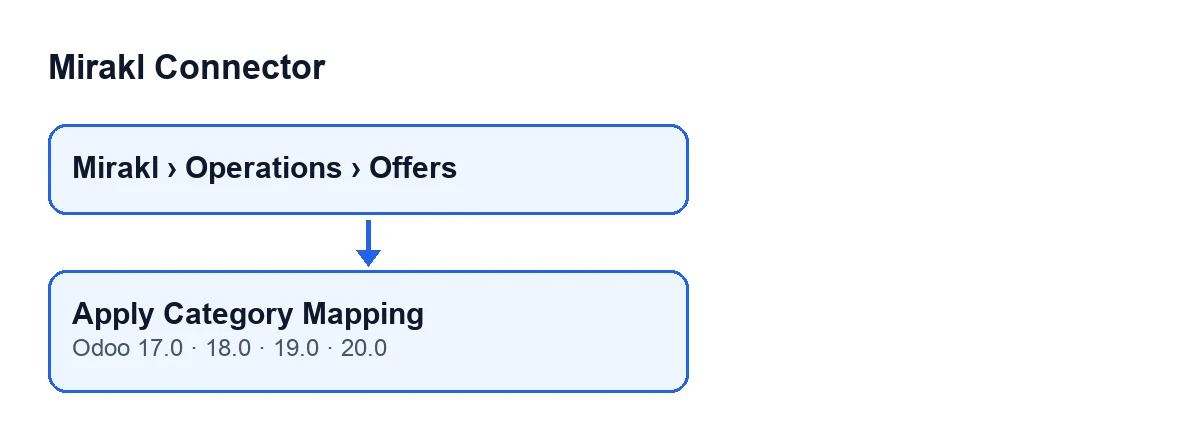
Está en la pantalla Ofertas de Mirakl (Mirakl Offers), que se abre desde el menú Mirakl › Operaciones › Ofertas (Mirakl › Operations › Offers). El tramo Mirakl del menú pide el permiso base.group_user; si no lo tienes, no ves ese tramo.
Según la condición de su vista, el botón Aplicar asignación de categorías se ve siempre, y existe en las versiones 17, 18, 19 y 20 de Odoo. Lo que sigue describe el código de Odoo 20.

Paso a paso
- Mira primero si Odoo ya lo ha hecho solo. Odoo llega a la misma sincronización que usa el botón al crear una asignación de categorías, al guardarla, al crear una oferta y al guardar una oferta en la que cambias la instancia, el producto, el modo de sincronización de categoría o la categoría de Mirakl. En esos caminos también se vacía el código de la oferta si la asignación no da ninguno. Solo se tocan las ofertas que ya están en modo asignación.
- Abre
Mirakl › Operaciones › Ofertasy entra en la oferta que quieres revisar. - Pulsa
Aplicar asignación de categoríascuando quieras aplicarla a mano. Además de sincronizar, el botón deja la oferta en modo asignación. Actúa sobre una sola oferta. - Lee el aviso que aparece con el título
Mirakl: es de éxito o de advertencia (te lo explico más abajo). No se queda fijo en pantalla. - Cuando termina, la ficha se recarga sola. Comprueba el código de categoría y la categoría de Mirakl de la oferta.
Qué hace el botón por dentro, en orden
- Primero guarda el modo. Pone la sincronización de categoría de la oferta en modo asignación. Esto ocurre antes de comprobar nada: si luego sale la advertencia, la oferta ya está en ese modo.
- Después mira si hay asignación. Comprueba si la asignación de categorías de esa oferta da un código. Si lo da, el aviso será de éxito; si no, de advertencia.
- Calcula el código nuevo. Es el que da la asignación. Si la asignación no da ninguno, el código de categoría de la oferta queda vacío.
- Calcula la categoría de Mirakl. Si la asignación apunta a una categoría de Mirakl, usa esa. Si solo trae un código, busca en la misma instancia una categoría de Mirakl con ese código (la primera que encuentre). Si la asignación no trae ni categoría ni código, deja la categoría de Mirakl que la oferta ya tenía.
- Compara y escribe. Si el código y la categoría de la oferta ya coinciden con esos valores, no escribe nada. Si no, guarda los dos.
- Avisa y recarga. Muestra el aviso y recarga la vista.
Los avisos del botón
Al terminar, el botón muestra un aviso con el título Mirakl, en una de dos variantes:
| Aviso | Tono | Cuándo sale | Qué hacer |
|---|---|---|---|
Mapeo de categorías aplicado. (Category mapping applied.) | Éxito | La asignación de la oferta da un código de categoría | Comprueba el código de categoría y la categoría de Mirakl de la oferta |
No se encontró ninguna asignación de categoría para este producto. (No category mapping found for this product.) | Advertencia | La asignación no da ningún código | Revisa la asignación de categorías de ese producto; al crearla o guardarla, Odoo lanza la misma sincronización, y después puedes volver a pulsar el botón |
Casos que conviene entender
- Advertencia no significa que no haya cambiado nada. El modo ya se ha guardado y, como la asignación no da código, el código de categoría de la oferta se vacía. La categoría de Mirakl que ya tuviera la oferta se queda como estaba.
- Éxito con la categoría de Mirakl vacía. Si la asignación trae un código y en esa instancia no hay ninguna categoría de Mirakl con ese código, el código se guarda y la categoría de Mirakl queda vacía. El aviso es de éxito porque lo único que mide es que la asignación dé un código.
- Nada que cambiar. Si la oferta ya coincide con la asignación, el botón no escribe en ella; verás igualmente el aviso y la recarga.
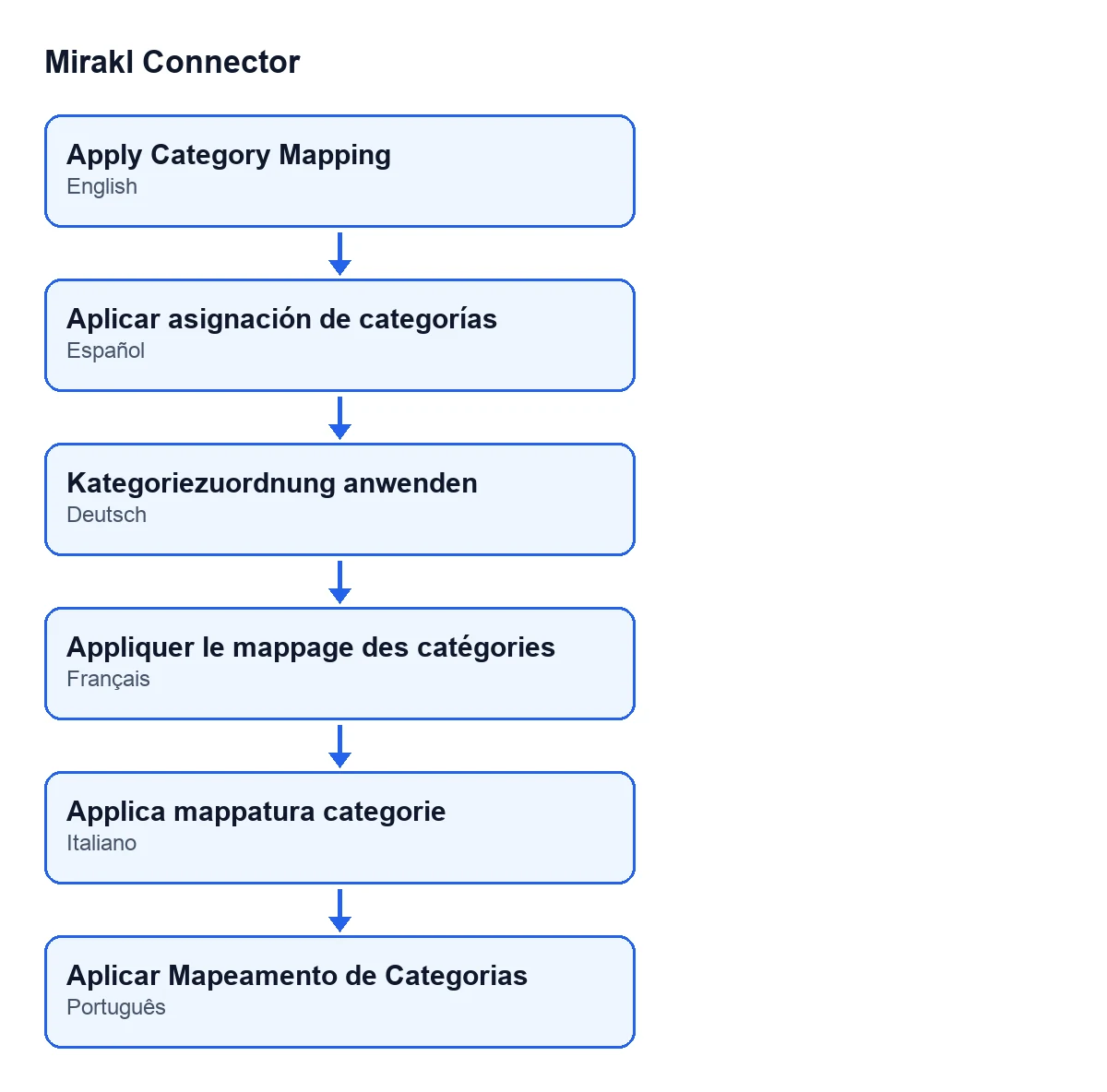
Aplicar asignación de categorías, alemán Kategoriezuordnung anwenden, francés Appliquer le mappage des catégories, italiano Applica mappatura categorie y portugués Aplicar Mapeamento de Categorias.Lo que cuesta y cómo te ayuda FlexigoTech
Mirakl Connector es un módulo de pago único por versión de Odoo (publicado para 17, 18, 19 y 20) y necesita la suscripción a FlexigoTech Cloud, por la que pasa la conexión: plan Conector, 49 € al mes o 490 € al año, sin IVA. El precio de cada versión está en la ficha de Odoo Apps, y puedes ver más del módulo en su página en flexigotech.com.
Si estás implantando Odoo y quieres que las categorías de tus ofertas queden bien asignadas desde el principio, FlexigoTech implanta Odoo 17, 18, 19 y 20 y desarrolla conectores e integraciones a medida. Para ver cómo se cuenta otro botón del módulo con el mismo detalle, tienes qué hace el botón «Cancelar en Mirakl».
Sigue leyendo
Comprobado en el código del conector (versión 20.0) y en las fuentes enlazadas
Fuentes
- Código del módulo: flexigobe_mirakl_connector 20.0 (aa05e537): views/mirakl_product_binding_views.xml
- Código del módulo: flexigobe_mirakl_connector 20.0 (aa05e537): models/mirakl_product_binding.py
- apps.odoo.com/apps/modules/20.0/flexigobe_mirakl_connector
- flexigotech.com/precios.html
- flexigotech.com/en/services.html