

 Español
 English
 Català
 Deutsch
 Français
 Português
 Italiano
 Nederlands
Gdzie jest przycisk i kiedy go widać
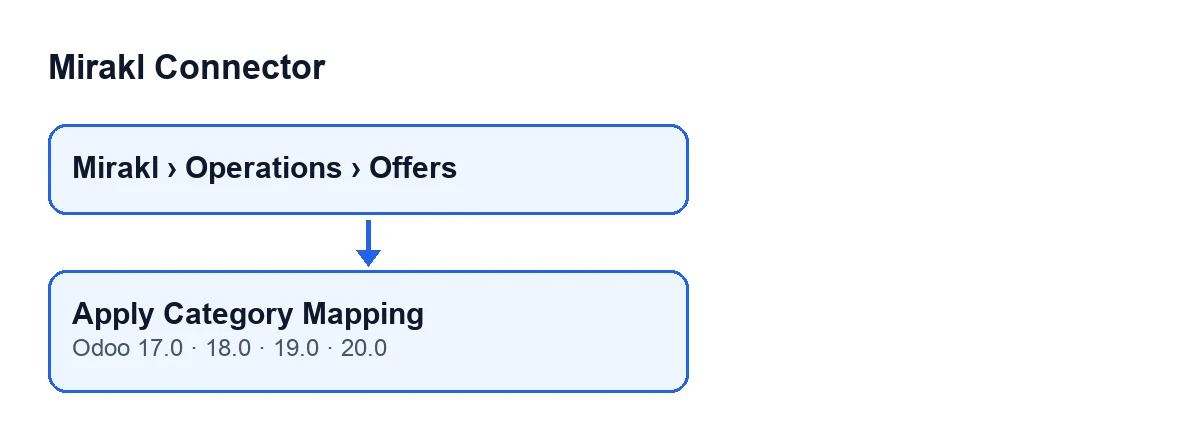
Znajduje się na ekranie Mirakl Offers, który otwiera się z menu Mirakl › Operations › Offers. Sekcja Mirakl w menu wymaga uprawnienia base.group_user; jeśli go nie masz, tej sekcji nie widzisz.
Zgodnie z warunkiem w widoku przycisk Apply Category Mapping jest widoczny zawsze i występuje w wersjach 17, 18, 19 i 20 Odoo. Poniższy opis dotyczy kodu Odoo 20.

Krok po kroku
- Najpierw sprawdź, czy Odoo nie zrobiło tego samo. Odoo uruchamia tę samą synchronizację, której używa przycisk, przy tworzeniu mapowania kategorii, przy jego zapisie, przy tworzeniu oferty oraz przy zapisie oferty, w której zmieniasz instancję, produkt, tryb synchronizacji kategorii lub kategorię Mirakl. W tych przypadkach kod oferty jest też czyszczony, jeśli mapowanie nie zwraca żadnego. Zmieniane są tylko oferty, które już są w trybie mapowania.
- Otwórz
Mirakl › Operations › Offersi wejdź w ofertę, którą chcesz sprawdzić. - Kliknij
Apply Category Mapping, gdy chcesz zastosować mapowanie ręcznie. Oprócz synchronizacji przycisk ustawia ofertę w trybie mapowania. Działa na jednej ofercie. - Przeczytaj komunikat z tytułem
Mirakl: jest to sukces albo ostrzeżenie (wyjaśniam niżej). Nie pozostaje na ekranie na stałe. - Po zakończeniu karta odświeża się sama. Sprawdź kod kategorii i kategorię Mirakl oferty.
Co przycisk robi w środku, po kolei
- Najpierw zapisuje tryb. Ustawia synchronizację kategorii oferty na tryb mapowania. Dzieje się to przed jakimkolwiek sprawdzeniem: jeśli potem pojawi się ostrzeżenie, oferta jest już w tym trybie.
- Potem sprawdza, czy jest mapowanie. Sprawdza, czy mapowanie kategorii tej oferty zwraca kod. Jeśli tak, komunikat będzie sukcesem; jeśli nie, ostrzeżeniem.
- Oblicza nowy kod. Jest to kod zwrócony przez mapowanie. Jeśli mapowanie nie zwraca żadnego, kod kategorii oferty pozostaje pusty.
- Oblicza kategorię Mirakl. Jeśli mapowanie wskazuje kategorię Mirakl, używa jej. Jeśli zawiera tylko kod, szuka w tej samej instancji kategorii Mirakl o tym kodzie (pierwszej znalezionej). Jeśli mapowanie nie zawiera ani kategorii, ani kodu, zostawia kategorię Mirakl, którą oferta już miała.
- Porównuje i zapisuje. Jeśli kod i kategoria oferty już zgadzają się z tymi wartościami, nic nie zapisuje. W przeciwnym razie zapisuje oba.
- Informuje i odświeża. Pokazuje komunikat i odświeża widok.
Komunikaty przycisku
Na koniec przycisk pokazuje komunikat z tytułem Mirakl w jednym z dwóch wariantów:
| Komunikat | Ton | Kiedy się pojawia | Co zrobić |
|---|---|---|---|
Category mapping applied. | Sukces | Mapowanie oferty zwraca kod kategorii | Sprawdź kod kategorii i kategorię Mirakl oferty |
No category mapping found for this product. | Ostrzeżenie | Mapowanie nie zwraca żadnego kodu | Sprawdź mapowanie kategorii tego produktu; przy jego tworzeniu lub zapisie Odoo uruchamia tę samą synchronizację, a potem możesz ponownie kliknąć przycisk |
Przypadki, które warto zrozumieć
- Ostrzeżenie nie oznacza, że nic się nie zmieniło. Tryb został już zapisany, a ponieważ mapowanie nie zwraca kodu, kod kategorii oferty zostaje wyczyszczony. Kategoria Mirakl, którą oferta już miała, pozostaje bez zmian.
- Sukces z pustą kategorią Mirakl. Jeśli mapowanie zawiera kod, a w tej instancji nie ma żadnej kategorii Mirakl o tym kodzie, kod zostaje zapisany, a kategoria Mirakl pozostaje pusta. Komunikat jest sukcesem, ponieważ mierzy jedynie to, czy mapowanie zwraca kod.
- Nic do zmiany. Jeśli oferta już zgadza się z mapowaniem, przycisk nic w niej nie zapisuje; komunikat i odświeżenie i tak zobaczysz.
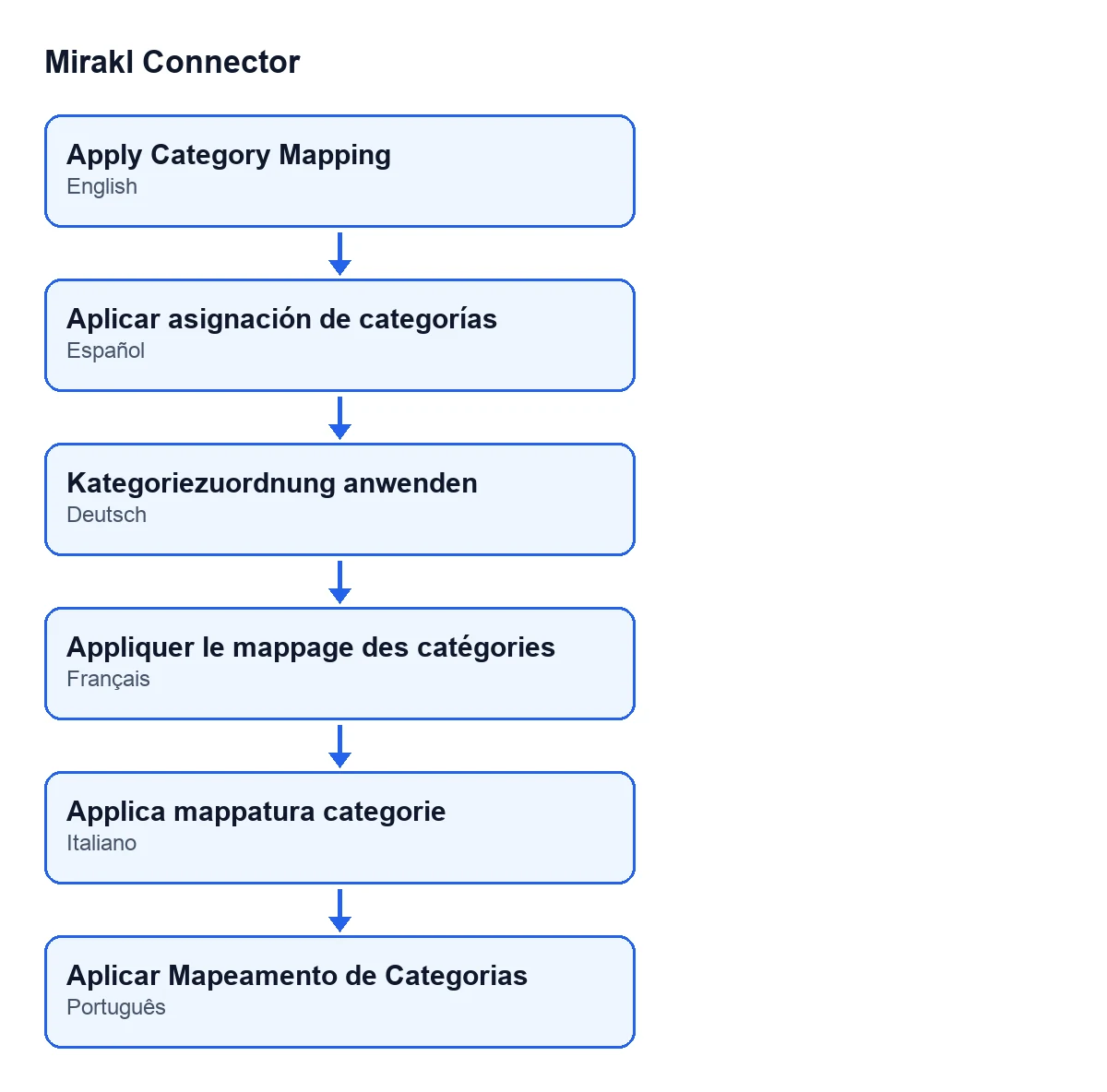
Aplicar asignación de categorías, niemiecki Kategoriezuordnung anwenden, francuski Appliquer le mappage des catégories, włoski Applica mappatura categorie i portugalski Aplicar Mapeamento de Categorias.Ile to kosztuje i jak pomaga FlexigoTech
Mirakl Connector to moduł z jednorazową opłatą za wersję Odoo (opublikowany dla 17, 18, 19 i 20) i wymaga subskrypcji FlexigoTech Cloud, przez którą przechodzi połączenie: plan Connector, 49 €/mies. lub 490 €/rok, netto (bez VAT). Cena każdej wersji jest na karcie w Odoo Apps, a więcej o module zobaczysz na jego stronie w flexigotech.com.
Jeśli wdrażasz Odoo i chcesz, aby kategorie Twoich ofert były dobrze przypisane od początku, FlexigoTech wdraża Odoo 17, 18, 19 i 20 oraz tworzy konektory i integracje na zamówienie. Aby zobaczyć, jak z takim samym szczegółem opisany jest inny przycisk modułu, zobacz co robi przycisk «Cancel in Mirakl».
Czytaj dalej
Sprawdzone w kodzie źródłowym konektora (wersja 20.0) i w podlinkowanych źródłach
Źródła
- Kod modułu: flexigobe_mirakl_connector 20.0 (aa05e537): views/mirakl_product_binding_views.xml
- Kod modułu: flexigobe_mirakl_connector 20.0 (aa05e537): models/mirakl_product_binding.py
- apps.odoo.com/apps/modules/20.0/flexigobe_mirakl_connector
- flexigotech.com/precios.html
- flexigotech.com/en/services.html