

 Español
 English
 Català
 Français
 Português
 Italiano
 Nederlands
 Polski
Wo der Button ist und wann er sichtbar ist
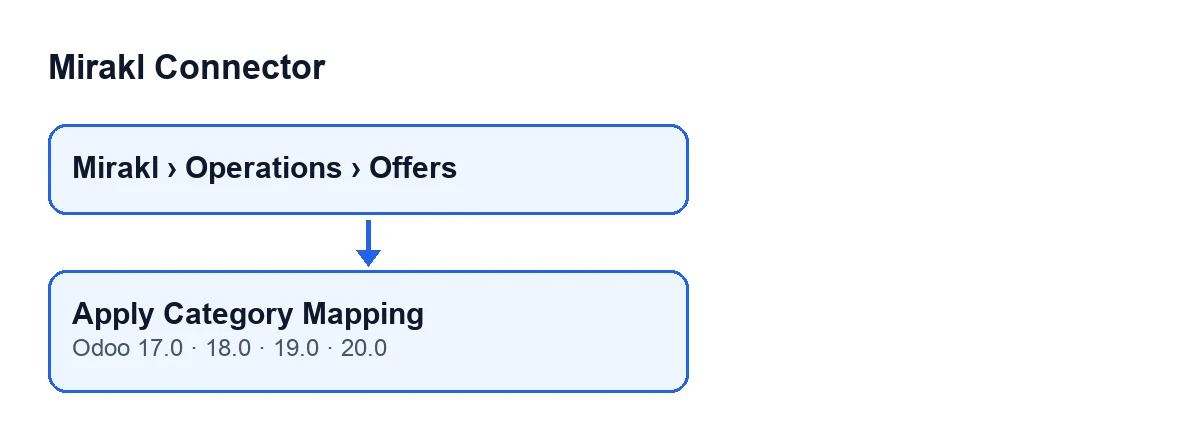
Er befindet sich in der Ansicht Mirakl Angebote (Mirakl Offers), die Sie über das Menü Mirakl › Vorgänge › Angebote (Mirakl › Operations › Offers) öffnen. Der Menüabschnitt Mirakl erfordert die Berechtigung base.group_user; ohne sie sehen Sie diesen Abschnitt nicht.
Laut der Bedingung in seiner Ansicht ist der Button Kategoriezuordnung anwenden immer sichtbar und existiert in den Odoo-Versionen 17, 18, 19 und 20. Die folgende Beschreibung bezieht sich auf den Code von Odoo 20.

Schritt für Schritt
- Prüfen Sie zuerst, ob Odoo es schon von selbst erledigt hat. Odoo führt dieselbe Synchronisierung wie der Button aus, wenn eine Kategoriezuordnung angelegt oder gespeichert wird, wenn ein Angebot angelegt wird und wenn Sie bei einem Angebot die Instanz, das Produkt, den Synchronisierungsmodus der Kategorie oder die Mirakl-Kategorie ändern und speichern. Auf diesen Wegen wird auch der Code des Angebots geleert, wenn die Zuordnung keinen liefert. Es werden nur Angebote angefasst, die bereits im Zuordnungsmodus sind.
- Öffnen Sie
Mirakl › Vorgänge › Angeboteund rufen Sie das Angebot auf, das Sie prüfen möchten. - Klicken Sie auf
Kategoriezuordnung anwenden, wenn Sie die Zuordnung manuell anwenden möchten. Neben der Synchronisierung setzt der Button das Angebot in den Zuordnungsmodus. Er wirkt immer nur auf ein einzelnes Angebot. - Lesen Sie den Hinweis mit dem Titel
Mirakl: Er ist entweder ein Erfolgs- oder ein Warnhinweis (Erklärung weiter unten). Er bleibt nicht dauerhaft auf dem Bildschirm. - Danach lädt sich die Ansicht von selbst neu. Prüfen Sie Kategoriecode und Mirakl-Kategorie des Angebots.
Was der Button intern der Reihe nach tut
- Zuerst speichert er den Modus. Er setzt die Kategoriesynchronisierung des Angebots auf den Zuordnungsmodus. Das geschieht, bevor irgendetwas geprüft wird: Erscheint danach der Warnhinweis, ist das Angebot bereits in diesem Modus.
- Dann prüft er, ob es eine Zuordnung gibt. Er kontrolliert, ob die Kategoriezuordnung dieses Angebots einen Code liefert. Wenn ja, ist der Hinweis ein Erfolgshinweis, andernfalls ein Warnhinweis.
- Er berechnet den neuen Code. Es ist der, den die Zuordnung liefert. Liefert die Zuordnung keinen, bleibt der Kategoriecode des Angebots leer.
- Er berechnet die Mirakl-Kategorie. Verweist die Zuordnung auf eine Mirakl-Kategorie, wird diese verwendet. Enthält sie nur einen Code, sucht er in derselben Instanz eine Mirakl-Kategorie mit diesem Code (die erste gefundene). Enthält die Zuordnung weder Kategorie noch Code, bleibt die Mirakl-Kategorie, die das Angebot bereits hatte.
- Er vergleicht und schreibt. Stimmen Code und Kategorie des Angebots bereits mit diesen Werten überein, schreibt er nichts. Andernfalls speichert er beide.
- Er meldet und lädt neu. Er zeigt den Hinweis an und lädt die Ansicht neu.
Die Hinweise des Buttons
Am Ende zeigt der Button einen Hinweis mit dem Titel Mirakl in einer von zwei Varianten:
| Hinweis | Ton | Wann er erscheint | Was zu tun ist |
|---|---|---|---|
Kategoriezuordnung angewendet. (Category mapping applied.) | Erfolg | Die Zuordnung des Angebots liefert einen Kategoriecode | Prüfen Sie Kategoriecode und Mirakl-Kategorie des Angebots |
Keine Kategoriezuordnung für dieses Produkt gefunden. (No category mapping found for this product.) | Warnung | Die Zuordnung liefert keinen Code | Prüfen Sie die Kategoriezuordnung dieses Produkts; beim Anlegen oder Speichern startet Odoo dieselbe Synchronisierung, danach können Sie den Button erneut klicken |
Fälle, die Sie kennen sollten
- Eine Warnung heißt nicht, dass sich nichts geändert hat. Der Modus wurde bereits gespeichert, und da die Zuordnung keinen Code liefert, wird der Kategoriecode des Angebots geleert. Die Mirakl-Kategorie, die das Angebot schon hatte, bleibt unverändert.
- Erfolg bei leerer Mirakl-Kategorie. Enthält die Zuordnung einen Code und gibt es in dieser Instanz keine Mirakl-Kategorie mit diesem Code, wird der Code gespeichert und die Mirakl-Kategorie bleibt leer. Der Hinweis ist ein Erfolgshinweis, weil er nur misst, ob die Zuordnung einen Code liefert.
- Nichts zu ändern. Stimmt das Angebot bereits mit der Zuordnung überein, schreibt der Button nichts hinein; den Hinweis und das Neuladen sehen Sie trotzdem.
Aplicar asignación de categorías, Deutsch Kategoriezuordnung anwenden, Französisch Appliquer le mappage des catégories, Italienisch Applica mappatura categorie und Portugiesisch Aplicar Mapeamento de Categorias.Was es kostet und wie FlexigoTech Ihnen hilft
Mirakl Connector ist ein Modul mit Einmalzahlung pro Odoo-Version (veröffentlicht für 17, 18, 19 und 20) und benötigt das Abonnement von FlexigoTech Cloud, über das die Verbindung läuft: Tarif Konnektor, 49 €/Monat oder 490 €/Jahr, zzgl. MwSt. Den Preis jeder Version finden Sie auf der Odoo-Apps-Seite, und mehr zum Modul sehen Sie auf der Seite auf flexigotech.com.
Wenn Sie Odoo gerade einführen und möchten, dass die Kategorien Ihrer Angebote von Anfang an sauber zugeordnet sind: FlexigoTech führt Odoo 17, 18, 19 und 20 ein und entwickelt Konnektoren und individuelle Integrationen. Wie ein weiterer Button des Moduls mit demselben Detailgrad erklärt wird, sehen Sie unter Was der Button «In Mirakl stornieren» tut.
Weiterlesen
Geprüft im Quellcode des Connectors (Version 20.0) und in den verlinkten Quellen
Quellen
- Quellcode des Moduls: flexigobe_mirakl_connector 20.0 (aa05e537): views/mirakl_product_binding_views.xml
- Quellcode des Moduls: flexigobe_mirakl_connector 20.0 (aa05e537): models/mirakl_product_binding.py
- apps.odoo.com/apps/modules/20.0/flexigobe_mirakl_connector
- flexigotech.com/precios.html
- flexigotech.com/en/services.html