

 Español
 English
 Català
 Deutsch
 Français
 Português
 Nederlands
 Polski
Dove si trova il pulsante e come si chiama
Dove si trova il pulsante e quando si vede?
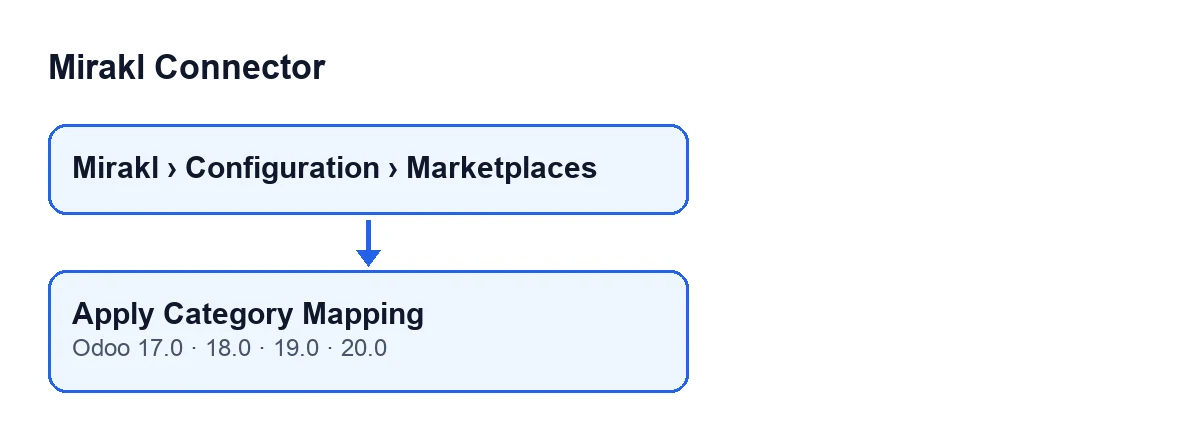
Apri Mirakl › Configurazione › Marketplace ed entra nella scheda della tua istanza: il pulsante Applica mappatura categorie si trova nella schermata Istanze Mirakl. Non dipende da nessuno stato: si vede sempre ed esiste nelle quattro versioni pubblicate, Odoo 17, 18, 19 e 20.
Come si chiama il pulsante con Odoo in un'altra lingua?
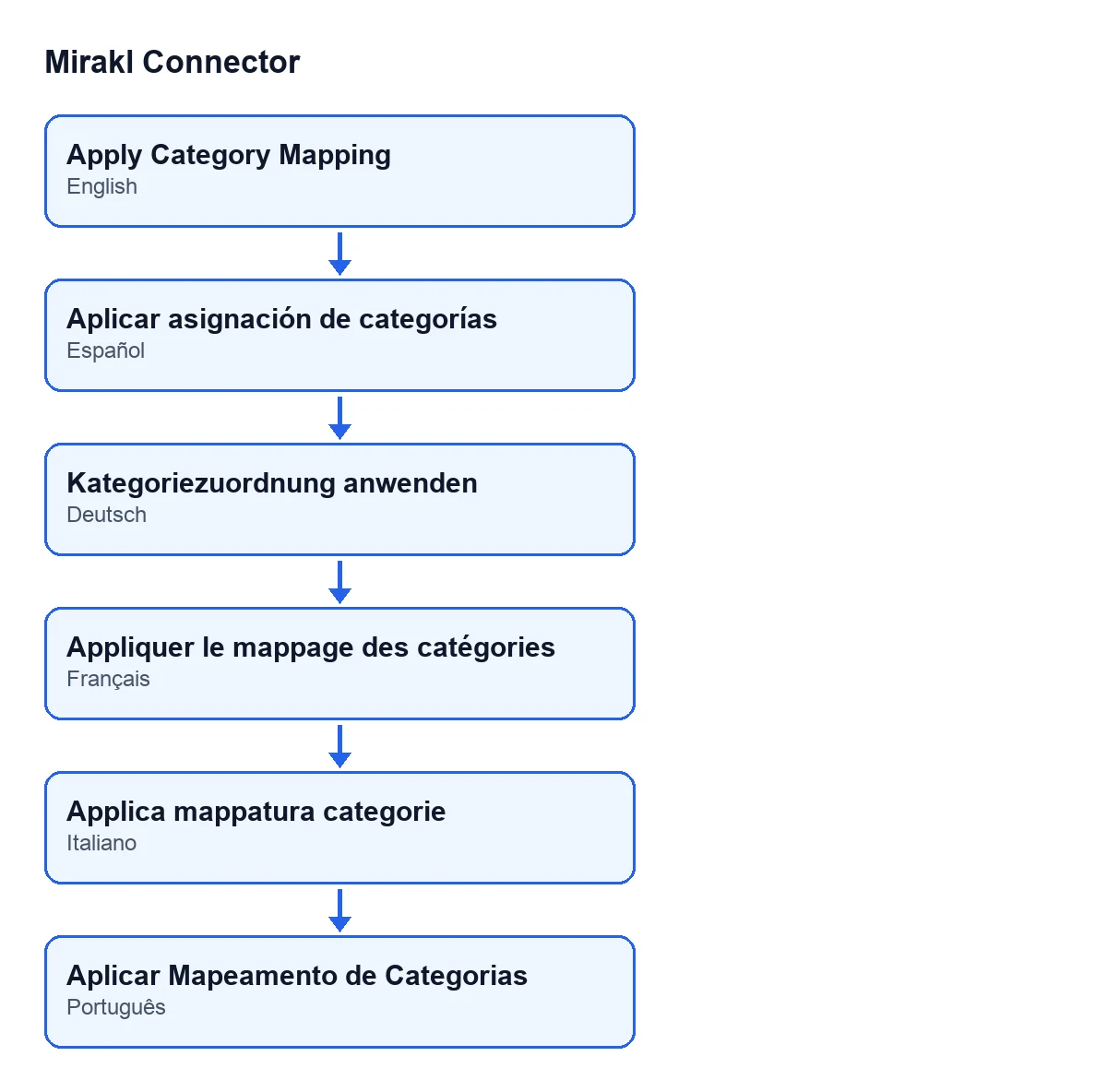
Con Odoo in italiano è Applica mappatura categorie. Le traduzioni pubblicate del modulo lo mostrano come Kategoriezuordnung anwenden in tedesco, Appliquer le mappage des catégories in francese e Aplicar Mapeamento de Categorias in portoghese; in spagnolo il modulo usa un'etichetta propria, che in italiano resta Applica mappatura categorie.

Cosa succede senza premere nulla
Devo premerlo ogni volta che cambio una mappatura delle categorie?
No. Il percorso normale è automatico: quando salvi una mappatura delle categorie, il modulo lancia la stessa sincronizzazione del pulsante. Ci si arriva anche creando una nuova mappatura. Il pulsante resta per riapplicare a mano la mappatura su tutta l'istanza.
Quali offerte tocca il salvataggio di una mappatura?
Al salvataggio, il modulo raccoglie le istanze e le categorie di prodotto che la mappatura aveva prima della modifica e quelle che ha dopo, e le unisce. Per questo, se una mappatura passa a un'altra categoria di prodotto, vengono ricalcolate sia la precedente sia la nuova. Entrano solo le offerte di quelle istanze la cui categoria di prodotto è una di quelle o una sua sottocategoria, e la cui categoria viene presa dalla mappatura.
Cos'altro fa il modulo quando salva una mappatura?
Prima di salvare, completa i dati della categoria Mirakl a partire dal catalogo: il suo codice, la sua etichetta e il suo percorso. Parte dalla categoria che hai scelto, dall'istanza e dal codice indicati oppure, se modifichi una sola scheda, dalla categoria che aveva già. I dati già compilati in quello stesso salvataggio non vengono sovrascritti.
Cosa fa il pulsante, passo per passo
Cosa fa il pulsante quando lo premi?
In Odoo 20, il pulsante agisce prima su una sola istanza: quella della scheda aperta. Poi cerca le offerte di quell'istanza la cui categoria viene presa dalla mappatura. A differenza del salvataggio di una mappatura, non limita per categoria di prodotto, quindi entrano tutte quelle che soddisfano quella condizione. A quelle offerte applica la mappatura delle categorie e conta quante ne ha aggiornate. Infine pubblica un messaggio con quel numero nella scheda dell'istanza e mostra un avviso di successo.
Cosa vedrò alla fine?
Un avviso intitolato Mirakl con il testo Mappatura categorie applicata a … offerta/e. (Category mapping applied to … offer(s).), dove il codice inserisce il numero di offerte aggiornate. L'avviso non resta fisso, lo stesso testo viene salvato come messaggio nella scheda dell'istanza e la schermata si ricarica al termine.
In cosa si differenzia da quello automatico?
Nella portata. Al salvataggio di una mappatura, il modulo scorre solo le offerte delle categorie di prodotto interessate. Il pulsante scorre tutte le offerte dell'istanza la cui categoria viene presa dalla mappatura, senza toccare nessuna mappatura. Usalo quando vuoi riapplicare la mappatura a tutta l'istanza.
Cosa controllo se il numero dell'avviso non è quello che mi aspettavo?
Il numero lo restituisce il passaggio che applica la mappatura alle offerte trovate, e la ricerca include solo offerte dell'istanza di cui hai aperto la scheda e la cui categoria viene presa dalla mappatura. Un'offerta di un'altra istanza non entra: apri la scheda di quell'altra istanza e premi il pulsante lì. Non entra nemmeno un'offerta la cui categoria non viene presa dalla mappatura.
Cosa serve e quanto costa
Cosa mi serve per usarlo?
Il modulo è a pagamento unico per versione di Odoo e richiede l'abbonamento a FlexigoTech Cloud: il piano Connettore costa 49 €/mese o 490 €/anno, IVA esclusa. La connessione passa per FlexigoTech Cloud, che conserva cifrate le credenziali, sorveglia la sincronizzazione e avvisa via e-mail se fallisce. È pubblicato su Odoo Apps per la 17, 18, 19 e 20 (consulta la scheda o la pagina del modulo). Con l'abbonamento, il modulo per le nuove versioni di Odoo è incluso se l'hai acquistato su flexigotech.com; nell'Odoo App Store, ogni versione si acquista lì.
Se ti interessa un altro pulsante del connettore spiegato allo stesso modo, c'è Annulla in Mirakl. E se stai implementando Odoo, FlexigoTech implementa Odoo 17, 18, 19 e 20 e sviluppa connettori e integrazioni su misura.
Continua a leggere
Verificato nel codice del connettore (versione 20.0) e nelle fonti collegate
Fonti
- Codice del modulo: flexigobe_mirakl_connector 20.0 (aa05e537): views/mirakl_instance_views.xml
- Codice del modulo: flexigobe_mirakl_connector 20.0 (aa05e537): models/mirakl_instance.py
- Codice del modulo: flexigobe_mirakl_connector 20.0 (aa05e537): models/mirakl_category_map.py
- Codice del modulo: flexigobe_mirakl_connector 20.0 (aa05e537): models/mirakl_ai.py
- apps.odoo.com/apps/modules/20.0/flexigobe_mirakl_connector
- flexigotech.com/en/services.html
- flexigotech.com/precios.html