

 Español
 English
 Deutsch
 Français
 Português
 Italiano
 Nederlands
 Polski
On és el botó i com es diu
On és el botó i quan es veu?
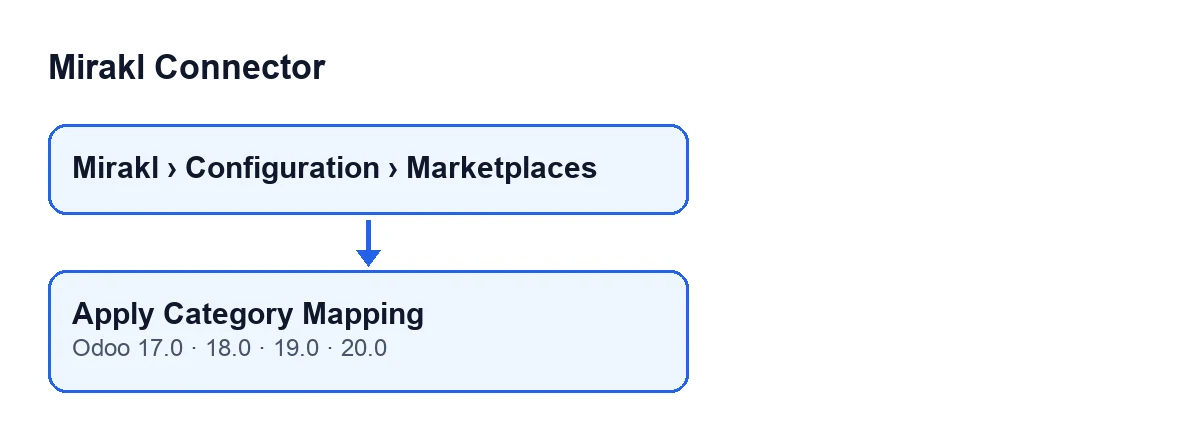
Obre Mirakl › Configuration › Marketplaces i entra a la fitxa de la teva instància: el botó Apply Category Mapping és a la pantalla Mirakl Instances. No depèn de cap estat: es veu sempre, i existeix a les quatre versions publicades, Odoo 17, 18, 19 i 20.
Com es diu el botó amb Odoo en un altre idioma?
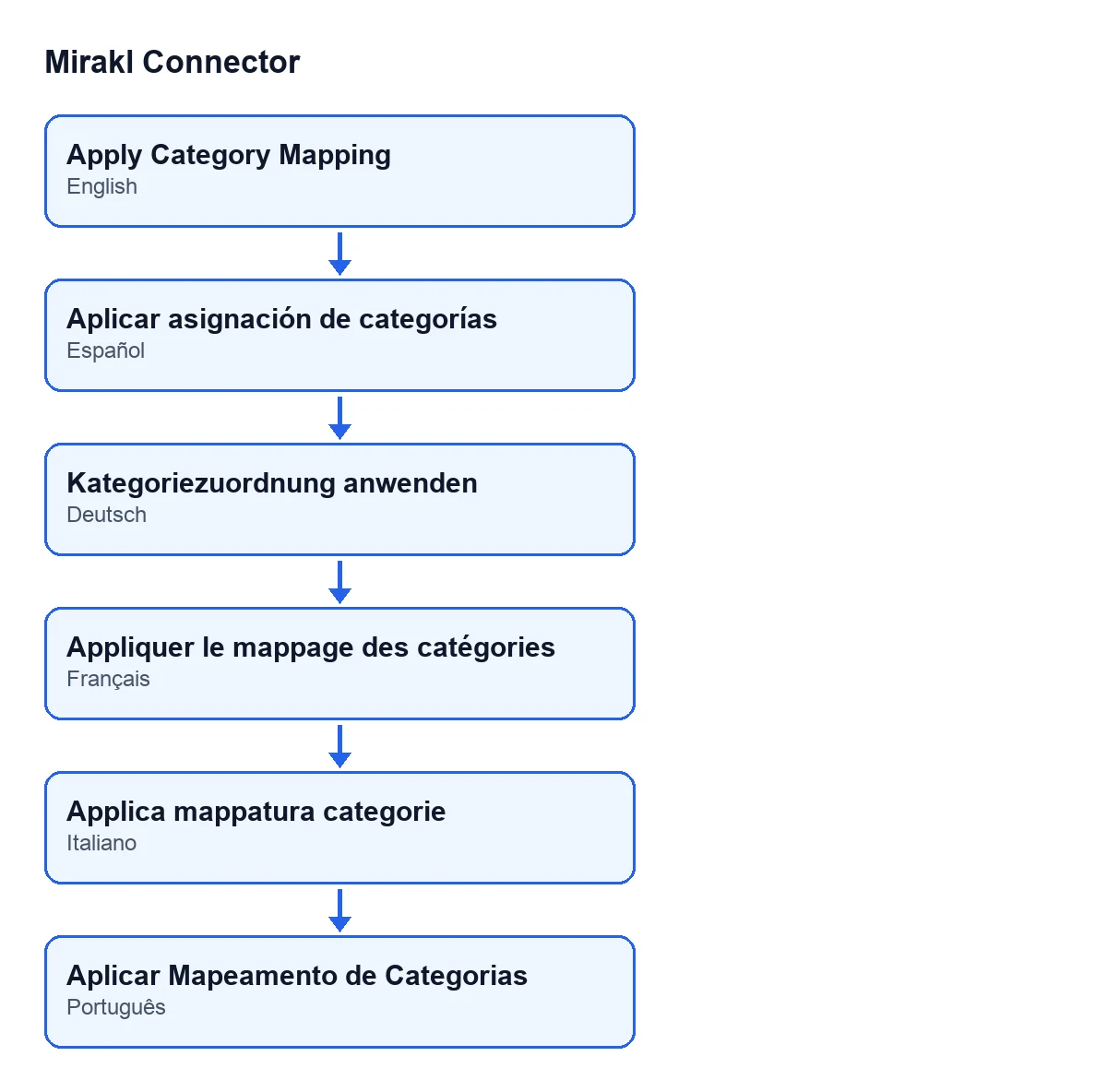
Amb Odoo en castellà és Aplicar asignación de categorías. Les traduccions publicades del mòdul el mostren com Kategoriezuordnung anwenden en alemany, Appliquer le mappage des catégories en francès, Applica mappatura categorie en italià i Aplicar Mapeamento de Categorias en portuguès.

El que passa sense prémer res
He de prémer-lo cada cop que canvio una assignació de categories?
No. El camí normal és automàtic: en desar una assignació de categories, el mòdul llança la mateixa sincronització que el botó. També s'hi arriba en crear una assignació nova. El botó queda per tornar a aplicar el mapatge a mà sobre tota la instància.
Quines ofertes toca el desat d'una assignació?
En desar, el mòdul recull les instàncies i les categories de producte que tenia l'assignació abans del canvi i les que té després, i les ajunta. Per això, si una assignació passa a una altra categoria de producte, es recalculen tant l'anterior com la nova. Només hi entren les ofertes d'aquestes instàncies la categoria de producte de les quals és una d'aquestes o una subcategoria seva, i la categoria de les quals es pren del mapatge.
Què més fa el mòdul en desar una assignació?
Abans de desar, completa les dades de la categoria de Mirakl a partir del catàleg: el seu codi, la seva etiqueta i la seva ruta. Parteix de la categoria que hagis triat, de la instància i el codi que s'indiquin o, si edites una sola fitxa, de la categoria que ja tenia. Les dades que ja vinguin informades en aquest mateix desat no es trepitgen.
El que fa el botó, pas a pas
Què fa el botó en prémer-lo?
A Odoo 20, el botó actua primer sobre una sola instància: la de la fitxa oberta. Després cerca les ofertes d'aquesta instància la categoria de les quals es pren del mapatge. A diferència del desat d'una assignació, no limita per categoria de producte, així que hi entren totes les que compleixen aquesta condició. A aquestes ofertes els aplica el mapatge de categories i compta quantes n'ha actualitzat. Finalment, publica un missatge amb aquest número a la fitxa de la instància i mostra un avís d'èxit.
Què veuré en acabar?
Un avís titulat Mirakl amb el text Category mapping applied to … offer(s)., on el codi posa el nombre d'ofertes actualitzades. L'avís no es queda fix, el mateix text es desa com a missatge a la fitxa de la instància i la pantalla es recarrega en acabar.
En què es diferencia de l'automàtic?
En l'abast. En desar una assignació, el mòdul només recorre les ofertes de les categories de producte afectades. El botó recorre totes les ofertes de la instància la categoria de les quals es pren del mapatge, sense tocar cap assignació. Fes-lo servir quan vulguis reaplicar el mapatge a tota la instància.
Què miro si el número de l'avís no és el que esperava?
El número el retorna el pas que aplica el mapatge a les ofertes trobades, i la cerca només inclou ofertes de la instància la fitxa de la qual tens oberta i la categoria de les quals es pren del mapatge. Una oferta d'una altra instància no hi entra: obre la fitxa d'aquesta altra instància i prem el botó allà. Tampoc hi entra una oferta la categoria de la qual no es prengui del mapatge.
Què necessita i quant costa
Què necessito per fer-lo servir?
El mòdul és de pagament únic per versió d'Odoo i necessita la subscripció a FlexigoTech Cloud: el pla Connector costa 49 €/mes o 490 €/any, sense IVA. La connexió passa per FlexigoTech Cloud, que desa xifrades les credencials, vigila la sincronització i avisa per correu si falla. Està publicat a Odoo Apps per a 17, 18, 19 i 20 (consulta la fitxa o la pàgina del mòdul). Amb la subscripció, el mòdul per a les versions noves d'Odoo va inclòs si el vas comprar a flexigotech.com; a l'Odoo App Store, cada versió es compra allà.
Si t'interessa un altre botó del connector explicat igual, tens Cancel·lar a Mirakl. I si estàs implantant Odoo, FlexigoTech implanta Odoo 17, 18, 19 i 20 i desenvolupa connectors i integracions a mida.
Continua llegint
Comprovat al codi del connector (versió 20.0) i a les fonts enllaçades
Fonts
- Codi del mòdul: flexigobe_mirakl_connector 20.0 (aa05e537): views/mirakl_instance_views.xml
- Codi del mòdul: flexigobe_mirakl_connector 20.0 (aa05e537): models/mirakl_instance.py
- Codi del mòdul: flexigobe_mirakl_connector 20.0 (aa05e537): models/mirakl_category_map.py
- Codi del mòdul: flexigobe_mirakl_connector 20.0 (aa05e537): models/mirakl_ai.py
- apps.odoo.com/apps/modules/20.0/flexigobe_mirakl_connector
- flexigotech.com/en/services.html
- flexigotech.com/precios.html