

 Español
 English
 Català
 Deutsch
 Français
 Português
 Italiano
 Polski
Waar staat de knop en hoe heet hij
Waar staat de knop en wanneer zie je hem?
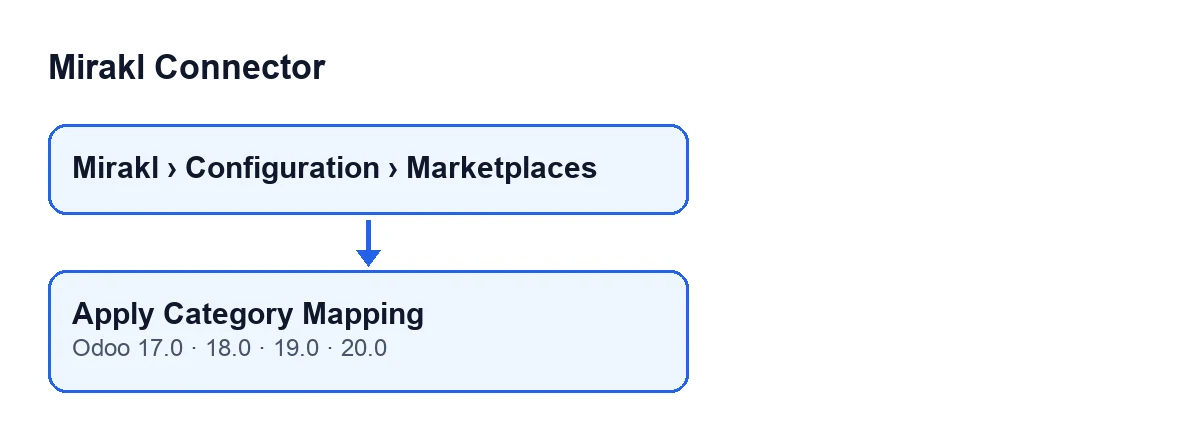
Open Mirakl › Configuratie › Marktplaatsen en ga naar het formulier van je instantie: de knop Categoriekoppeling toepassen staat in het scherm Mirakl instanties (Mirakl Instances). Hij hangt niet af van een status: je ziet hem altijd en hij bestaat in alle vier de gepubliceerde versies: Odoo 17, 18, 19 en 20.
Hoe heet de knop als Odoo in een andere taal staat?
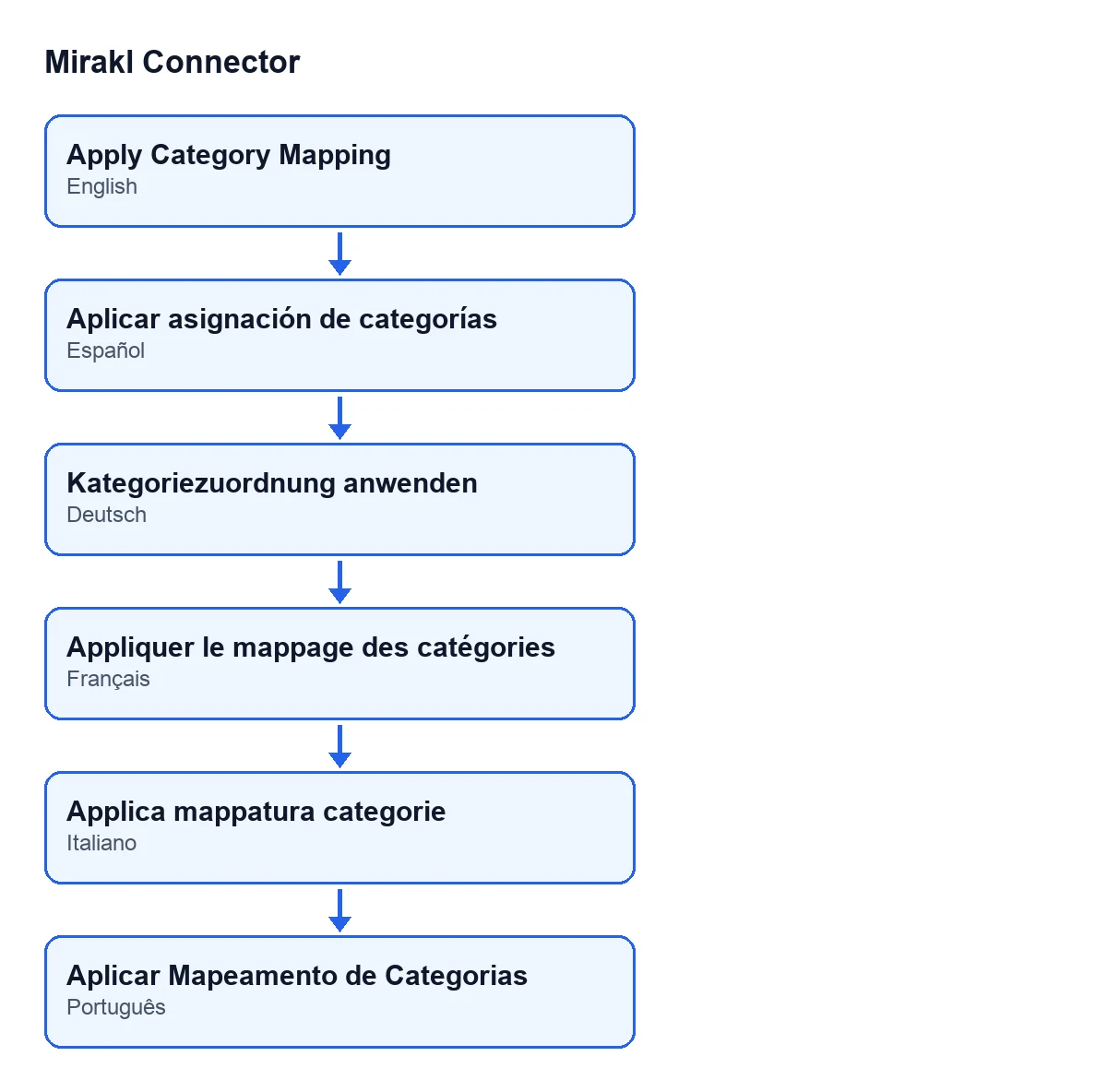
Met Odoo in het Nederlands heet hij Categoriekoppeling toepassen. De gepubliceerde vertalingen van de module tonen hem als Kategoriezuordnung anwenden in het Duits, Appliquer le mappage des catégories in het Frans, Applica mappatura categorie in het Italiaans en Aplicar Mapeamento de Categorias in het Portugees.

Wat er gebeurt zonder te klikken
Moet ik hem elke keer indrukken als ik een categoriekoppeling wijzig?
Nee. De normale weg is automatisch: bij het opslaan van een categoriekoppeling start de module dezelfde synchronisatie als de knop. Ook bij het aanmaken van een nieuwe koppeling gebeurt dat. De knop dient om de koppeling handmatig opnieuw toe te passen op de hele instantie.
Welke aanbiedingen raakt het opslaan van een koppeling?
Bij het opslaan verzamelt de module de instanties en productcategorieën die de koppeling had vóór de wijziging en die ze erna heeft, en voegt ze samen. Gaat een koppeling dus naar een andere productcategorie, dan worden zowel de oude als de nieuwe herberekend. Alleen aanbiedingen van die instanties komen aan bod waarvan de productcategorie een van die categorieën of een subcategorie ervan is, en waarvan de categorie uit de koppeling wordt overgenomen.
Wat doet de module nog meer bij het opslaan van een koppeling?
Voor het opslaan vult ze de gegevens van de Mirakl-categorie aan op basis van de catalogus: de code, het label en het pad. Ze vertrekt van de categorie die je hebt gekozen, van de instantie en de code die worden opgegeven of, als je één enkel formulier bewerkt, van de categorie die al aanwezig was. Gegevens die al in datzelfde opslaan zijn ingevuld, worden niet overschreven.
Wat de knop doet, stap voor stap
Wat doet de knop als je erop klikt?
In Odoo 20 werkt de knop eerst op één enkele instantie: die van het geopende formulier. Daarna zoekt hij de aanbiedingen van die instantie waarvan de categorie uit de koppeling wordt overgenomen. Anders dan bij het opslaan van een koppeling beperkt hij niet op productcategorie, dus komen alle aanbiedingen aan bod die aan die voorwaarde voldoen. Op die aanbiedingen past hij de categoriekoppeling toe en telt hij hoeveel hij er heeft bijgewerkt. Ten slotte plaatst hij een bericht met dat aantal op het formulier van de instantie en toont hij een succesmelding.
Wat zie ik als het klaar is?
Een melding met de titel Mirakl en de tekst Categoriekoppeling toegepast op … aanbod/aanbiedingen. (Category mapping applied to … offer(s).), waarbij de code het aantal bijgewerkte aanbiedingen invult. De melding blijft niet staan, dezelfde tekst wordt als bericht op het formulier van de instantie bewaard en het scherm wordt na afloop opnieuw geladen.
Waarin verschilt het van het automatische?
In het bereik. Bij het opslaan van een koppeling doorloopt de module alleen de aanbiedingen van de betrokken productcategorieën. De knop doorloopt alle aanbiedingen van de instantie waarvan de categorie uit de koppeling wordt overgenomen, zonder een koppeling aan te raken. Gebruik hem als je de koppeling opnieuw op de hele instantie wilt toepassen.
Waar kijk ik naar als het aantal in de melding niet is wat ik verwachtte?
Het aantal komt uit de stap die de koppeling toepast op de gevonden aanbiedingen, en de zoekopdracht omvat alleen aanbiedingen van de instantie waarvan je het formulier hebt geopend en waarvan de categorie uit de koppeling wordt overgenomen. Een aanbieding van een andere instantie valt erbuiten: open het formulier van die andere instantie en klik daar op de knop. Ook een aanbieding waarvan de categorie niet uit de koppeling wordt overgenomen, valt erbuiten.
Wat je nodig hebt en wat het kost
Wat heb ik nodig om hem te gebruiken?
De module is een eenmalige aankoop per Odoo-versie en vereist het abonnement op FlexigoTech Cloud: het Connector-plan kost € 49 per maand of € 490 per jaar, excl. btw. De verbinding loopt via FlexigoTech Cloud, dat de inloggegevens versleuteld bewaart, de synchronisatie bewaakt en per e-mail waarschuwt als er iets misgaat. De module is gepubliceerd in Odoo Apps voor 17, 18, 19 en 20 (zie de productpagina of de pagina van de module). Met het abonnement is de module voor nieuwere Odoo-versies inbegrepen als je hem op flexigotech.com hebt gekocht; in de Odoo App Store koop je elke versie daar apart.
Wil je een andere knop van de connector op dezelfde manier uitgelegd zien, dan is er Annuleren in Mirakl. En als je Odoo aan het implementeren bent: FlexigoTech implementeert Odoo 17, 18, 19 en 20 en ontwikkelt connectoren en integraties op maat.
Lees verder
Gecontroleerd in de broncode van de connector (versie 20.0) en in de gelinkte bronnen
Bronnen
- Broncode van de module: flexigobe_mirakl_connector 20.0 (aa05e537): views/mirakl_instance_views.xml
- Broncode van de module: flexigobe_mirakl_connector 20.0 (aa05e537): models/mirakl_instance.py
- Broncode van de module: flexigobe_mirakl_connector 20.0 (aa05e537): models/mirakl_category_map.py
- Broncode van de module: flexigobe_mirakl_connector 20.0 (aa05e537): models/mirakl_ai.py
- apps.odoo.com/apps/modules/20.0/flexigobe_mirakl_connector
- flexigotech.com/en/services.html
- flexigotech.com/precios.html