

 Español
 English
 Català
 Deutsch
 Français
 Português
 Italiano
 Nederlands
Gdzie jest przycisk i jak się nazywa
Gdzie jest przycisk i kiedy jest widoczny?
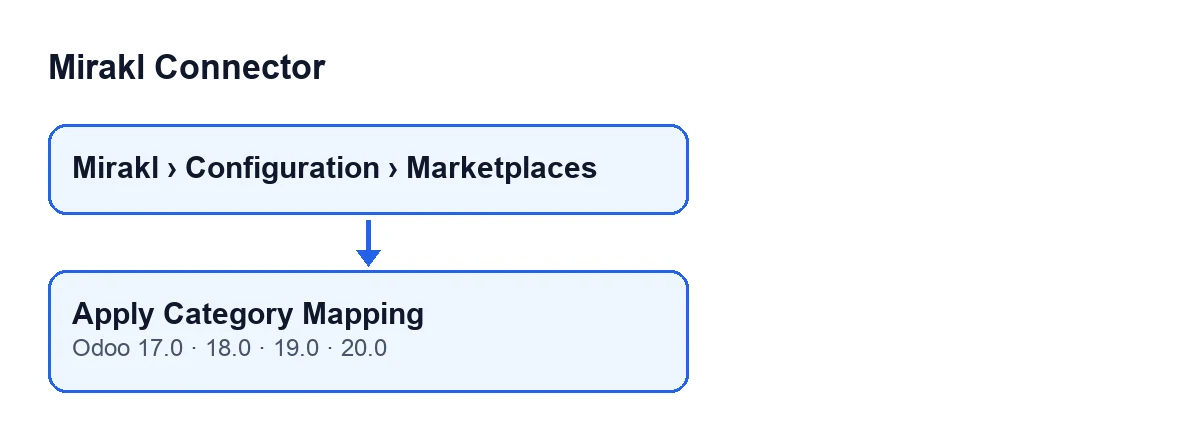
Otwórz Mirakl › Configuration › Marketplaces i wejdź na kartę swojej instancji: przycisk Apply Category Mapping znajduje się na ekranie Mirakl Instances. Nie zależy od żadnego statusu: widać go zawsze i istnieje we wszystkich czterech opublikowanych wersjach, Odoo 17, 18, 19 i 20.
Jak nazywa się przycisk, gdy Odoo działa w innym języku?
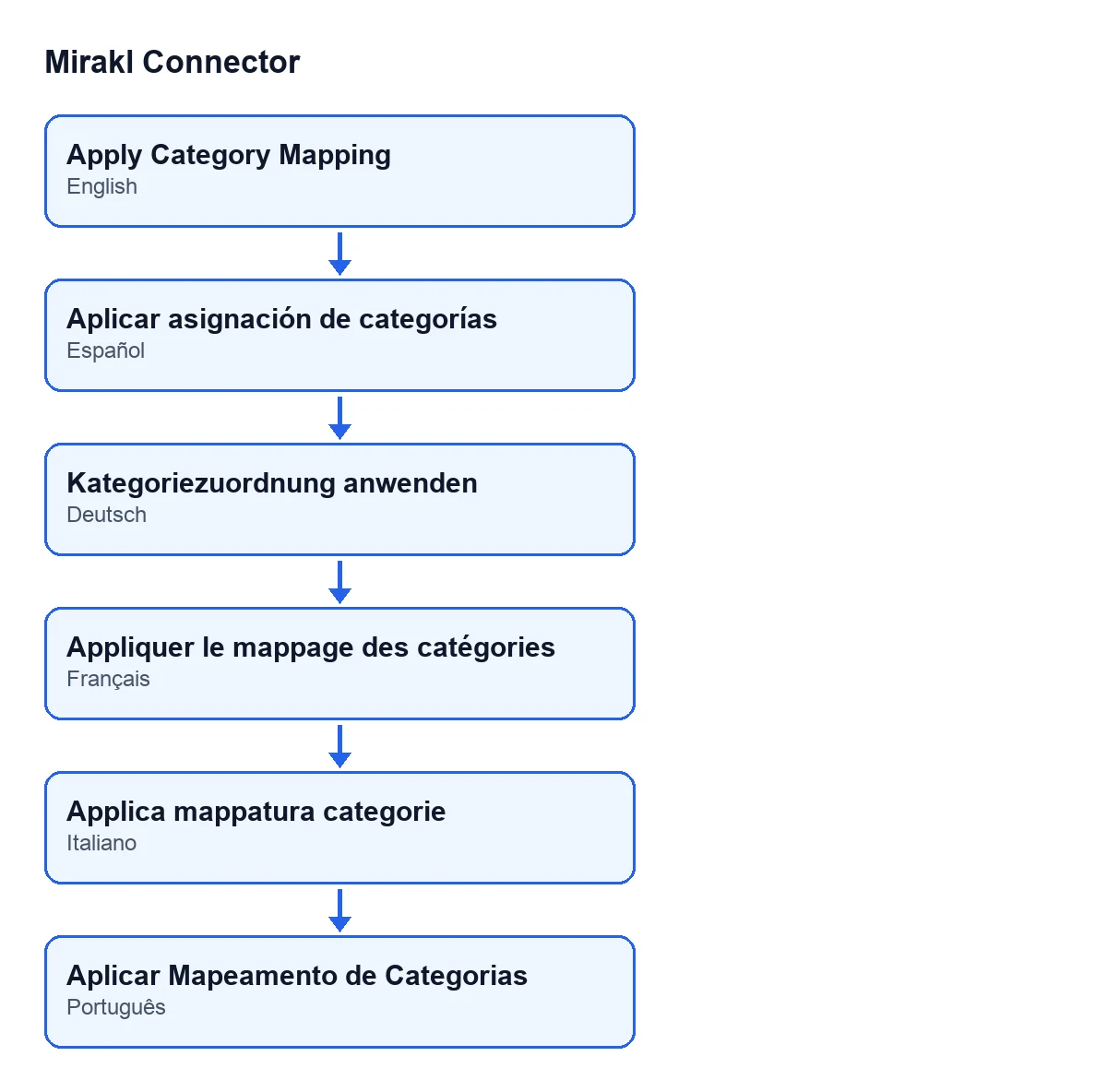
W polskim Odoo moduł nie ma tłumaczenia, więc zobaczysz Apply Category Mapping. Opublikowane tłumaczenia modułu pokazują go jako Kategoriezuordnung anwenden po niemiecku, Appliquer le mappage des catégories po francusku, Applica mappatura categorie po włosku i Aplicar Mapeamento de Categorias po portugalsku.

Co się dzieje bez klikania
Czy muszę go klikać za każdym razem, gdy zmieniam przypisanie kategorii?
Nie. Normalna droga jest automatyczna: przy zapisie przypisania kategorii moduł uruchamia tę samą synchronizację co przycisk. Dochodzi do niej także przy tworzeniu nowego przypisania. Przycisk służy do ręcznego ponownego zastosowania mapowania w całej instancji.
Których ofert dotyczy zapis przypisania?
Przy zapisie moduł zbiera instancje i kategorie produktu, które przypisanie miało przed zmianą, oraz te, które ma po niej, i łączy je. Dlatego jeśli przypisanie przechodzi na inną kategorię produktu, przeliczane są zarówno poprzednia, jak i nowa. Uwzględniane są tylko oferty tych instancji, których kategoria produktu jest jedną z nich lub jej podkategorią i których kategoria pochodzi z mapowania.
Co jeszcze robi moduł przy zapisie przypisania?
Przed zapisem uzupełnia dane kategorii Mirakl na podstawie katalogu: jej kod, etykietę i ścieżkę. Wychodzi od wybranej przez Ciebie kategorii, od instancji i kodu, które zostaną podane, albo, jeśli edytujesz pojedynczą kartę, od kategorii, którą ta karta już miała. Dane, które są już uzupełnione w tym samym zapisie, nie są nadpisywane.
Co robi przycisk, krok po kroku
Co robi przycisk po kliknięciu?
W Odoo 20 przycisk działa najpierw na jednej instancji: tej z otwartej karty. Następnie wyszukuje oferty tej instancji, których kategoria pochodzi z mapowania. W odróżnieniu od zapisu przypisania nie ogranicza się do kategorii produktu, więc wchodzą wszystkie, które spełniają ten warunek. Do tych ofert stosuje mapowanie kategorii i liczy, ile z nich zaktualizował. Na końcu publikuje wiadomość z tą liczbą na karcie instancji i wyświetla komunikat o powodzeniu.
Co zobaczę na końcu?
Komunikat zatytułowany Mirakl z tekstem Category mapping applied to … offer(s)., gdzie kod wstawia liczbę zaktualizowanych ofert. Komunikat nie pozostaje na stałe, ten sam tekst zapisuje się jako wiadomość na karcie instancji, a po zakończeniu ekran się odświeża.
Czym różni się od działania automatycznego?
Zakresem. Przy zapisie przypisania moduł przegląda tylko oferty z dotkniętych kategorii produktu. Przycisk przegląda wszystkie oferty instancji, których kategoria pochodzi z mapowania, bez dotykania żadnego przypisania. Użyj go, gdy chcesz ponownie zastosować mapowanie w całej instancji.
Co sprawdzić, jeśli liczba w komunikacie nie jest taka, jakiej oczekiwałem?
Liczbę zwraca krok, który stosuje mapowanie do znalezionych ofert, a wyszukiwanie obejmuje tylko oferty instancji, której kartę masz otwartą, i których kategoria pochodzi z mapowania. Oferta z innej instancji nie wchodzi: otwórz kartę tej innej instancji i kliknij przycisk tam. Nie wchodzi też oferta, której kategoria nie pochodzi z mapowania.
Czego wymaga i ile kosztuje
Czego potrzebuję, żeby z niego korzystać?
Moduł jest jednorazową opłatą za wersję Odoo i wymaga subskrypcji FlexigoTech Cloud: plan Conector kosztuje 49 €/mies. lub 490 €/rok, netto (bez VAT). Połączenie przechodzi przez FlexigoTech Cloud, który przechowuje poświadczenia w postaci zaszyfrowanej, nadzoruje synchronizację i powiadamia e-mailem, jeśli się nie powiedzie. Moduł jest opublikowany w Odoo Apps dla wersji 17, 18, 19 i 20 (zobacz kartę lub stronę modułu). Z subskrypcją moduł dla nowych wersji Odoo jest wliczony, jeśli kupiłeś go na flexigotech.com; w Odoo App Store każdą wersję kupuje się osobno.
Jeśli interesuje Cię inny przycisk konektora wyjaśniony w ten sam sposób, masz Anulowanie w Mirakl. A jeśli wdrażasz Odoo, FlexigoTech wdraża Odoo 17, 18, 19 i 20 oraz tworzy konektory i integracje na zamówienie.
Czytaj dalej
Sprawdzone w kodzie źródłowym konektora (wersja 20.0) i w podlinkowanych źródłach
Źródła
- Kod modułu: flexigobe_mirakl_connector 20.0 (aa05e537): views/mirakl_instance_views.xml
- Kod modułu: flexigobe_mirakl_connector 20.0 (aa05e537): models/mirakl_instance.py
- Kod modułu: flexigobe_mirakl_connector 20.0 (aa05e537): models/mirakl_category_map.py
- Kod modułu: flexigobe_mirakl_connector 20.0 (aa05e537): models/mirakl_ai.py
- apps.odoo.com/apps/modules/20.0/flexigobe_mirakl_connector
- flexigotech.com/en/services.html
- flexigotech.com/precios.html