

 Español
 English
 Català
 Deutsch
 Português
 Italiano
 Nederlands
 Polski
Où se trouve le bouton et comment il s'appelle
Où se trouve le bouton et quand est-il visible ?
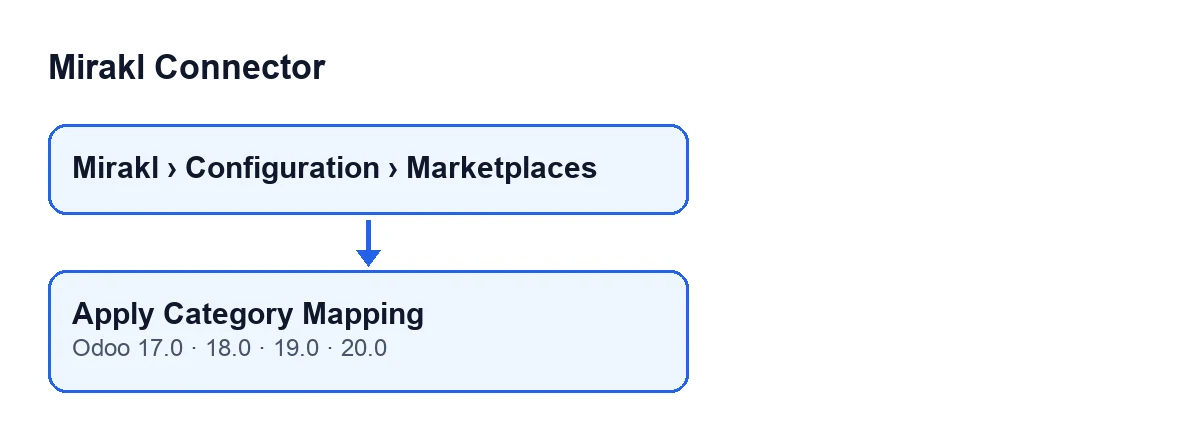
Ouvrez Mirakl › Configuration › Marketplaces et entrez dans la fiche de votre instance : le bouton Appliquer le mappage des catégories se trouve sur l'écran Instances Mirakl (Mirakl Instances). Il ne dépend d'aucun statut : il est toujours visible, et il existe dans les quatre versions publiées, Odoo 17, 18, 19 et 20.
Comment s'appelle le bouton avec Odoo dans une autre langue ?
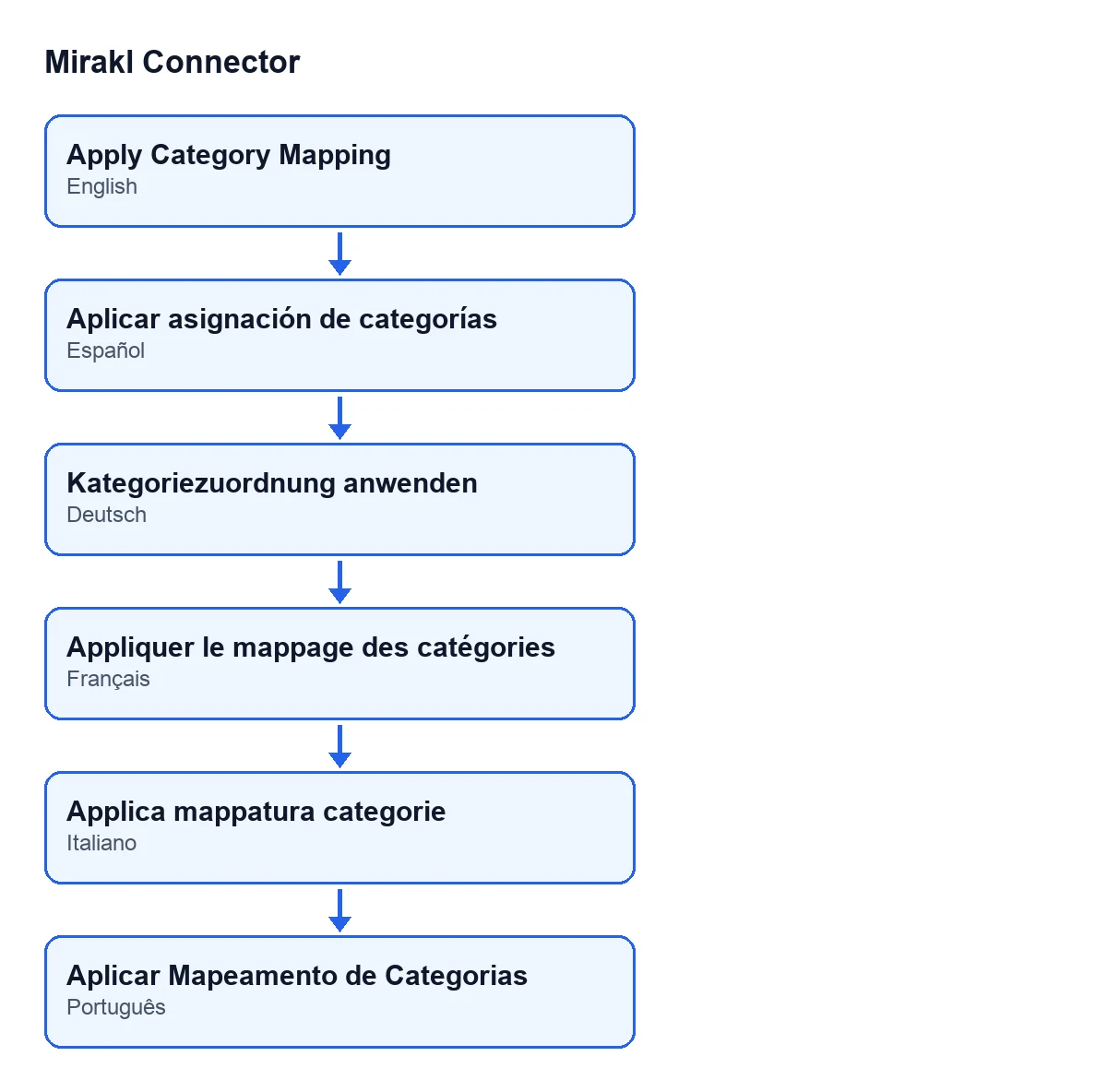
Avec Odoo en français, c'est Appliquer le mappage des catégories. Les traductions publiées du module l'affichent sous la forme Kategoriezuordnung anwenden en allemand, Appliquer le mappage des catégories en français, Applica mappatura categorie en italien et Aplicar Mapeamento de Categorias en portugais.

Ce qui se passe sans rien cliquer
Dois-je cliquer à chaque fois que je modifie une affectation de catégories ?
Non. Le chemin normal est automatique : lorsque vous enregistrez une affectation de catégories, le module lance la même synchronisation que le bouton. On y arrive aussi en créant une nouvelle affectation. Le bouton sert à réappliquer le mappage à la main sur toute l'instance.
Quelles offres l'enregistrement d'une affectation touche-t-il ?
À l'enregistrement, le module récupère les instances et les catégories de produits que l'affectation avait avant la modification et celles qu'elle a après, et les rassemble. Ainsi, si une affectation passe à une autre catégorie de produits, l'ancienne comme la nouvelle sont recalculées. Seules entrent les offres de ces instances dont la catégorie de produits est l'une d'elles ou l'une de leurs sous-catégories, et dont la catégorie est tirée du mappage.
Que fait d'autre le module lors de l'enregistrement d'une affectation ?
Avant d'enregistrer, il complète les données de la catégorie Mirakl à partir du catalogue : son code, son libellé et son chemin. Il part de la catégorie que vous avez choisie, de l'instance et du code indiqués ou, si vous modifiez une seule fiche, de la catégorie qu'elle avait déjà. Les données déjà renseignées dans ce même enregistrement ne sont pas écrasées.
Ce que fait le bouton, pas à pas
Que fait le bouton quand on clique dessus ?
Dans Odoo 20, le bouton agit d'abord sur une seule instance : celle de la fiche ouverte. Ensuite il cherche les offres de cette instance dont la catégorie est tirée du mappage. Contrairement à l'enregistrement d'une affectation, il ne limite pas par catégorie de produits : toutes celles qui remplissent cette condition entrent. Il applique à ces offres le mappage de catégories et compte combien il en a mis à jour. Enfin, il publie un message avec ce nombre sur la fiche de l'instance et affiche un avis de succès.
Que verrai-je à la fin ?
Un avis intitulé Mirakl avec le texte Mappage de catégories appliqué à … offre(s). (Category mapping applied to … offer(s).), où le code insère le nombre d'offres mises à jour. L'avis ne reste pas affiché, le même texte est enregistré comme message sur la fiche de l'instance et l'écran se recharge à la fin.
En quoi est-ce différent de l'automatique ?
Par la portée. À l'enregistrement d'une affectation, le module ne parcourt que les offres des catégories de produits concernées. Le bouton parcourt toutes les offres de l'instance dont la catégorie est tirée du mappage, sans toucher à aucune affectation. Utilisez-le quand vous voulez réappliquer le mappage à toute l'instance.
Que vérifier si le nombre de l'avis n'est pas celui attendu ?
Le nombre est renvoyé par l'étape qui applique le mappage aux offres trouvées, et la recherche n'inclut que les offres de l'instance dont vous avez la fiche ouverte et dont la catégorie est tirée du mappage. Une offre d'une autre instance n'entre pas : ouvrez la fiche de cette autre instance et cliquez sur le bouton là-bas. Une offre dont la catégorie n'est pas tirée du mappage n'entre pas non plus.
Ce qu'il faut et combien ça coûte
De quoi ai-je besoin pour l'utiliser ?
Le module est un paiement unique par version d'Odoo et nécessite l'abonnement à FlexigoTech Cloud : le plan Connecteur coûte 49 € par mois ou 490 € par an, HT. La connexion passe par FlexigoTech Cloud, qui stocke les identifiants chiffrés, surveille la synchronisation et prévient par e-mail en cas d'échec. Il est publié sur Odoo Apps pour 17, 18, 19 et 20 (consultez la fiche ou la page du module). Avec l'abonnement, le module pour les nouvelles versions d'Odoo est inclus si vous l'avez acheté sur flexigotech.com ; sur l'Odoo App Store, chaque version s'achète là-bas.
Si un autre bouton du connecteur expliqué de la même façon vous intéresse, voici Annuler dans Mirakl. Et si vous mettez en place Odoo, FlexigoTech implémente Odoo 17, 18, 19 et 20 et développe des connecteurs et des intégrations sur mesure.
À lire aussi
Vérifié dans le code du connecteur (version 20.0) et dans les sources citées
Sources
- Code du module : flexigobe_mirakl_connector 20.0 (aa05e537): views/mirakl_instance_views.xml
- Code du module : flexigobe_mirakl_connector 20.0 (aa05e537): models/mirakl_instance.py
- Code du module : flexigobe_mirakl_connector 20.0 (aa05e537): models/mirakl_category_map.py
- Code du module : flexigobe_mirakl_connector 20.0 (aa05e537): models/mirakl_ai.py
- apps.odoo.com/apps/modules/20.0/flexigobe_mirakl_connector
- flexigotech.com/en/services.html
- flexigotech.com/precios.html