

 English
 Català
 Deutsch
 Français
 Português
 Italiano
 Nederlands
 Polski
Dónde está el botón y cómo se llama
¿Dónde está el botón y cuándo se ve?
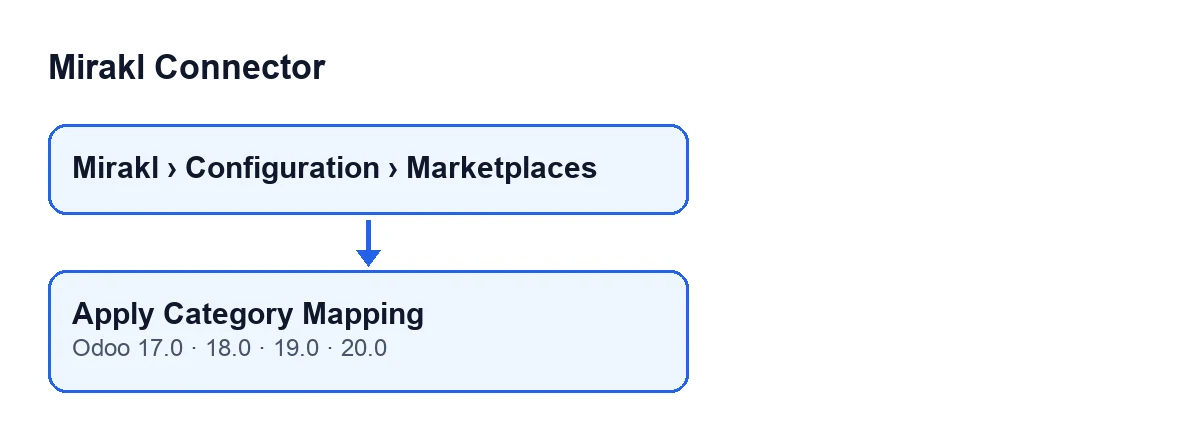
Abre Mirakl › Configuración › Marketplaces (Mirakl › Configuration › Marketplaces) y entra en la ficha de tu instancia: el botón Aplicar asignación de categorías está en la pantalla Instancias de Mirakl (Mirakl Instances). No depende de ningún estado: se ve siempre, y existe en las cuatro versiones publicadas, Odoo 17, 18, 19 y 20.
¿Cómo se llama el botón con Odoo en otro idioma?
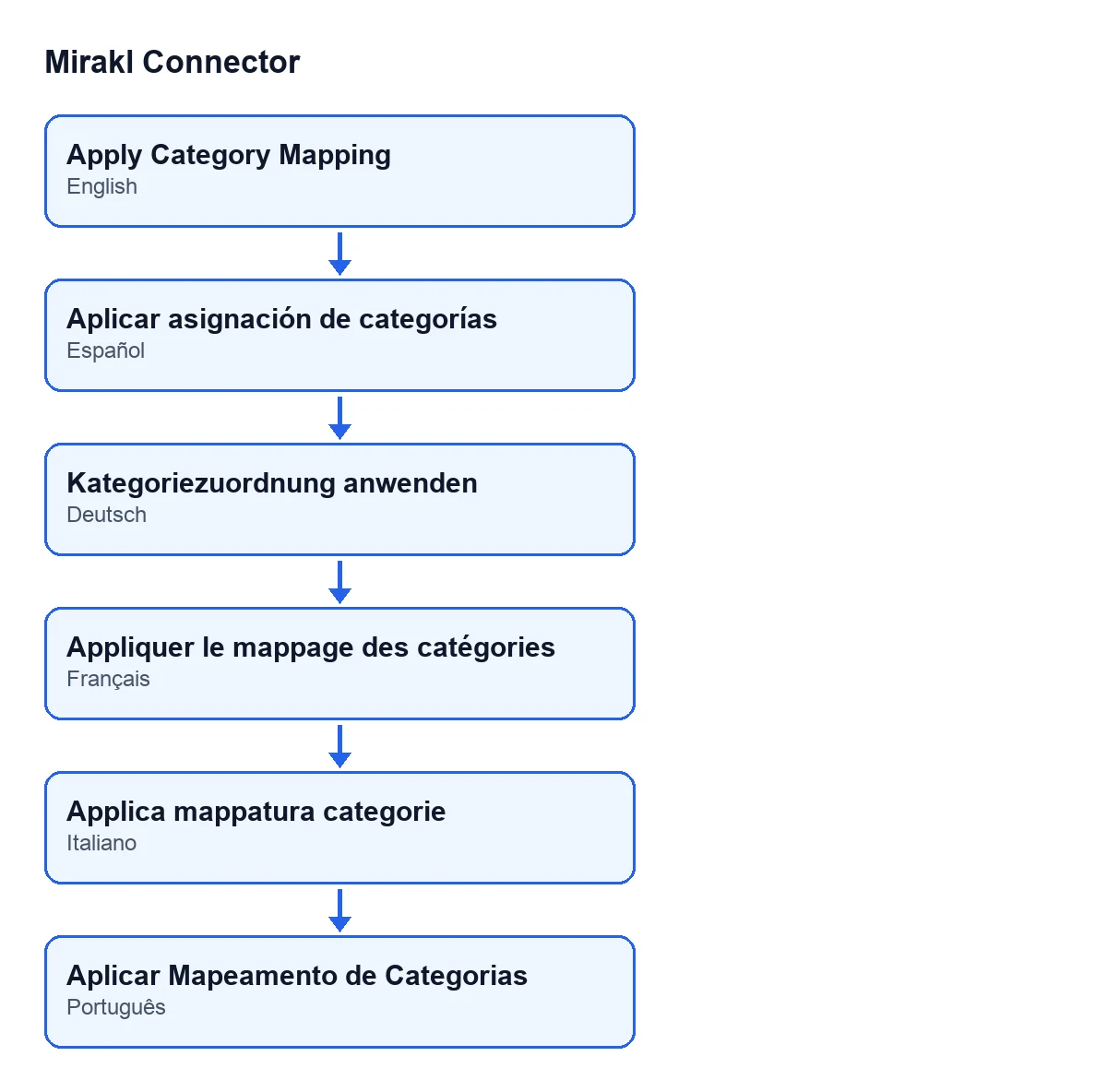
Con Odoo en castellano es Aplicar asignación de categorías. Las traducciones publicadas del módulo lo muestran como Kategoriezuordnung anwenden en alemán, Appliquer le mappage des catégories en francés, Applica mappatura categorie en italiano y Aplicar Mapeamento de Categorias en portugués.

Lo que pasa sin pulsar nada
¿Tengo que pulsarlo cada vez que cambio una asignación de categorías?
No. El camino normal es automático: al guardar una asignación de categorías, el módulo lanza la misma sincronización que el botón. También se llega a ella al crear una asignación nueva. El botón queda para volver a aplicar el mapeo a mano sobre toda la instancia.
¿Qué ofertas toca el guardado de una asignación?
Al guardar, el módulo recoge las instancias y las categorías de producto que tenía la asignación antes del cambio y las que tiene después, y las junta. Por eso, si una asignación pasa a otra categoría de producto, se recalculan tanto la anterior como la nueva. Solo entran las ofertas de esas instancias cuya categoría de producto es una de esas o una subcategoría suya, y cuya categoría se toma del mapeo.
¿Qué más hace el módulo al guardar una asignación?
Antes de guardar, completa los datos de la categoría de Mirakl a partir del catálogo: su código, su etiqueta y su ruta. Parte de la categoría que hayas elegido, de la instancia y el código que se indiquen o, si editas una sola ficha, de la categoría que ya tenía. Los datos que ya vengan informados en ese mismo guardado no se pisan.
Lo que hace el botón, paso a paso
¿Qué hace el botón al pulsarlo?
En Odoo 20, el botón actúa primero sobre una sola instancia: la de la ficha abierta. Después busca las ofertas de esa instancia cuya categoría se toma del mapeo. A diferencia del guardado de una asignación, no limita por categoría de producto, así que entran todas las que cumplen esa condición. A esas ofertas les aplica el mapeo de categorías y cuenta cuántas ha actualizado. Por último, publica un mensaje con ese número en la ficha de la instancia y muestra un aviso de éxito.
¿Qué veré al terminar?
Un aviso titulado Mirakl con el texto Mapeo de categorías aplicado a … oferta(s). (Category mapping applied to … offer(s).), donde el código pone el número de ofertas actualizadas. El aviso no se queda fijo, el mismo texto se guarda como mensaje en la ficha de la instancia y la pantalla se recarga al terminar.
¿En qué se diferencia de lo automático?
En el alcance. Al guardar una asignación, el módulo solo recorre las ofertas de las categorías de producto afectadas. El botón recorre todas las ofertas de la instancia cuya categoría se toma del mapeo, sin tocar ninguna asignación. Úsalo cuando quieras reaplicar el mapeo a toda la instancia.
¿Qué miro si el número del aviso no es el que esperaba?
El número lo devuelve el paso que aplica el mapeo a las ofertas encontradas, y la búsqueda solo incluye ofertas de la instancia cuya ficha tienes abierta y cuya categoría se toma del mapeo. Una oferta de otra instancia no entra: abre la ficha de esa otra instancia y pulsa el botón allí. Tampoco entra una oferta cuya categoría no se tome del mapeo.
Qué necesita y cuánto cuesta
¿Qué necesito para usarlo?
El módulo es de pago único por versión de Odoo y necesita la suscripción a FlexigoTech Cloud: el plan Conector cuesta 49 € al mes o 490 € al año, sin IVA. La conexión pasa por FlexigoTech Cloud, que guarda cifradas las credenciales, vigila la sincronización y avisa por correo si falla. Está publicado en Odoo Apps para 17, 18, 19 y 20 (consulta la ficha o la página del módulo). Con la suscripción, el módulo para las versiones nuevas de Odoo va incluido si lo compraste en flexigotech.com; en el Odoo App Store, cada versión se compra allí.
Si te interesa otro botón del conector explicado igual, tienes Cancelar en Mirakl. Y si estás implantando Odoo, FlexigoTech implanta Odoo 17, 18, 19 y 20 y desarrolla conectores e integraciones a medida.
Sigue leyendo
Comprobado en el código del conector (versión 20.0) y en las fuentes enlazadas
Fuentes
- Código del módulo: flexigobe_mirakl_connector 20.0 (aa05e537): views/mirakl_instance_views.xml
- Código del módulo: flexigobe_mirakl_connector 20.0 (aa05e537): models/mirakl_instance.py
- Código del módulo: flexigobe_mirakl_connector 20.0 (aa05e537): models/mirakl_category_map.py
- Código del módulo: flexigobe_mirakl_connector 20.0 (aa05e537): models/mirakl_ai.py
- apps.odoo.com/apps/modules/20.0/flexigobe_mirakl_connector
- flexigotech.com/en/services.html
- flexigotech.com/precios.html