

 Español
 English
 Català
 Deutsch
 Français
 Italiano
 Nederlands
 Polski
Onde está o botão e como se chama
Onde está o botão e quando se vê?
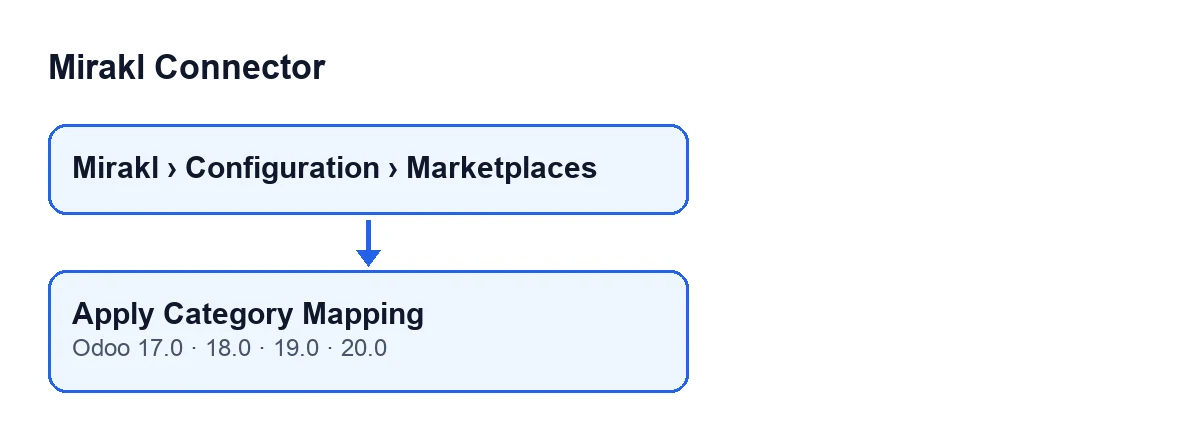
Abra Mirakl › Configuração › Marketplaces (Mirakl › Configuration › Marketplaces) e entre na ficha da sua instância: o botão Aplicar Mapeamento de Categorias está no ecrã Instâncias Mirakl (Mirakl Instances). Não depende de nenhum estado: vê-se sempre, e existe nas quatro versões publicadas, Odoo 17, 18, 19 e 20.
Como se chama o botão com o Odoo noutro idioma?
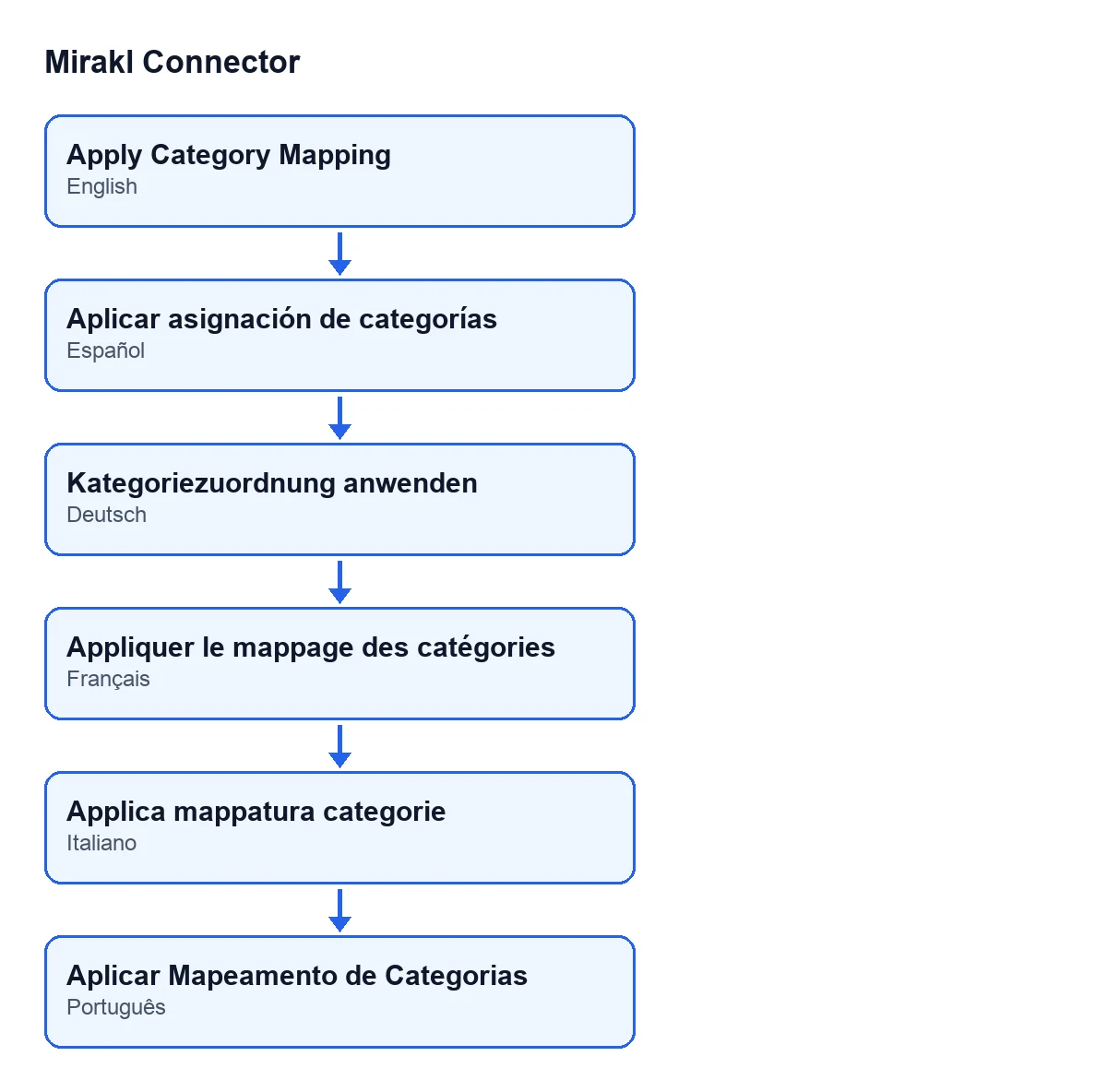
Com o Odoo em português é Aplicar Mapeamento de Categorias. As traduções publicadas do módulo mostram-no como Kategoriezuordnung anwenden em alemão, Appliquer le mappage des catégories em francês, Applica mappatura categorie em italiano e Aplicar Mapeamento de Categorias em português.

O que acontece sem premir nada
Tenho de o premir de cada vez que altero um mapeamento de categorias?
Não. O caminho normal é automático: ao guardar um mapeamento de categorias, o módulo lança a mesma sincronização que o botão. Também se chega a ela ao criar um mapeamento novo. O botão fica para voltar a aplicar o mapeamento manualmente a toda a instância.
Que ofertas altera a gravação de um mapeamento?
Ao guardar, o módulo recolhe as instâncias e as categorias de artigo que o mapeamento tinha antes da alteração e as que tem depois, e junta-as. Por isso, se um mapeamento passa para outra categoria de artigo, recalculam-se tanto a anterior como a nova. Só entram as ofertas dessas instâncias cuja categoria de artigo é uma dessas ou uma subcategoria sua, e cuja categoria é tomada do mapeamento.
O que mais faz o módulo ao guardar um mapeamento?
Antes de guardar, completa os dados da categoria do Mirakl a partir do catálogo: o seu código, a sua etiqueta e o seu caminho. Parte da categoria que tenha escolhido, da instância e do código indicados ou, se editar uma só ficha, da categoria que já tinha. Os dados que já venham preenchidos nessa mesma gravação não são substituídos.
O que faz o botão, passo a passo
O que faz o botão ao ser premido?
No Odoo 20, o botão atua primeiro sobre uma só instância: a da ficha aberta. Depois procura as ofertas dessa instância cuja categoria é tomada do mapeamento. Ao contrário da gravação de um mapeamento, não limita por categoria de artigo, pelo que entram todas as que cumprem essa condição. A essas ofertas aplica o mapeamento de categorias e conta quantas atualizou. Por fim, publica uma mensagem com esse número na ficha da instância e mostra um aviso de sucesso.
O que verei no fim?
Um aviso intitulado Mirakl com o texto Mapeamento de categorias aplicado a … oferta(s). (Category mapping applied to … offer(s).), onde o código coloca o número de ofertas atualizadas. O aviso não fica fixo, o mesmo texto guarda-se como mensagem na ficha da instância e o ecrã recarrega no fim.
Em que difere do automático?
No alcance. Ao guardar um mapeamento, o módulo só percorre as ofertas das categorias de artigo afetadas. O botão percorre todas as ofertas da instância cuja categoria é tomada do mapeamento, sem tocar em nenhum mapeamento. Use-o quando quiser reaplicar o mapeamento a toda a instância.
O que verifico se o número do aviso não é o que esperava?
O número é devolvido pelo passo que aplica o mapeamento às ofertas encontradas, e a pesquisa só inclui ofertas da instância cuja ficha tem aberta e cuja categoria é tomada do mapeamento. Uma oferta de outra instância não entra: abra a ficha dessa outra instância e prima o botão aí. Também não entra uma oferta cuja categoria não seja tomada do mapeamento.
O que necessita e quanto custa
O que preciso para o usar?
O módulo é de pagamento único por versão do Odoo e precisa da subscrição do FlexigoTech Cloud: o plano Conector custa 49 €/mês ou 490 €/ano, sem IVA. A ligação passa pelo FlexigoTech Cloud, que guarda cifradas as credenciais, vigia a sincronização e avisa por e-mail se falhar. Está publicado no Odoo Apps para 17, 18, 19 e 20 (consulte a ficha ou a página do módulo). Com a subscrição, o módulo para as versões novas do Odoo vem incluído se o comprou em flexigotech.com; no Odoo App Store, cada versão compra-se lá.
Se lhe interessa outro botão do conector explicado da mesma forma, tem Cancelar no Mirakl. E se está a implementar o Odoo, a FlexigoTech implementa Odoo 17, 18, 19 e 20 e desenvolve conectores e integrações à medida.
Continue a ler
Verificado no código do conector (versão 20.0) e nas fontes indicadas
Fontes
- Código do módulo: flexigobe_mirakl_connector 20.0 (aa05e537): views/mirakl_instance_views.xml
- Código do módulo: flexigobe_mirakl_connector 20.0 (aa05e537): models/mirakl_instance.py
- Código do módulo: flexigobe_mirakl_connector 20.0 (aa05e537): models/mirakl_category_map.py
- Código do módulo: flexigobe_mirakl_connector 20.0 (aa05e537): models/mirakl_ai.py
- apps.odoo.com/apps/modules/20.0/flexigobe_mirakl_connector
- flexigotech.com/en/services.html
- flexigotech.com/precios.html