

 Español
 English
 Català
 Français
 Português
 Italiano
 Nederlands
 Polski
Wo der Button steht und wie er heißt
Wo steht der Button und wann ist er sichtbar?
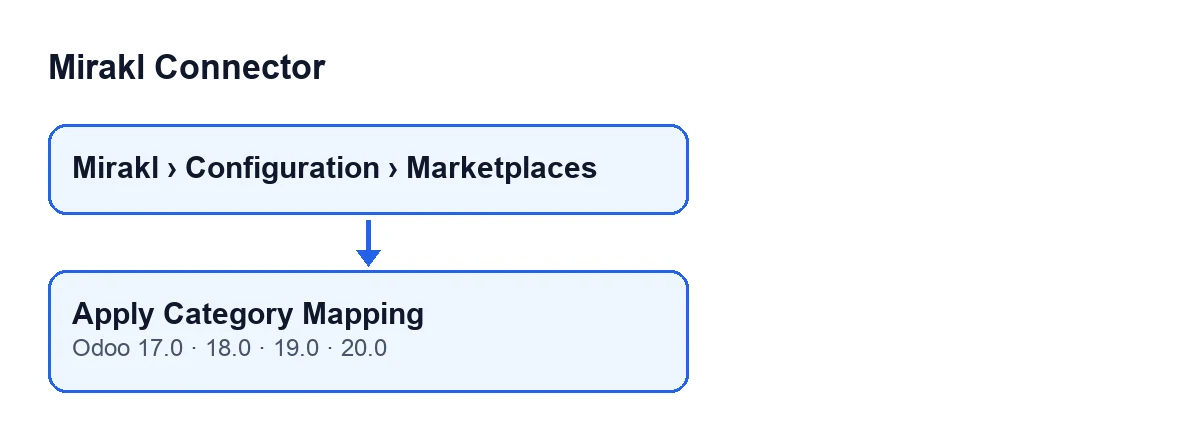
Öffnen Sie Mirakl › Konfiguration › Marktplätze (Mirakl › Configuration › Marketplaces) und rufen Sie das Formular Ihrer Instanz auf: Der Button Kategoriezuordnung anwenden befindet sich in der Ansicht Mirakl Instanzen (Mirakl Instances). Er hängt von keinem Status ab: Er ist immer sichtbar und existiert in allen vier veröffentlichten Versionen, Odoo 17, 18, 19 und 20.
Wie heißt der Button, wenn Odoo in einer anderen Sprache läuft?
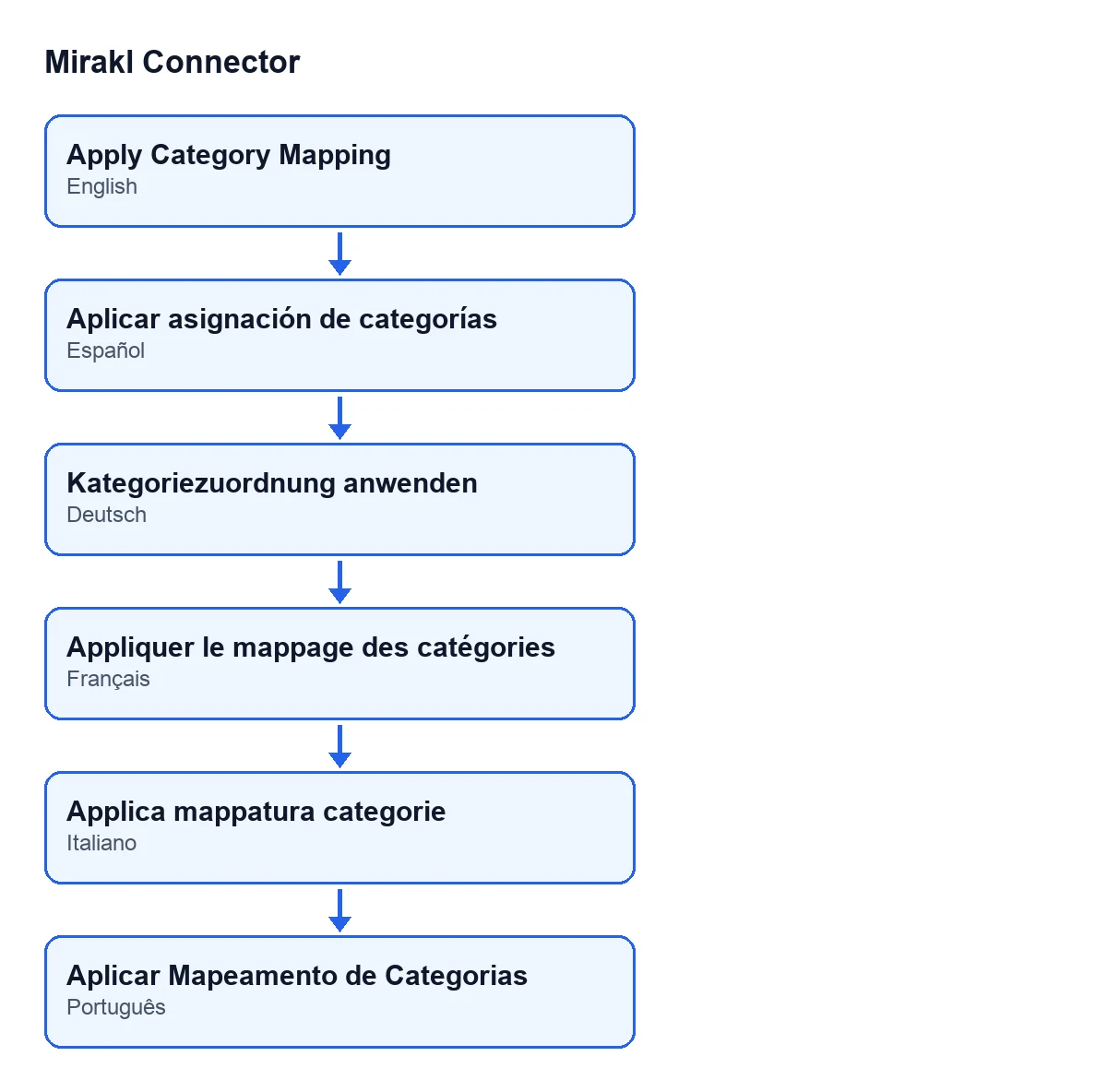
Mit Odoo auf Deutsch heißt er Kategoriezuordnung anwenden. Die veröffentlichten Übersetzungen des Moduls zeigen ihn als Kategoriezuordnung anwenden auf Deutsch, als Appliquer le mappage des catégories auf Französisch, als Applica mappatura categorie auf Italienisch und als Aplicar Mapeamento de Categorias auf Portugiesisch.

Was ohne Klick passiert
Muss ich ihn bei jeder Änderung einer Kategoriezuordnung drücken?
Nein. Der normale Weg ist automatisch: Beim Speichern einer Kategoriezuordnung startet das Modul dieselbe Synchronisierung wie der Button. Das gilt auch beim Anlegen einer neuen Zuordnung. Der Button bleibt für den Fall, dass Sie die Zuordnung manuell noch einmal auf die gesamte Instanz anwenden möchten.
Welche Angebote betrifft das Speichern einer Zuordnung?
Beim Speichern erfasst das Modul die Instanzen und Produktkategorien, die die Zuordnung vor der Änderung hatte, sowie die, die sie danach hat, und fasst beide zusammen. Wechselt eine Zuordnung also zu einer anderen Produktkategorie, werden sowohl die alte als auch die neue neu berechnet. Berücksichtigt werden nur Angebote dieser Instanzen, deren Produktkategorie eine dieser Kategorien oder eine ihrer Unterkategorien ist und deren Kategorie aus der Zuordnung übernommen wird.
Was macht das Modul beim Speichern einer Zuordnung noch?
Vor dem Speichern ergänzt es die Daten der Mirakl-Kategorie anhand des Katalogs: Code, Bezeichnung und Pfad. Ausgangspunkt sind die von Ihnen gewählte Kategorie, die Instanz und der angegebene Code oder, wenn Sie nur ein einzelnes Formular bearbeiten, die Kategorie, die es bereits hatte. Daten, die im selben Speichervorgang bereits befüllt sind, werden nicht überschrieben.
Was der Button Schritt für Schritt macht
Was passiert beim Klick auf den Button?
In Odoo 20 wirkt der Button zunächst auf eine einzige Instanz: die des geöffneten Formulars. Danach sucht er die Angebote dieser Instanz, deren Kategorie aus der Zuordnung übernommen wird. Anders als beim Speichern einer Zuordnung wird nicht nach Produktkategorie eingeschränkt, es werden also alle Angebote erfasst, die diese Bedingung erfüllen. Auf diese Angebote wendet er die Kategoriezuordnung an und zählt, wie viele er aktualisiert hat. Zum Schluss veröffentlicht er eine Nachricht mit dieser Zahl im Formular der Instanz und zeigt eine Erfolgsmeldung an.
Was sehe ich am Ende?
Eine Meldung mit dem Titel Mirakl und dem Text Kategoriezuordnung auf … Angebot(e) angewendet. (Category mapping applied to … offer(s).), wobei der Code die Zahl der aktualisierten Angebote einsetzt. Die Meldung bleibt nicht dauerhaft stehen, derselbe Text wird als Nachricht im Formular der Instanz gespeichert und die Ansicht wird am Ende neu geladen.
Worin unterscheidet er sich vom automatischen Ablauf?
Im Umfang. Beim Speichern einer Zuordnung durchläuft das Modul nur die Angebote der betroffenen Produktkategorien. Der Button durchläuft alle Angebote der Instanz, deren Kategorie aus der Zuordnung übernommen wird, ohne eine Zuordnung zu ändern. Nutzen Sie ihn, wenn Sie die Zuordnung auf die gesamte Instanz erneut anwenden möchten.
Was prüfe ich, wenn die Zahl in der Meldung nicht meiner Erwartung entspricht?
Die Zahl liefert der Schritt, der die Zuordnung auf die gefundenen Angebote anwendet, und die Suche umfasst nur Angebote der Instanz, deren Formular Sie geöffnet haben und deren Kategorie aus der Zuordnung übernommen wird. Ein Angebot einer anderen Instanz wird nicht erfasst: Öffnen Sie das Formular dieser anderen Instanz und drücken Sie den Button dort. Ebenso wenig wird ein Angebot erfasst, dessen Kategorie nicht aus der Zuordnung übernommen wird.
Was Sie brauchen und was es kostet
Was brauche ich, um ihn zu nutzen?
Das Modul ist eine Einmalzahlung pro Odoo-Version und erfordert das Abonnement von FlexigoTech Cloud: Der Plan Conector kostet 49 €/Monat oder 490 €/Jahr, zzgl. MwSt. Die Verbindung läuft über FlexigoTech Cloud, das die Zugangsdaten verschlüsselt speichert, die Synchronisierung überwacht und per E-Mail benachrichtigt, wenn sie fehlschlägt. Es ist in Odoo Apps für 17, 18, 19 und 20 veröffentlicht (siehe das Datenblatt oder die Modulseite). Mit dem Abonnement ist das Modul für neuere Odoo-Versionen inbegriffen, wenn Sie es auf flexigotech.com gekauft haben; im Odoo App Store wird jede Version dort einzeln gekauft.
Wenn Sie sich für einen anderen Button des Connectors interessieren, der genauso erklärt ist, finden Sie hier Bei Mirakl stornieren. Und wenn Sie gerade Odoo einführen: FlexigoTech führt Odoo 17, 18, 19 und 20 ein und entwickelt individuelle Konnektoren und Integrationen.
Weiterlesen
Geprüft im Quellcode des Connectors (Version 20.0) und in den verlinkten Quellen
Quellen
- Quellcode des Moduls: flexigobe_mirakl_connector 20.0 (aa05e537): views/mirakl_instance_views.xml
- Quellcode des Moduls: flexigobe_mirakl_connector 20.0 (aa05e537): models/mirakl_instance.py
- Quellcode des Moduls: flexigobe_mirakl_connector 20.0 (aa05e537): models/mirakl_category_map.py
- Quellcode des Moduls: flexigobe_mirakl_connector 20.0 (aa05e537): models/mirakl_ai.py
- apps.odoo.com/apps/modules/20.0/flexigobe_mirakl_connector
- flexigotech.com/en/services.html
- flexigotech.com/precios.html