

 Español
 English
 Català
 Deutsch
 Français
 Português
 Nederlands
 Polski
Quando compare esattamente
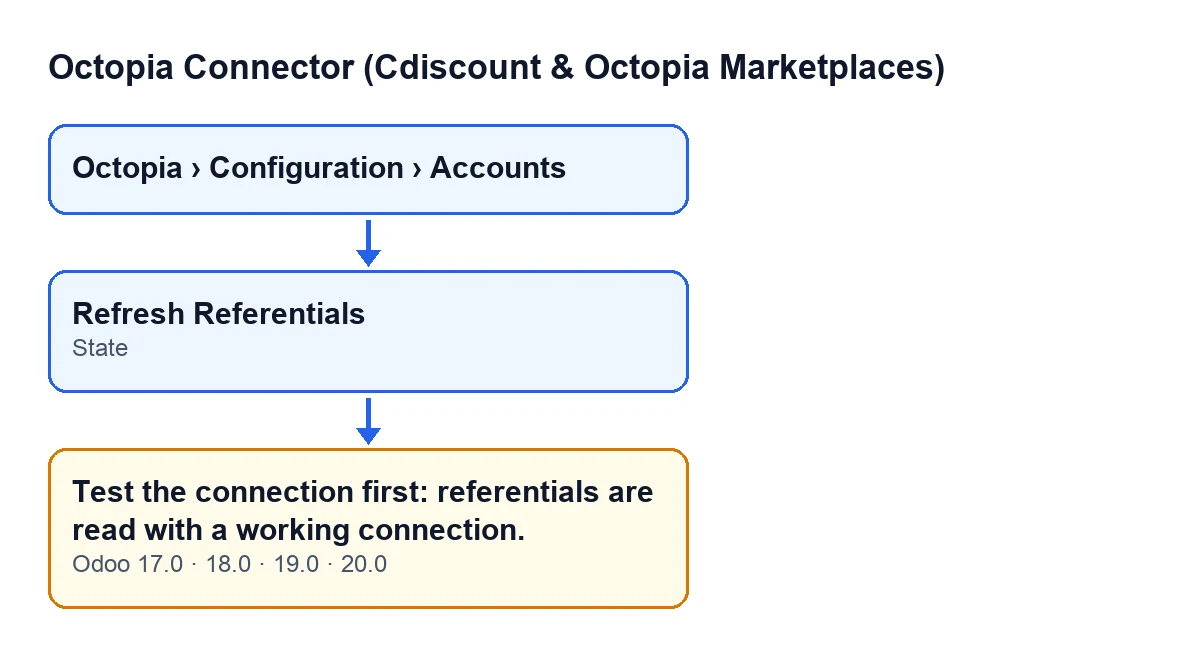
Il messaggio Verificare prima la connessione: i referenziali si leggono con una connessione funzionante. (Test the connection first: referentials are read with a working connection.) compare premendo il pulsante Aggiorna dati di riferimento (Refresh Referentials) di un account Octopia. Quel pulsante è sempre visibile, in Odoo 17, 18, 19 e 20: non scompare in base allo stato dell'account, quindi il controllo avviene quando lo premi.
La condizione è questa: prima di fare qualsiasi cosa, il modulo guarda il campo Stato (State) degli account su cui agisce l'azione. Se uno di essi ha uno stato diverso da Connesso (Connected), lancia il messaggio e l'azione si ferma, senza salvare nulla di ciò che stava per cambiare. Il messaggio è presente nel codice pubblicato per Odoo 17, 18, 19 e 20.

Cosa significa
Il messaggio non parla di un errore dell'aggiornamento: l'aggiornamento non è nemmeno iniziato. Dice che l'account non è nello stato Connesso e che i referenziali si leggono con una connessione funzionante.
Il campo Stato ha tre valori: Bozza (Draft), Connesso (Connected) e Errore di autenticazione (Authentication Error). Il valore predefinito nel codice è Bozza. Non lo scrivi tu: lo compila il pulsante Prova connessione (Test Connection). Lo vedi nella scheda di Account Octopia (Octopia Accounts) e anche nell'elenco, dove è di sola lettura. Quindi, se compare il messaggio, l'account è in Bozza o in Errore di autenticazione.
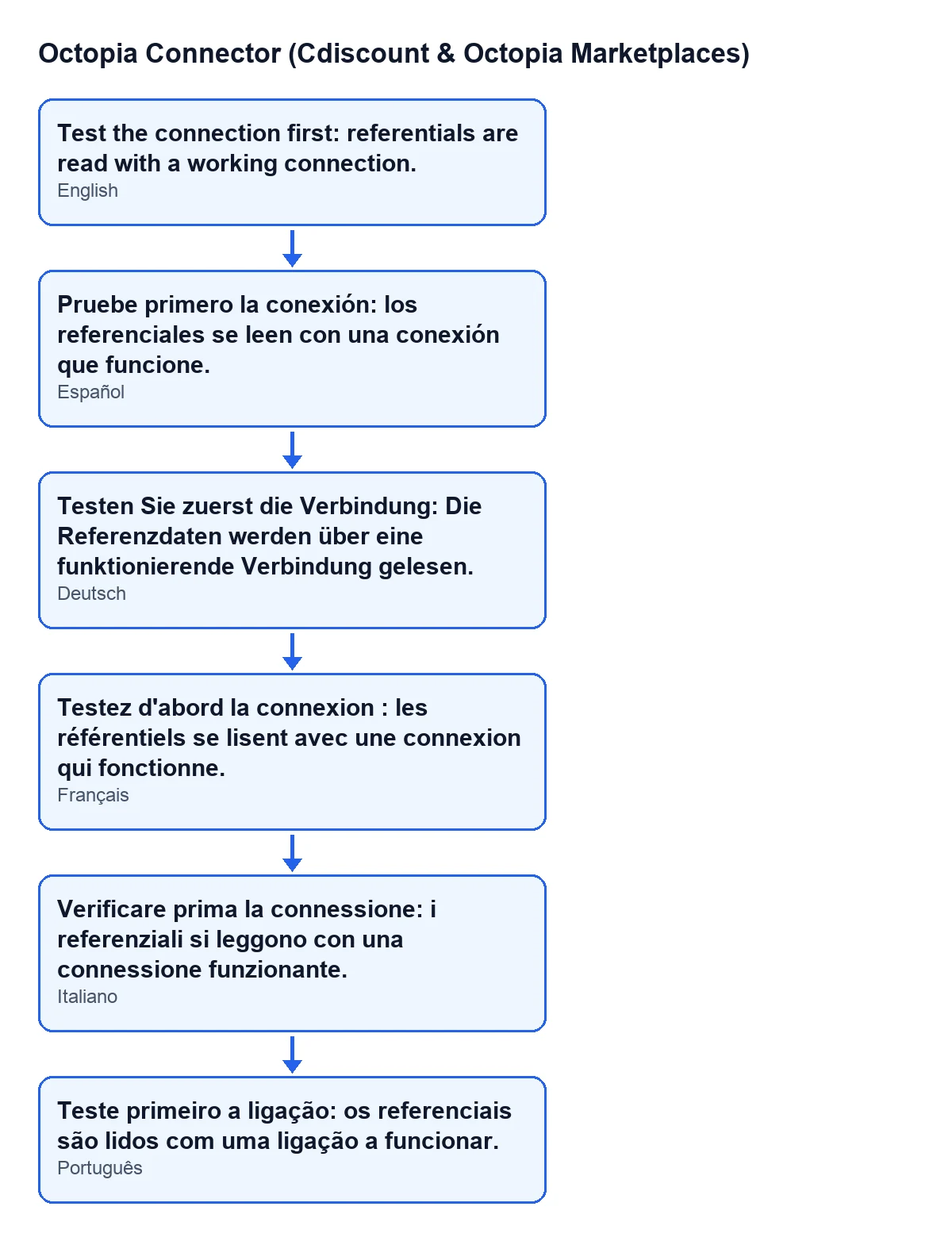
Con Odoo in tedesco, il messaggio è Testen Sie zuerst die Verbindung: Die Referenzdaten werden über eine funktionierende Verbindung gelesen.; in francese, Testez d'abord la connexion : les référentiels se lisent avec une connexion qui fonctionne.; in italiano, Verificare prima la connessione: i referenziali si leggono con una connessione funzionante.; in portoghese, Teste primeiro a ligação: os referenciais são lidos com uma ligação a funcionar.
Come risolverlo, passo dopo passo
- Apri il menu
Octopia › Configurazione › Account(Octopia › Configuration › Accounts). Se non vedi qualche voce, ti manca un permesso:Account(Accounts) richiedeAmministratore Octopia(Octopia Admin),Configurazione(Configuration) richiedeManager Octopia(Octopia Manager) eOctopiarichiedeUtente Octopia(Octopia User). - Individua l'account con cui hai lanciato
Aggiorna dati di riferimentoe guarda il suoStato, nella scheda o nell'elenco diAccount Octopia. - Se non dice
Connesso, premiProva connessione. È il pulsante che compila il campoStato; non lo scrivi tu. - Guarda di nuovo
Stato. Perché l'aggiornamento prosegua deve direConnesso. Se resta inBozzao inErrore di autenticazione,Aggiorna dati di riferimentocontinuerà a dare lo stesso messaggio. - Premi
Aggiorna dati di riferimento. Non vedrai più l'errore: compare un avviso intitolatoDati di riferimento(Referentials) con il testoL'aggiornamento è in esecuzione in background. Il registro di sincronizzazione mostra il risultato.(The refresh is running in the background. The Sync Log shows the result.) - Consulta il registro di sincronizzazione per vedere il risultato dell'aggiornamento: l'avviso stesso ti rimanda a esso.
Cosa fa il pulsante quando l'account è connesso
Superato il controllo, il metodo fa tre cose, in quest'ordine: annota nell'account la richiesta di aggiornare i referenziali, avvia l'attività pianificata che li aggiorna e ti mostra l'avviso del passo cinque.
Perché in background: secondo il codice stesso, il solo catalogo dei marchi ha circa 112.000 voci, troppe per una richiesta web, e una richiesta interrotta annulla tutto ciò che aveva fatto. Per questo il pulsante non aspetta il risultato: lo lancia e il risultato si consulta poi nel registro di sincronizzazione.
Se l'account non era connesso, nulla di tutto questo accade: non si annota la richiesta e non si lancia l'attività. Per questo, dopo aver sistemato lo stato, devi premere di nuovo Aggiorna dati di riferimento.
Cosa controllare se continua a comparire
- Che tu stia guardando lo stesso account da cui premi il pulsante: la condizione viene valutata sugli account di quell'azione.
- Che
StatodicaConnessosubito prima di premereAggiorna dati di riferimento, non solo dopo aver provato la connessione in un altro momento. - Che il tuo utente raggiunga il menu
Octopia › Configurazione › Accountcon i permessi indicati sopra.
Prezzo e assistenza
Octopia Connector (Cdiscount & Octopia Marketplaces) è pubblicato per Odoo 17, 18, 19 e 20 come modulo a pagamento unico per versione (il prezzo di ciascuna, nella sua scheda) e richiede l'abbonamento a FlexigoTech Cloud, piano Connettore: 49 €/mese o 490 €/anno, IVA esclusa. La connessione passa per FlexigoTech Cloud, che conserva cifrate le credenziali, sorveglia la sincronizzazione e avvisa via e-mail se fallisce.
Se stai implementando Odoo con Octopia, FlexigoTech implementa Odoo 17, 18, 19 e 20 e sviluppa connettori e integrazioni su misura. Per altri pulsanti del modulo trovi la guida a Importare e quella a Inviare a Octopia.
Continua a leggere
Verificato nel codice del connettore (versione 20.0) e nelle fonti collegate
Fonti
- Codice del modulo: flexigobe_octopia_connector 20.0 (4848da6a): models/octopia_seller_extras.py
- Codice del modulo: flexigobe_octopia_connector 20.0 (4848da6a): views/octopia_completeness_views.xml
- Codice del modulo: flexigobe_octopia_connector 20.0 (4848da6a): models/octopia_account.py
- apps.odoo.com/apps/modules/20.0/flexigobe_octopia_connector
- flexigotech.com/precios.html
- flexigotech.com/en/services.html