

 Español
 English
 Català
 Deutsch
 Português
 Italiano
 Nederlands
 Polski
Quand il apparaît exactement
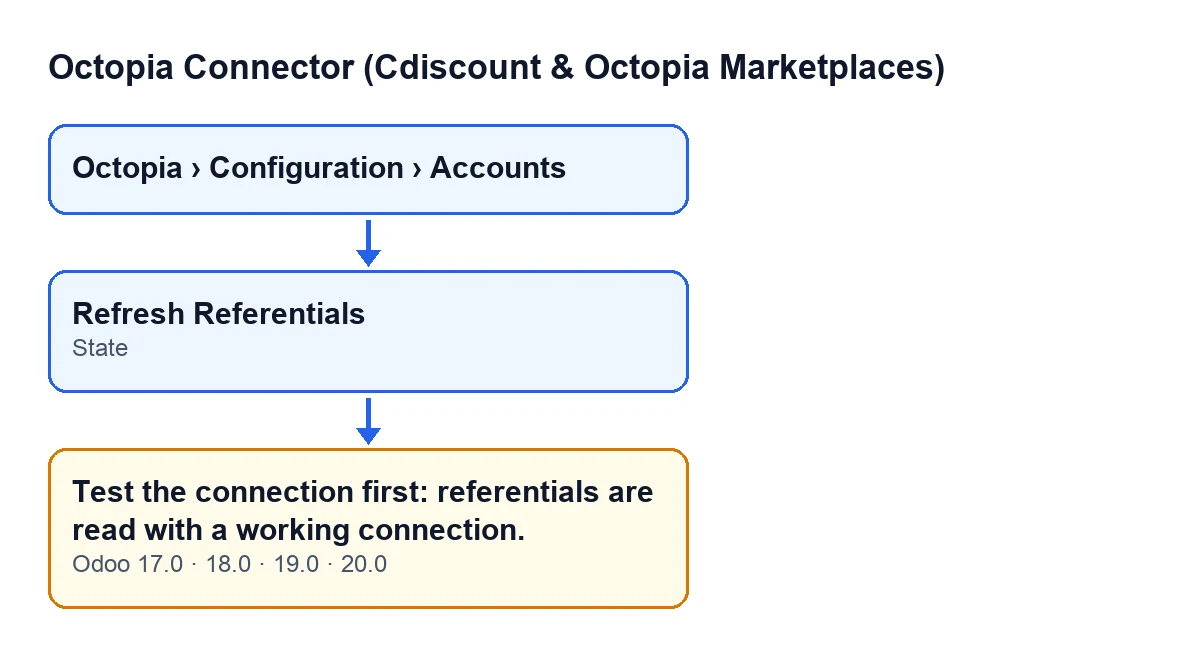
Le message Testez d'abord la connexion : les référentiels se lisent avec une connexion qui fonctionne. (Test the connection first: referentials are read with a working connection.) apparaît en cliquant sur le bouton Actualiser les référentiels (Refresh Referentials) d'un compte Octopia. Ce bouton est toujours visible, dans Odoo 17, 18, 19 et 20 : il ne disparaît pas selon l'état du compte, la vérification se fait donc au moment du clic.
La condition est la suivante : avant de faire quoi que ce soit, le module regarde le champ État (State) des comptes sur lesquels porte l'action. Si l'un d'eux a un état différent de Connecté (Connected), il lance le message et l'action s'arrête, sans enregistrer rien de ce qu'elle allait modifier. Le message figure dans le code publié pour Odoo 17, 18, 19 et 20.

Ce que cela signifie
Le message ne parle pas d'un échec de l'actualisation : l'actualisation n'a même pas commencé. Il dit que le compte n'est pas à l'état Connecté, et que les référentiels se lisent avec une connexion qui fonctionne.
Le champ État a trois valeurs : Brouillon (Draft), Connecté (Connected) et Erreur d'authentification (Authentication Error). La valeur par défaut dans le code est Brouillon. Ce n'est pas vous qui le renseignez : c'est le bouton Tester la connexion (Test Connection) qui le remplit. Vous le voyez sur la fiche de Comptes Octopia (Octopia Accounts) et aussi dans la liste, où il est en lecture seule. Par conséquent, si le message apparaît, le compte est à Brouillon ou à Erreur d'authentification.
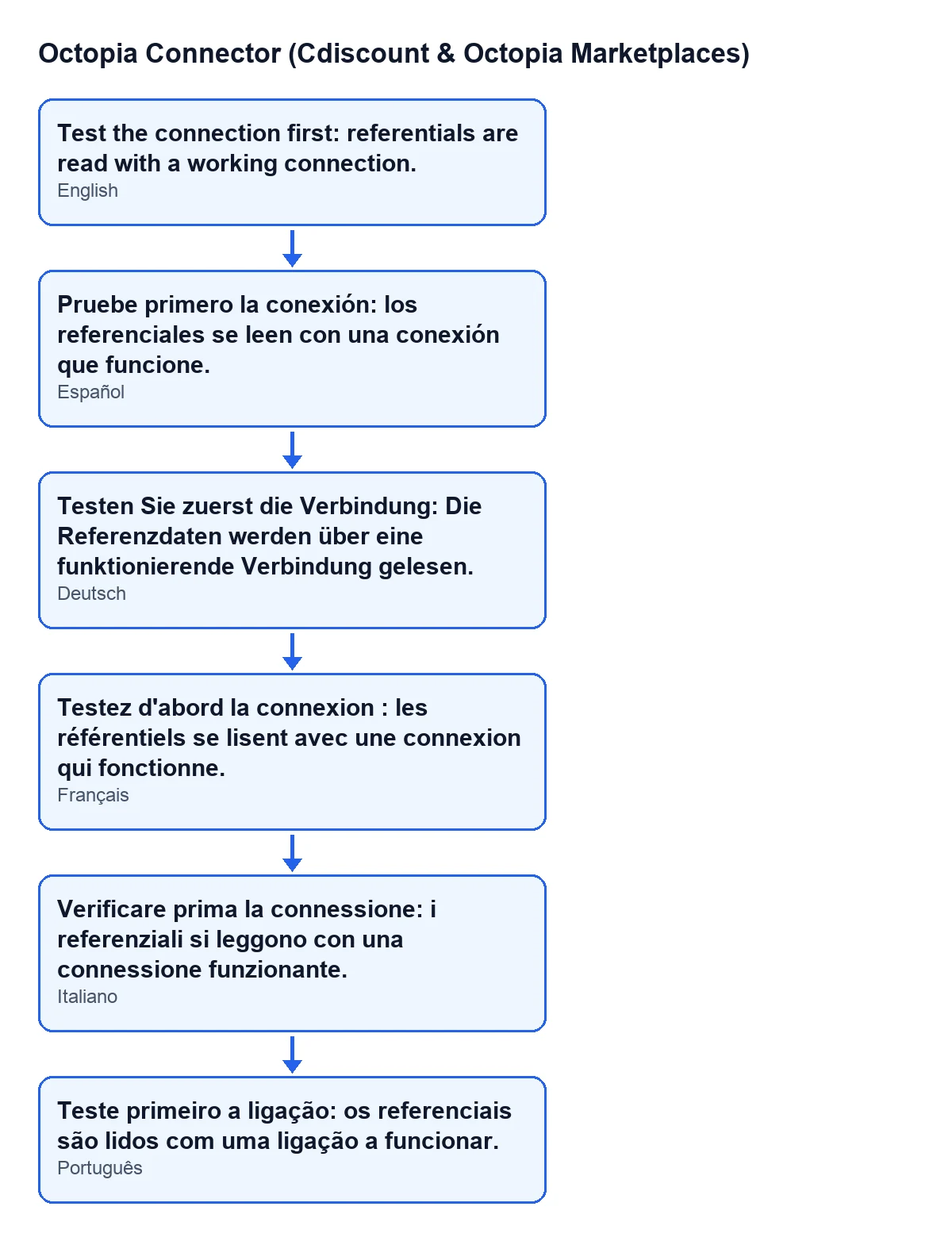
Avec Odoo en allemand, le message est Testen Sie zuerst die Verbindung: Die Referenzdaten werden über eine funktionierende Verbindung gelesen. ; en français, Testez d'abord la connexion : les référentiels se lisent avec une connexion qui fonctionne. ; en italien, Verificare prima la connessione: i referenziali si leggono con una connessione funzionante. ; en portugais, Teste primeiro a ligação: os referenciais são lidos com uma ligação a funcionar.
Comment le résoudre, pas à pas
- Ouvrez le menu
Octopia › Configuration › Comptes(Octopia › Configuration › Accounts). Si vous ne voyez pas un des niveaux, il vous manque une autorisation :Comptes(Accounts) demandeAdministrateur Octopia(Octopia Admin),ConfigurationdemandeGestionnaire Octopia(Octopia Manager) etOctopiademandeUtilisateur Octopia(Octopia User). - Repérez le compte avec lequel vous avez lancé
Actualiser les référentielset regardez sonÉtat, sur la fiche ou dans la liste deComptes Octopia. - Si l'état n'est pas
Connecté, cliquez surTester la connexion. C'est le bouton qui remplit le champÉtat; ce n'est pas vous qui l'écrivez. - Regardez de nouveau
État. Pour que l'actualisation puisse continuer, il doit indiquerConnecté. S'il reste àBrouillonou àErreur d'authentification,Actualiser les référentielscontinuera à afficher le même message. - Cliquez sur
Actualiser les référentiels. Vous ne verrez plus l'erreur : une notification intituléeRéférentiels(Referentials) apparaît avec le texteL'actualisation s'exécute en arrière-plan. Le journal de synchronisation affiche le résultat.(The refresh is running in the background. The Sync Log shows the result.) - Consultez le journal de synchronisation pour voir le résultat de l'actualisation : la notification elle-même vous y renvoie.
Ce que fait le bouton quand le compte est connecté
Une fois la vérification passée, la méthode fait trois choses, dans cet ordre : elle consigne dans le compte la demande d'actualisation des référentiels, elle lance la tâche planifiée qui les actualise et elle vous affiche la notification de l'étape cinq.
Pourquoi en arrière-plan : selon le code lui-même, le seul catalogue des marques compte environ 112 000 entrées, beaucoup trop pour une requête web, et une requête interrompue annule tout ce qu'elle avait fait. C'est pourquoi le bouton n'attend pas le résultat : il le lance et le résultat se consulte ensuite dans le journal de synchronisation.
Si le compte n'était pas connecté, rien de tout cela n'a lieu : la demande n'est pas consignée et la tâche n'est pas lancée. C'est pourquoi, après avoir corrigé l'état, vous devez cliquer de nouveau sur Actualiser les référentiels.
Que vérifier s'il apparaît toujours
- Que vous regardez bien le même compte que celui depuis lequel vous cliquez sur le bouton : la condition est évaluée sur les comptes de cette action.
- Que
ÉtatindiqueConnectéjuste avant de cliquer surActualiser les référentiels, et pas seulement après avoir testé la connexion à un autre moment. - Que votre utilisateur accède au menu
Octopia › Configuration › Comptesavec les autorisations ci-dessus.
Prix et aide
Octopia Connector (Cdiscount & Octopia Marketplaces) est publié pour Odoo 17, 18, 19 et 20 comme module à paiement unique par version (le prix de chacune, sur sa fiche) et nécessite l'abonnement à FlexigoTech Cloud, formule Connecteur : 49 €/mois ou 490 €/an, HT. La connexion passe par FlexigoTech Cloud, qui stocke les identifiants chiffrés, surveille la synchronisation et prévient par e-mail en cas d'échec.
Si vous mettez en place Odoo avec Octopia, FlexigoTech déploie Odoo 17, 18, 19 et 20 et développe des connecteurs et des intégrations sur mesure. Pour d'autres boutons du module, vous avez le guide d'Importer et celui d'Envoyer à Octopia.
À lire aussi
Vérifié dans le code du connecteur (version 20.0) et dans les sources citées
Sources
- Code du module : flexigobe_octopia_connector 20.0 (4848da6a): models/octopia_seller_extras.py
- Code du module : flexigobe_octopia_connector 20.0 (4848da6a): views/octopia_completeness_views.xml
- Code du module : flexigobe_octopia_connector 20.0 (4848da6a): models/octopia_account.py
- apps.odoo.com/apps/modules/20.0/flexigobe_octopia_connector
- flexigotech.com/precios.html
- flexigotech.com/en/services.html