

 English
 Català
 Deutsch
 Français
 Português
 Italiano
 Nederlands
 Polski
Cuándo sale exactamente
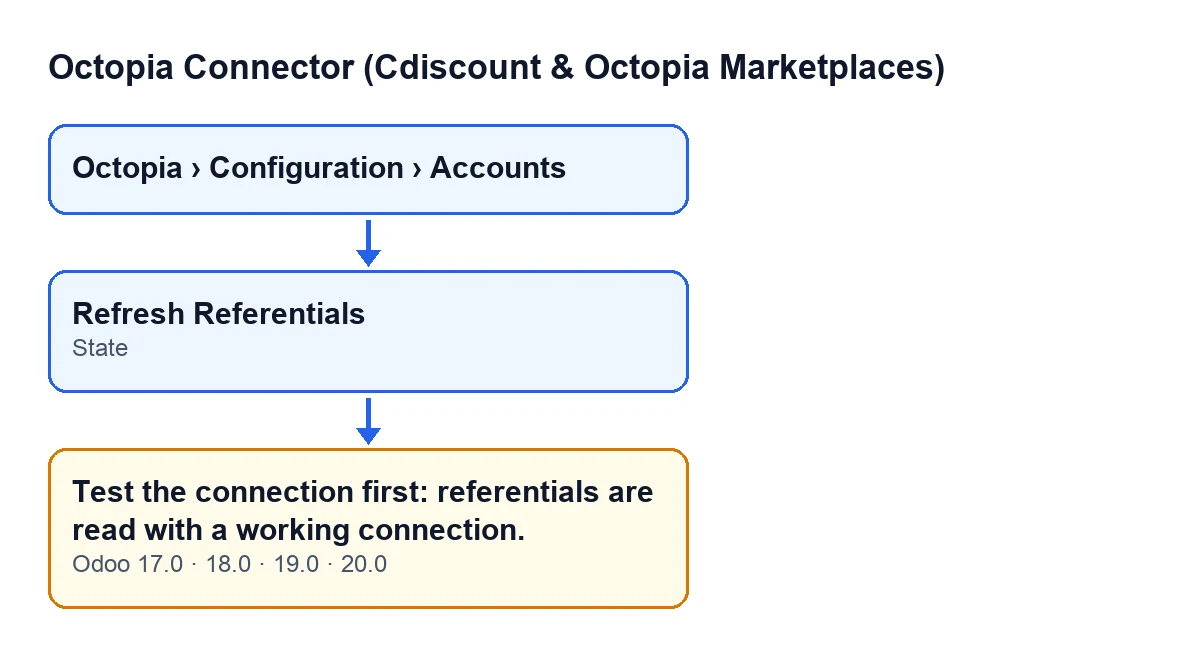
El mensaje Pruebe primero la conexión: los referenciales se leen con una conexión que funcione. (Test the connection first: referentials are read with a working connection.) sale al pulsar el botón Actualizar referenciales (Refresh Referentials) de una cuenta de Octopia. Ese botón se ve siempre, en Odoo 17, 18, 19 y 20: no desaparece según el estado de la cuenta, así que la comprobación se hace al pulsarlo.
La condición es esta: antes de hacer nada, el módulo mira el campo Estado (State) de las cuentas sobre las que actúa la acción. Si alguna tiene un estado distinto de Conectado (Connected), lanza el mensaje y la acción se detiene, sin guardar nada de lo que iba a cambiar. El mensaje está en el código publicado para Odoo 17, 18, 19 y 20.

Qué significa
El mensaje no habla de un fallo de la actualización: la actualización ni siquiera ha empezado. Dice que la cuenta no está en estado Conectado, y que los referenciales se leen con una conexión que funcione.
El campo Estado tiene tres valores: Borrador (Draft), Conectado (Connected) y Error de autenticación (Authentication Error). El valor por defecto en el código es Borrador. No lo escribes tú: lo rellena el botón Probar conexión (Test Connection). Lo ves en la ficha de Cuentas de Octopia (Octopia Accounts) y también en la lista, donde es de solo lectura. Por tanto, si te sale el mensaje, la cuenta está en Borrador o en Error de autenticación.
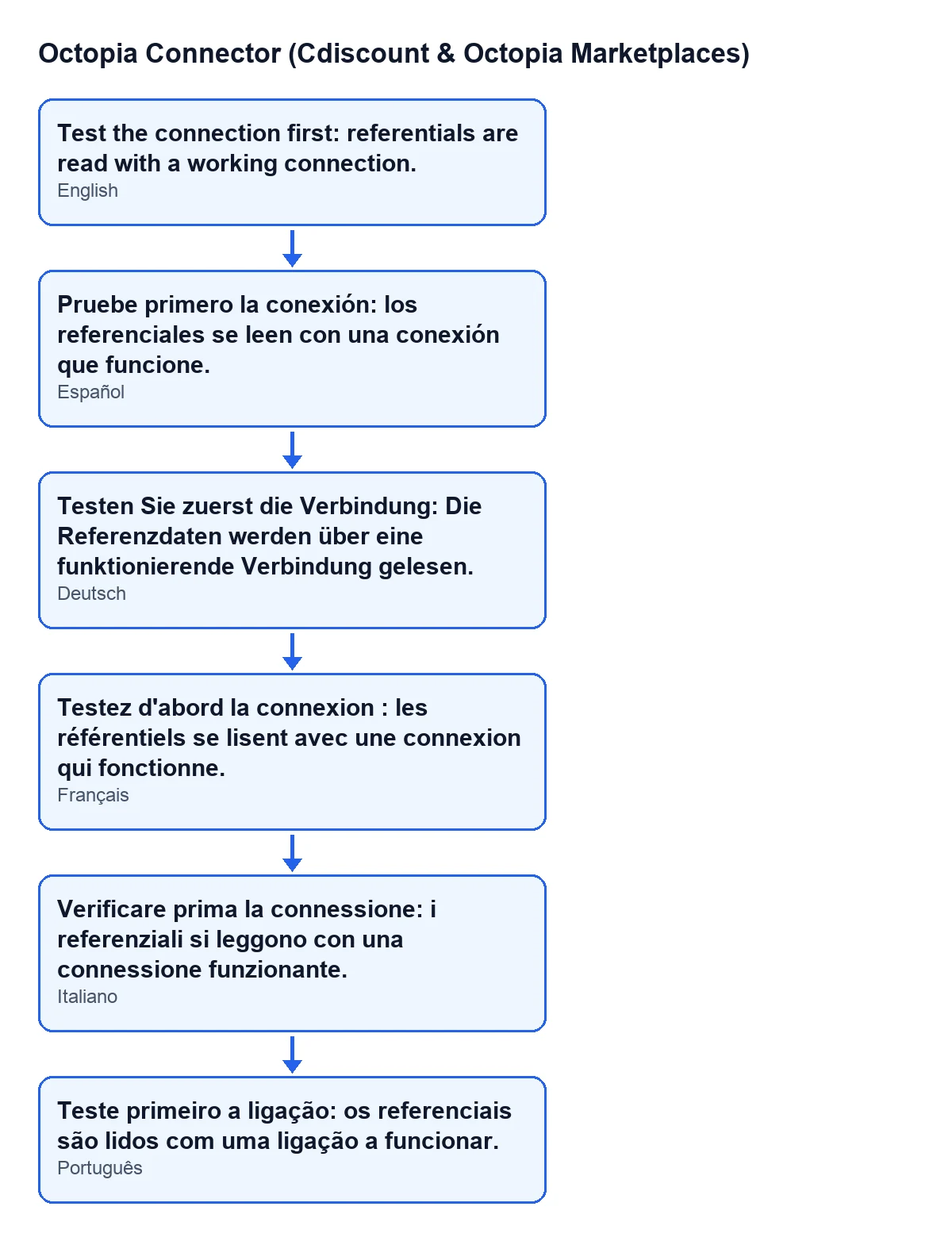
Con Odoo en alemán, el mensaje es Testen Sie zuerst die Verbindung: Die Referenzdaten werden über eine funktionierende Verbindung gelesen.; en francés, Testez d'abord la connexion : les référentiels se lisent avec une connexion qui fonctionne.; en italiano, Verificare prima la connessione: i referenziali si leggono con una connessione funzionante.; en portugués, Teste primeiro a ligação: os referenciais são lidos com uma ligação a funcionar.
Cómo resolverlo, paso a paso
- Abre el menú
Octopia › Configuración › Cuentas(Octopia › Configuration › Accounts). Si no ves algún tramo, te falta un permiso:Cuentas(Accounts) pideAdministrador de Octopia(Octopia Admin),Configuración(Configuration) pideGestor de Octopia(Octopia Manager) yOctopiapideUsuario de Octopia(Octopia User). - Localiza la cuenta con la que lanzaste
Actualizar referencialesy mira suEstado, en la ficha o en la lista deCuentas de Octopia. - Si no pone
Conectado, pulsaProbar conexión. Es el botón que rellena el campoEstado; no lo escribes tú. - Vuelve a mirar
Estado. Para que la actualización siga adelante tiene que ponerConectado. Si sigue enBorradoro enError de autenticación,Actualizar referencialesseguirá dando el mismo mensaje. - Pulsa
Actualizar referenciales. Ya no verás el error: aparece un aviso tituladoReferenciales(Referentials) con el textoLa actualización se está ejecutando en segundo plano. El registro de sincronización muestra el resultado.(The refresh is running in the background. The Sync Log shows the result.) - Consulta el registro de sincronización para ver el resultado de la actualización: el propio aviso te remite a él.
Qué hace el botón cuando la cuenta está conectada
Superada la comprobación, el método hace tres cosas, en este orden: deja anotada en la cuenta la petición de actualizar los referenciales, pone en marcha la tarea programada que los actualiza y te muestra el aviso del paso cinco.
Por qué en segundo plano: según el propio código, solo el catálogo de marcas tiene alrededor de 112.000 entradas, demasiado para una petición web, y una petición cortada deshace todo lo que había hecho. Por eso el botón no espera al resultado: lo lanza y el resultado se consulta después en el registro de sincronización.
Si la cuenta no estaba conectada, nada de esto ocurre: ni se anota la petición ni se lanza la tarea. Por eso, tras arreglar el estado, tienes que volver a pulsar Actualizar referenciales.
Qué comprobar si sigue saliendo
- Que estás mirando la misma cuenta desde la que pulsas el botón: la condición se evalúa sobre las cuentas de esa acción.
- Que
EstadodiceConectadojusto antes de pulsarActualizar referenciales, no solo después de haber probado la conexión en otro momento. - Que tu usuario llega al menú
Octopia › Configuración › Cuentascon los permisos de arriba.
Precio y ayuda
Octopia Connector (Cdiscount & Octopia Marketplaces) está publicado para Odoo 17, 18, 19 y 20 como módulo de pago único por versión (el precio de cada una, en su ficha) y necesita la suscripción a FlexigoTech Cloud, plan Conector: 49 € al mes o 490 € al año, sin IVA. La conexión pasa por FlexigoTech Cloud, que guarda cifradas las credenciales, vigila la sincronización y avisa por correo si falla.
Si estás implantando Odoo con Octopia, FlexigoTech implanta Odoo 17, 18, 19 y 20 y desarrolla conectores e integraciones a medida. Para otros botones del módulo tienes la guía de Importar y la de Enviar a Octopia.
Sigue leyendo
Comprobado en el código del conector (versión 20.0) y en las fuentes enlazadas
Fuentes
- Código del módulo: flexigobe_octopia_connector 20.0 (4848da6a): models/octopia_seller_extras.py
- Código del módulo: flexigobe_octopia_connector 20.0 (4848da6a): views/octopia_completeness_views.xml
- Código del módulo: flexigobe_octopia_connector 20.0 (4848da6a): models/octopia_account.py
- apps.odoo.com/apps/modules/20.0/flexigobe_octopia_connector
- flexigotech.com/precios.html
- flexigotech.com/en/services.html