

 Español
 English
 Català
 Deutsch
 Français
 Português
 Italiano
 Nederlands
Kiedy dokładnie się pojawia
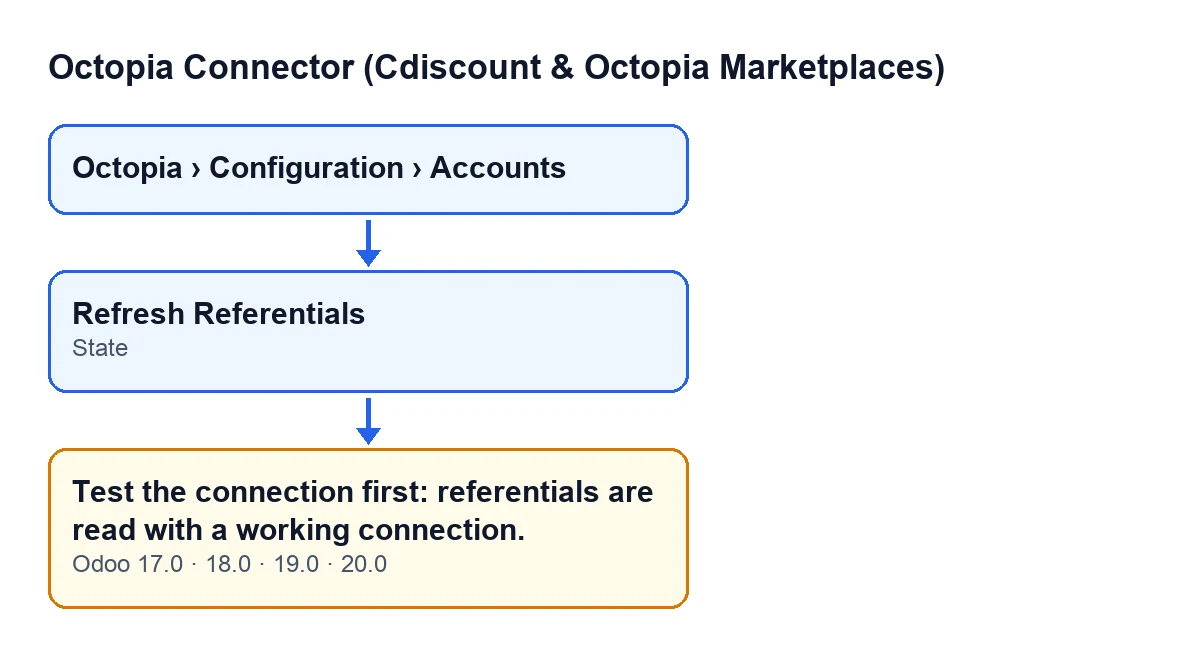
Komunikat Najpierw przetestuj połączenie: dane referencyjne są pobierane przez działające połączenie. (Test the connection first: referentials are read with a working connection.) pojawia się po kliknięciu przycisku Odśwież dane referencyjne (Refresh Referentials) na koncie Octopia. Ten przycisk jest widoczny zawsze, w Odoo 17, 18, 19 i 20: nie znika w zależności od stanu konta, więc sprawdzenie odbywa się dopiero po kliknięciu.
Warunek jest następujący: zanim cokolwiek zrobi, moduł sprawdza pole Stan (State) kont, których dotyczy akcja. Jeśli któreś ma stan inny niż Połączono (Connected), wyświetla komunikat, a akcja zostaje zatrzymana, bez zapisywania czegokolwiek z tego, co miało się zmienić. Komunikat znajduje się w opublikowanym kodzie dla Odoo 17, 18, 19 i 20.

Co to oznacza
Komunikat nie mówi o błędzie odświeżania: odświeżanie w ogóle się nie rozpoczęło. Informuje, że konto nie ma stanu Połączono oraz że dane referencyjne są pobierane przez działające połączenie.
Pole Stan ma trzy wartości: Projekt (Draft), Połączono (Connected) i Błąd uwierzytelniania (Authentication Error). Wartością domyślną w kodzie jest Projekt. Nie wpisujesz go ręcznie: wypełnia go przycisk Testuj połączenie (Test Connection). Widzisz go w karcie Konta Octopia (Octopia Accounts), a także na liście, gdzie jest tylko do odczytu. Jeśli więc pojawia się ten komunikat, konto ma stan Projekt albo Błąd uwierzytelniania.
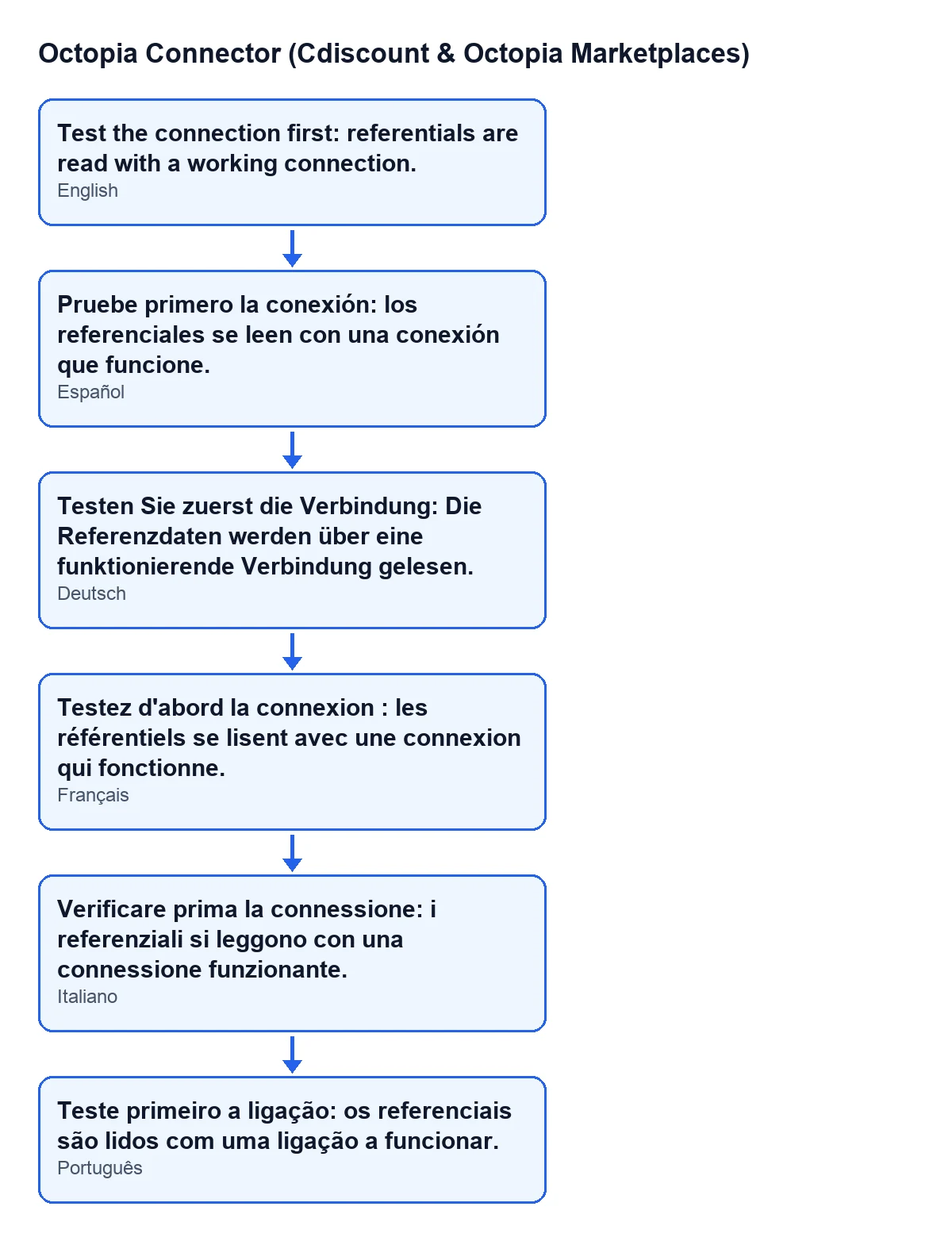
Gdy Odoo działa po niemiecku, komunikat brzmi Testen Sie zuerst die Verbindung: Die Referenzdaten werden über eine funktionierende Verbindung gelesen.; po francusku Testez d'abord la connexion : les référentiels se lisent avec une connexion qui fonctionne.; po włosku Verificare prima la connessione: i referenziali si leggono con una connessione funzionante.; po portugalsku Teste primeiro a ligação: os referenciais são lidos com uma ligação a funcionar.
Jak to rozwiązać, krok po kroku
- Otwórz menu
Octopia › Konfiguracja › Konta(Octopia › Configuration › Accounts). Jeśli nie widzisz któregoś elementu, brakuje Ci uprawnienia:Konta(Accounts) wymagająAdministrator Octopia(Octopia Admin),Konfiguracja(Configuration) wymagaMenedżer Octopia(Octopia Manager), aOctopiawymagaUżytkownik Octopia(Octopia User). - Znajdź konto, na którym uruchomiono
Odśwież dane referencyjne, i sprawdź jegoStan, w karcie lub na liścieKonta Octopia. - Jeśli nie ma tam
Połączono, kliknijTestuj połączenie. To przycisk, który wypełnia poleStan; nie wpisujesz go ręcznie. - Sprawdź
Stanjeszcze raz. Aby odświeżanie mogło ruszyć, musi byćPołączono. Jeśli nadal jestProjektlubBłąd uwierzytelniania,Odśwież dane referencyjnebędzie dawać ten sam komunikat. - Kliknij
Odśwież dane referencyjne. Błąd już się nie pojawi: wyświetli się powiadomienie z tytułemDane referencyjne(Referentials) i tekstemOdświeżanie działa w tle. Dziennik synchronizacji pokazuje wynik.(The refresh is running in the background. The Sync Log shows the result.) - Sprawdź dziennik synchronizacji, aby zobaczyć wynik odświeżania: odsyła do niego samo powiadomienie.
Co robi przycisk, gdy konto jest połączone
Po przejściu sprawdzenia metoda wykonuje trzy rzeczy, w tej kolejności: zapisuje na koncie żądanie odświeżenia danych referencyjnych, uruchamia zaplanowane zadanie, które je odświeża, i pokazuje powiadomienie z kroku piątego.
Dlaczego w tle: według samego kodu sam katalog marek ma około 112.000 wpisów, zbyt wiele jak na żądanie webowe, a przerwane żądanie cofa wszystko, co zdążyło zrobić. Dlatego przycisk nie czeka na wynik: uruchamia zadanie, a wynik sprawdza się później w dzienniku synchronizacji.
Jeśli konto nie było połączone, nic z tego się nie dzieje: ani żądanie nie jest zapisywane, ani zadanie nie jest uruchamiane. Dlatego po poprawieniu stanu trzeba ponownie kliknąć Odśwież dane referencyjne.
Co sprawdzić, jeśli komunikat nadal się pojawia
- Czy patrzysz na to samo konto, z którego klikasz przycisk: warunek jest sprawdzany na kontach tej akcji.
- Czy
StanpokazujePołączonotuż przed kliknięciemOdśwież dane referencyjne, a nie tylko po przetestowaniu połączenia w innym momencie. - Czy Twój użytkownik ma dostęp do menu
Octopia › Konfiguracja › Kontaz uprawnieniami wymienionymi wyżej.
Cena i pomoc
Octopia Connector (Cdiscount & Octopia Marketplaces) jest dostępny dla Odoo 17, 18, 19 i 20 jako moduł płatny jednorazowo za wersję (cena każdej z nich w jej karcie) i wymaga subskrypcji FlexigoTech Cloud, plan Konektor: 49 €/mies. lub 490 €/rok, netto (bez VAT). Połączenie przechodzi przez FlexigoTech Cloud, który przechowuje poświadczenia w postaci zaszyfrowanej, nadzoruje synchronizację i wysyła e-mail, jeśli coś zawiedzie.
Jeśli wdrażasz Odoo z Octopia, FlexigoTech wdraża Odoo 17, 18, 19 i 20 oraz tworzy konektory i integracje na zamówienie. Dla innych przycisków modułu masz poradnik o Imporcie i poradnik o Wysyłaniu do Octopia.
Czytaj dalej
Sprawdzone w kodzie źródłowym konektora (wersja 20.0) i w podlinkowanych źródłach
Źródła
- Kod modułu: flexigobe_octopia_connector 20.0 (4848da6a): models/octopia_seller_extras.py
- Kod modułu: flexigobe_octopia_connector 20.0 (4848da6a): views/octopia_completeness_views.xml
- Kod modułu: flexigobe_octopia_connector 20.0 (4848da6a): models/octopia_account.py
- apps.odoo.com/apps/modules/20.0/flexigobe_octopia_connector
- flexigotech.com/precios.html
- flexigotech.com/en/services.html