

 Español
 English
 Català
 Français
 Português
 Italiano
 Nederlands
 Polski
Wann genau die Meldung erscheint
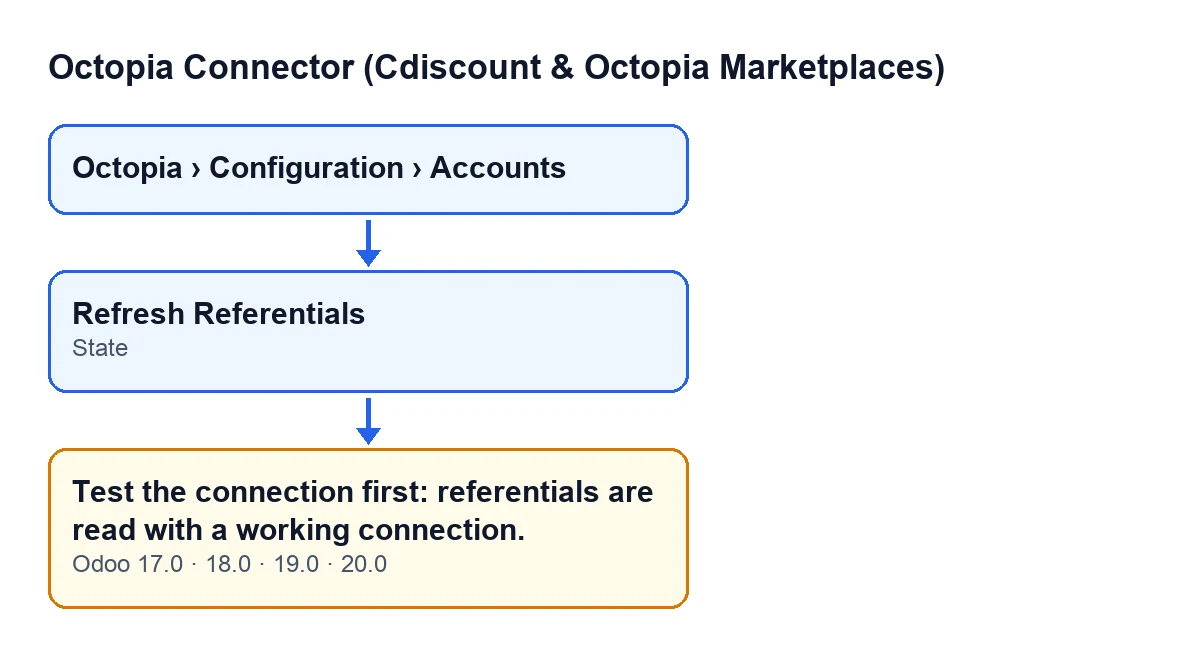
Die Meldung Testen Sie zuerst die Verbindung: Die Referenzdaten werden über eine funktionierende Verbindung gelesen. (Test the connection first: referentials are read with a working connection.) erscheint, wenn Sie in einem Octopia-Konto auf den Button Referenzdaten aktualisieren (Refresh Referentials) klicken. Dieser Button ist in Odoo 17, 18, 19 und 20 immer sichtbar: Er verschwindet nicht je nach Kontostatus, die Prüfung erfolgt also erst beim Klick.
Die Bedingung lautet: Bevor das Modul etwas tut, prüft es das Feld Status (State) der Konten, auf die sich die Aktion bezieht. Hat eines davon einen anderen Status als Verbunden (Connected), löst es die Meldung aus und die Aktion wird abgebrochen, ohne irgendetwas von dem zu speichern, was geändert werden sollte. Die Meldung steht im veröffentlichten Code für Odoo 17, 18, 19 und 20.

Was die Meldung bedeutet
Die Meldung spricht nicht von einem Fehler bei der Aktualisierung: Die Aktualisierung hat gar nicht erst begonnen. Sie besagt, dass das Konto nicht im Status Verbunden ist und dass die Referenzdaten über eine funktionierende Verbindung gelesen werden.
Das Feld Status hat drei Werte: Entwurf (Draft), Verbunden (Connected) und Authentifizierungsfehler (Authentication Error). Der Standardwert im Code ist Entwurf. Sie tragen ihn nicht selbst ein: Er wird vom Button Verbindung testen (Test Connection) gesetzt. Sie sehen ihn im Formular unter Octopia-Konten (Octopia Accounts) und auch in der Liste, wo er schreibgeschützt ist. Wenn die Meldung erscheint, steht das Konto also auf Entwurf oder auf Authentifizierungsfehler.
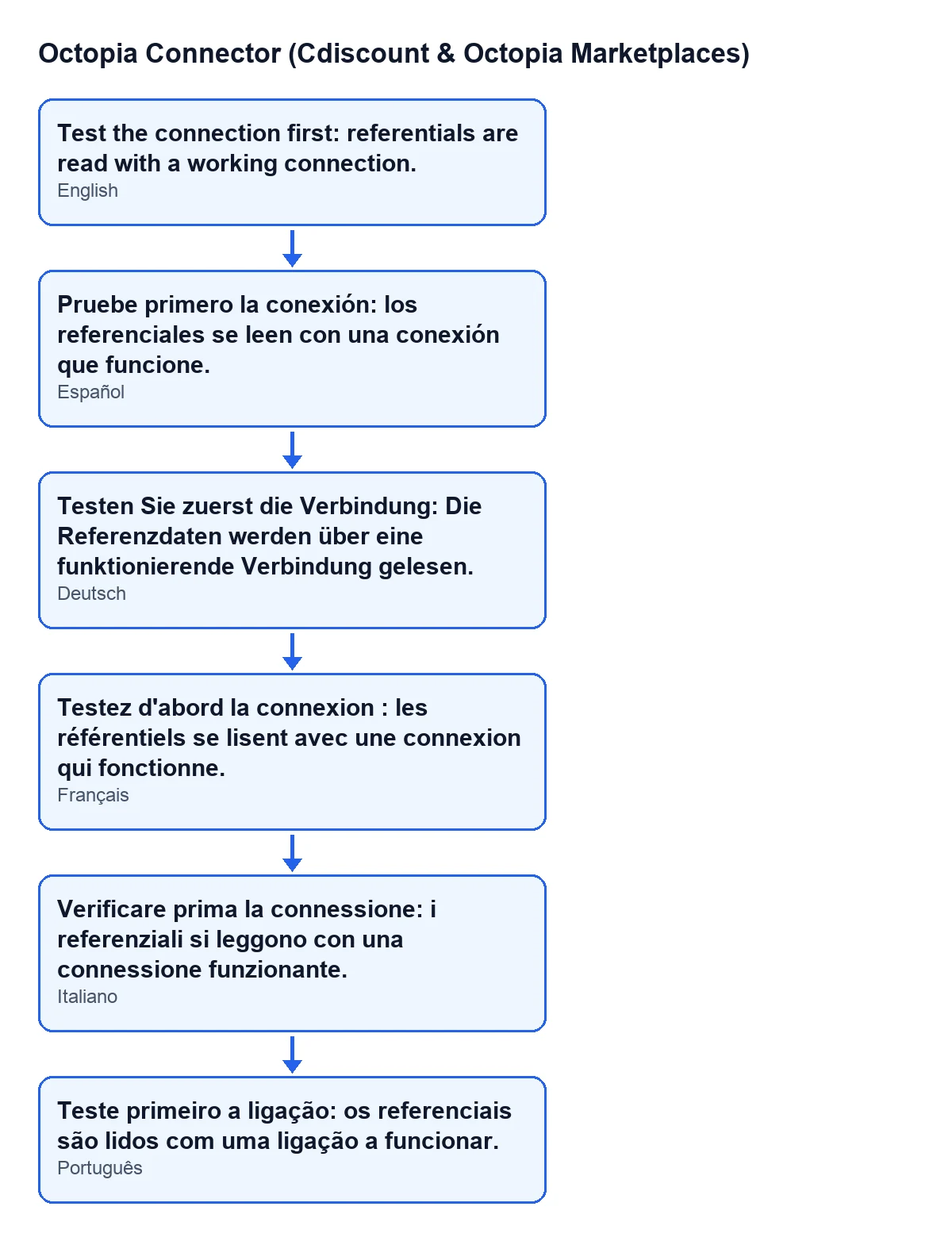
Mit Odoo auf Deutsch lautet die Meldung Testen Sie zuerst die Verbindung: Die Referenzdaten werden über eine funktionierende Verbindung gelesen.; auf Französisch Testez d'abord la connexion : les référentiels se lisent avec une connexion qui fonctionne.; auf Italienisch Verificare prima la connessione: i referenziali si leggono con una connessione funzionante.; auf Portugiesisch Teste primeiro a ligação: os referenciais são lidos com uma ligação a funcionar.
So lösen Sie es, Schritt für Schritt
- Öffnen Sie das Menü
Octopia › Konfiguration › Konten(Octopia › Configuration › Accounts). Wenn Ihnen ein Teil des Pfads fehlt, fehlt Ihnen eine Berechtigung:Konten(Accounts) erfordertOctopia-Administrator(Octopia Admin),Konfiguration(Configuration) erfordertOctopia-Manager(Octopia Manager) undOctopiaerfordertOctopia-Benutzer(Octopia User). - Suchen Sie das Konto, mit dem Sie
Referenzdaten aktualisierengestartet haben, und sehen Sie sich seinenStatusan, im Formular oder in der Liste derOctopia-Konten. - Steht dort nicht
Verbunden, klicken Sie aufVerbindung testen. Dieser Button füllt das FeldStatus; Sie tragen es nicht selbst ein. - Prüfen Sie den
Statuserneut. Damit die Aktualisierung weiterläuft, muss dortVerbundenstehen. Bleibt er aufEntwurfoderAuthentifizierungsfehler, zeigtReferenzdaten aktualisierenweiterhin dieselbe Meldung. - Klicken Sie auf
Referenzdaten aktualisieren. Der Fehler erscheint nicht mehr: Stattdessen sehen Sie einen Hinweis mit dem TitelReferenzdaten(Referentials) und dem TextDie Aktualisierung läuft im Hintergrund. Das Synchronisierungsprotokoll zeigt das Ergebnis.(The refresh is running in the background. The Sync Log shows the result.) - Sehen Sie im Synchronisierungsprotokoll nach, wie die Aktualisierung ausgegangen ist: Der Hinweis selbst verweist darauf.
Was der Button bei verbundenem Konto tut
Ist die Prüfung bestanden, tut die Methode drei Dinge, in dieser Reihenfolge: Sie vermerkt im Konto die Anforderung, die Referenzdaten zu aktualisieren, startet die geplante Aufgabe, die sie aktualisiert, und zeigt Ihnen den Hinweis aus Schritt fünf.
Warum im Hintergrund: Laut dem Code allein hat der Markenkatalog rund 112.000 Einträge, zu viel für eine Webanfrage, und eine abgebrochene Anfrage macht alles rückgängig, was sie bis dahin getan hatte. Deshalb wartet der Button nicht auf das Ergebnis: Er startet den Vorgang, und das Ergebnis sehen Sie anschließend im Synchronisierungsprotokoll.
War das Konto nicht verbunden, passiert nichts davon: Weder wird die Anforderung vermerkt noch die Aufgabe gestartet. Deshalb müssen Sie nach der Korrektur des Status erneut auf Referenzdaten aktualisieren klicken.
Was Sie prüfen sollten, wenn es weiter erscheint
- Dass Sie dasselbe Konto ansehen, von dem aus Sie den Button klicken: Die Bedingung wird über die Konten dieser Aktion ausgewertet.
- Dass
Statusdirekt vor dem Klick aufReferenzdaten aktualisierenVerbundenlautet, nicht nur nachdem Sie die Verbindung irgendwann zuvor getestet haben. - Dass Ihr Benutzer mit den oben genannten Berechtigungen das Menü
Octopia › Konfiguration › Kontenerreicht.
Preis und Hilfe
Octopia Connector (Cdiscount & Octopia Marketplaces) ist für Odoo 17, 18, 19 und 20 als Modul mit Einmalzahlung pro Version veröffentlicht (den Preis jeder Version finden Sie in der jeweiligen Produktseite) und benötigt das Abonnement von FlexigoTech Cloud, Plan Connector: 49 €/Monat oder 490 €/Jahr, zzgl. MwSt. Die Verbindung läuft über FlexigoTech Cloud, das die Zugangsdaten verschlüsselt speichert, die Synchronisierung überwacht und per E-Mail warnt, wenn sie fehlschlägt.
Wenn Sie Odoo mit Octopia einführen: FlexigoTech führt Odoo 17, 18, 19 und 20 ein und entwickelt individuelle Konnektoren und Integrationen. Zu weiteren Buttons des Moduls finden Sie die Anleitung zum Import und die zu An Octopia senden.
Weiterlesen
Geprüft im Quellcode des Connectors (Version 20.0) und in den verlinkten Quellen
Quellen
- Quellcode des Moduls: flexigobe_octopia_connector 20.0 (4848da6a): models/octopia_seller_extras.py
- Quellcode des Moduls: flexigobe_octopia_connector 20.0 (4848da6a): views/octopia_completeness_views.xml
- Quellcode des Moduls: flexigobe_octopia_connector 20.0 (4848da6a): models/octopia_account.py
- apps.odoo.com/apps/modules/20.0/flexigobe_octopia_connector
- flexigotech.com/precios.html
- flexigotech.com/en/services.html