

 Español
 English
 Català
 Deutsch
 Français
 Português
 Italiano
 Polski
Wanneer het precies verschijnt
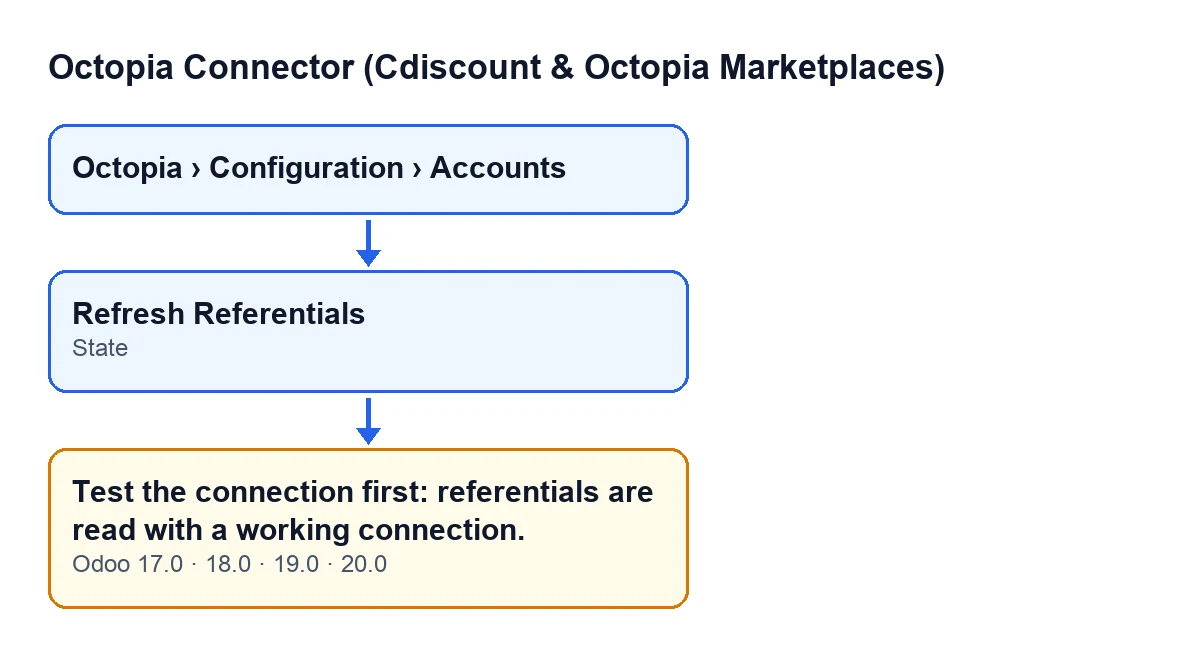
De melding Test eerst de verbinding: de referentiegegevens worden via een werkende verbinding gelezen. (Test the connection first: referentials are read with a working connection.) verschijnt zodra je op de knop Referentiedata vernieuwen (Refresh Referentials) van een Octopia-account klikt. Die knop is altijd zichtbaar, in Odoo 17, 18, 19 en 20: hij verdwijnt niet afhankelijk van de status van de account, dus de controle gebeurt op het moment van klikken.
De voorwaarde is deze: voordat er iets gebeurt, kijkt de module naar het veld Status (State) van de accounts waarop de actie van toepassing is. Heeft er een een andere status dan Verbonden (Connected), dan geeft de module de melding en stopt de actie, zonder iets op te slaan van wat er zou veranderen. De melding staat in de gepubliceerde code voor Odoo 17, 18, 19 en 20.

Wat het betekent
De melding gaat niet over een mislukte vernieuwing: de vernieuwing is nog niet eens begonnen. Ze zegt dat de account niet de status Verbonden heeft en dat de referentiegegevens via een werkende verbinding worden gelezen.
Het veld Status heeft drie waarden: Concept (Draft), Verbonden (Connected) en Authenticatiefout (Authentication Error). De standaardwaarde in de code is Concept. Je vult het niet zelf in: de knop Verbinding testen (Test Connection) vult het. Je ziet het in het formulier van Octopia-accounts (Octopia Accounts) en ook in de lijst, waar het alleen-lezen is. Als je de melding krijgt, staat de account dus op Concept of op Authenticatiefout.
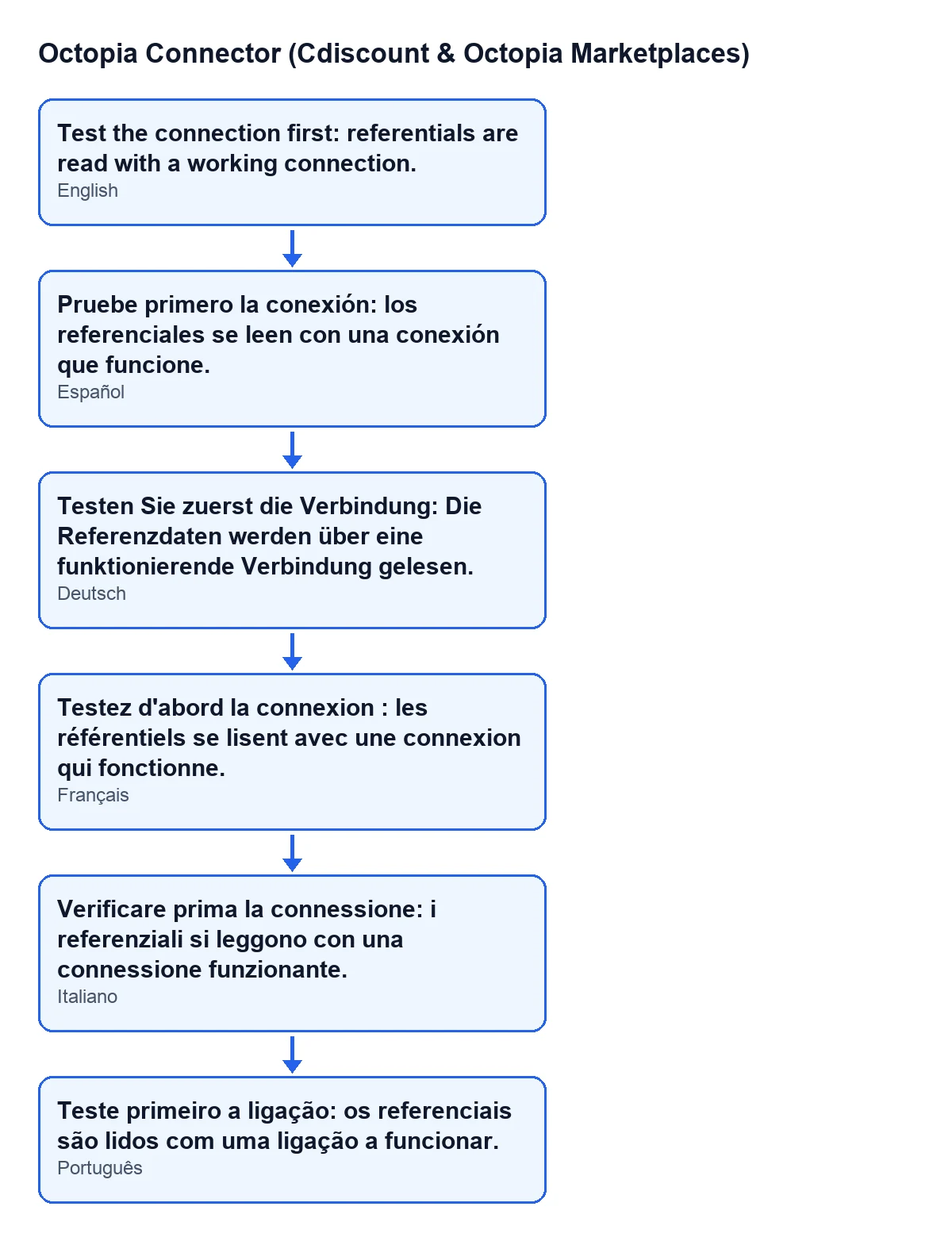
Met Odoo in het Duits is de melding Testen Sie zuerst die Verbindung: Die Referenzdaten werden über eine funktionierende Verbindung gelesen.; in het Frans Testez d'abord la connexion : les référentiels se lisent avec une connexion qui fonctionne.; in het Italiaans Verificare prima la connessione: i referenziali si leggono con una connessione funzionante.; in het Portugees Teste primeiro a ligação: os referenciais são lidos com uma ligação a funcionar.
Zo los je het op, stap voor stap
- Open het menu
Octopia › Configuratie › Accounts(Octopia › Configuration › Accounts). Zie je een van de onderdelen niet, dan ontbreekt er een recht:AccountsvraagtOctopia-beheerder(Octopia Admin),Configuratie(Configuration) vraagtOctopia-manager(Octopia Manager) enOctopiavraagtOctopia-gebruiker(Octopia User). - Zoek de account waarmee je op
Referentiedata vernieuwenklikte en bekijk deStatus, in het formulier of in de lijst vanOctopia-accounts. - Staat er geen
Verbonden, klik dan opVerbinding testen. Dat is de knop die het veldStatusinvult; je typt het niet zelf. - Kijk opnieuw naar
Status. Om de vernieuwing te laten doorgaan moet erVerbondenstaan. Blijft het opConceptofAuthenticatiefoutstaan, dan geeftReferentiedata vernieuwendezelfde melding. - Klik op
Referentiedata vernieuwen. De fout zie je niet meer: er verschijnt een melding met de titelReferentiedata(Referentials) en de tekstDe vernieuwing loopt op de achtergrond. Het synchronisatielogboek toont het resultaat.(The refresh is running in the background. The Sync Log shows the result.) - Bekijk het synchronisatielogboek voor het resultaat van de vernieuwing: de melding zelf verwijst ernaar.
Wat de knop doet als de account verbonden is
Als de controle is geslaagd, doet de methode drie dingen, in deze volgorde: ze noteert in de account het verzoek om de referentiegegevens te vernieuwen, ze start de geplande taak die ze vernieuwt en ze toont je de melding uit stap vijf.
Waarom op de achtergrond: volgens de code zelf heeft alleen de merkencatalogus al ongeveer 112.000 items, te veel voor één webverzoek, en een afgebroken verzoek maakt alles ongedaan wat het al had gedaan. Daarom wacht de knop niet op het resultaat: hij start het proces en het resultaat bekijk je later in het synchronisatielogboek.
Was de account niet verbonden, dan gebeurt niets van dit alles: het verzoek wordt niet genoteerd en de taak wordt niet gestart. Daarom moet je na het herstellen van de status opnieuw op Referentiedata vernieuwen klikken.
Wat je controleert als het blijft verschijnen
- Dat je naar dezelfde account kijkt als die waarvan je op de knop klikt: de voorwaarde wordt beoordeeld op de accounts van die actie.
- Dat
StatusVerbondenaangeeft vlak voordat je opReferentiedata vernieuwenklikt, en niet alleen nadat je de verbinding op een ander moment had getest. - Dat je gebruiker met bovenstaande rechten bij het menu
Octopia › Configuratie › Accountskan.
Prijs en hulp
Octopia Connector (Cdiscount & Octopia Marketplaces) is gepubliceerd voor Odoo 17, 18, 19 en 20 als module met een eenmalige betaling per versie (de prijs van elke versie staat op de productpagina) en vereist het abonnement op FlexigoTech Cloud, plan Connector: € 49 per maand of € 490 per jaar, excl. btw. De verbinding loopt via FlexigoTech Cloud, dat de inloggegevens versleuteld bewaart, de synchronisatie bewaakt en per e-mail waarschuwt als er iets misgaat.
Ben je Odoo aan het implementeren met Octopia, dan implementeert FlexigoTech Odoo 17, 18, 19 en 20 en ontwikkelt het connectoren en integraties op maat. Voor andere knoppen van de module heb je de gids over Importeren en die over Naar Octopia sturen.
Lees verder
Gecontroleerd in de broncode van de connector (versie 20.0) en in de gelinkte bronnen
Bronnen
- Broncode van de module: flexigobe_octopia_connector 20.0 (4848da6a): models/octopia_seller_extras.py
- Broncode van de module: flexigobe_octopia_connector 20.0 (4848da6a): views/octopia_completeness_views.xml
- Broncode van de module: flexigobe_octopia_connector 20.0 (4848da6a): models/octopia_account.py
- apps.odoo.com/apps/modules/20.0/flexigobe_octopia_connector
- flexigotech.com/precios.html
- flexigotech.com/en/services.html