

 Español
 English
 Català
 Deutsch
 Français
 Português
 Nederlands
 Polski
Quando compare il messaggio e cosa controlla il codice
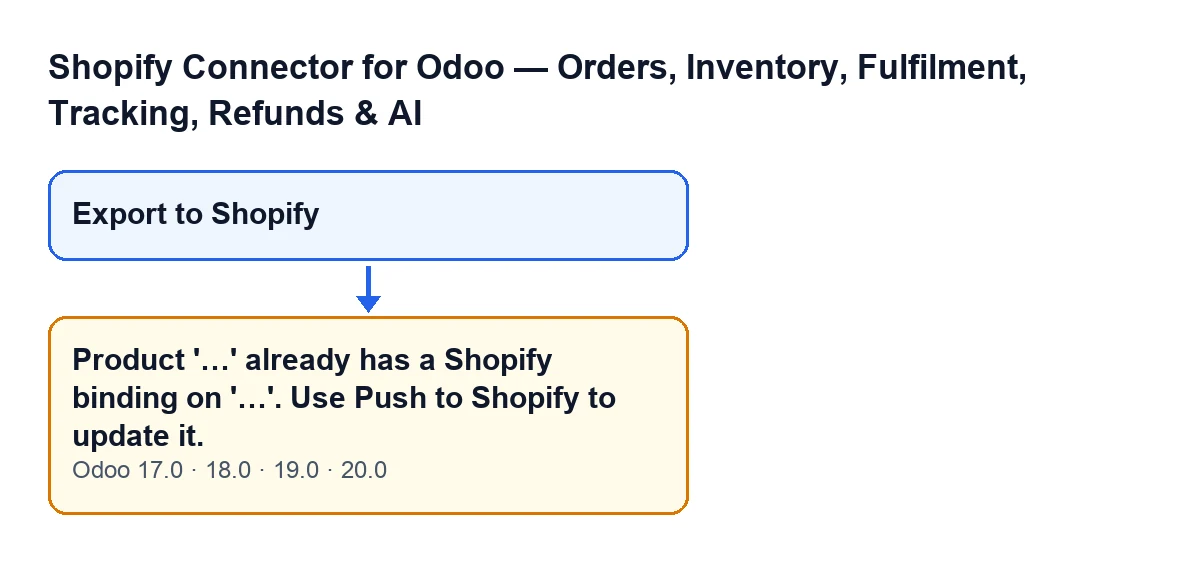
Il messaggio compare quando premi il pulsante Esporta su Shopify (Export to Shopify) della vista di esportazione del prodotto del modulo. Il testo completo, con Odoo in italiano, è Il prodotto '…' ha già un collegamento Shopify su '…'. Usa 'Invia a Shopify' per aggiornarlo. (Product '…' already has a Shopify binding on '…'. Use Push to Shopify to update it.). Il primo spazio è il nome del prodotto e il secondo è il dominio del negozio Shopify.
La condizione è una sola. Per prima cosa l'azione cerca in Odoo un collegamento Shopify che corrisponda al negozio dell'esportazione e a quel prodotto. Se ne trova uno, lancia il messaggio e si ferma. La condizione non interroga Shopify: controlla solo se quel collegamento esiste in Odoo. Poiché questo controllo viene prima di qualsiasi altra cosa, quando compare il messaggio il prodotto non viene preparato, non viene inviato nulla a Shopify e non viene creato né modificato alcun collegamento.
Il messaggio è presente nel codice pubblicato di Odoo 17, 18, 19 e 20. Il controllo descritto è quello del codice di Odoo 20. Il pulsante Esporta su Shopify è sempre visibile in quella vista, in tutte e quattro le versioni.

Checklist prima di premere Esporta su Shopify
- Controlla quale negozio e quale prodotto stai per esportare. La ricerca usa proprio questi due dati e il messaggio ti restituisce il nome del prodotto e il dominio del negozio perché tu li confronti con ciò che volevi fare.
- Verifica che quello che vuoi sia creare il prodotto nel negozio. È ciò che fa un'esportazione che va a buon fine: al termine mostra la notifica
Esportato su Shopify(Exported to Shopify), che resta fissa sullo schermo.
- Tieni presente che, se il prodotto ha già in Odoo un collegamento con quel negozio, per esempio a causa di un'esportazione precedente, l'esportazione si fermerà con questo messaggio.
- Ricorda che il pulsante è sempre visibile: nessuna condizione della vista lo nasconde, quindi il controllo avviene quando lo premi, non prima.
Checklist quando compare il messaggio
- Leggi i due spazi. Il primo è il prodotto e il secondo è il dominio del negozio. Confrontali con il prodotto e il negozio che volevi esportare.
- Capisci cosa significa: in Odoo esiste già un collegamento di quel prodotto con quel negozio, ed è per questo che l'esportazione non va avanti.
- Non ripetere l'esportazione. Finché quel collegamento esiste, la condizione si verifica di nuovo e il messaggio ricomparirà.
- Il messaggio stesso rimanda a
Invia a Shopifyper aggiornare il prodotto. Questa è l'indicazione che dà il testo; l'esportazione in sé serve a creare il prodotto nel negozio.
- Verifica che con quella pressione non sia stato salvato nulla. Il messaggio ferma l'azione prima di preparare e inviare il prodotto, quindi ciò che l'azione stava per cambiare non viene salvato.
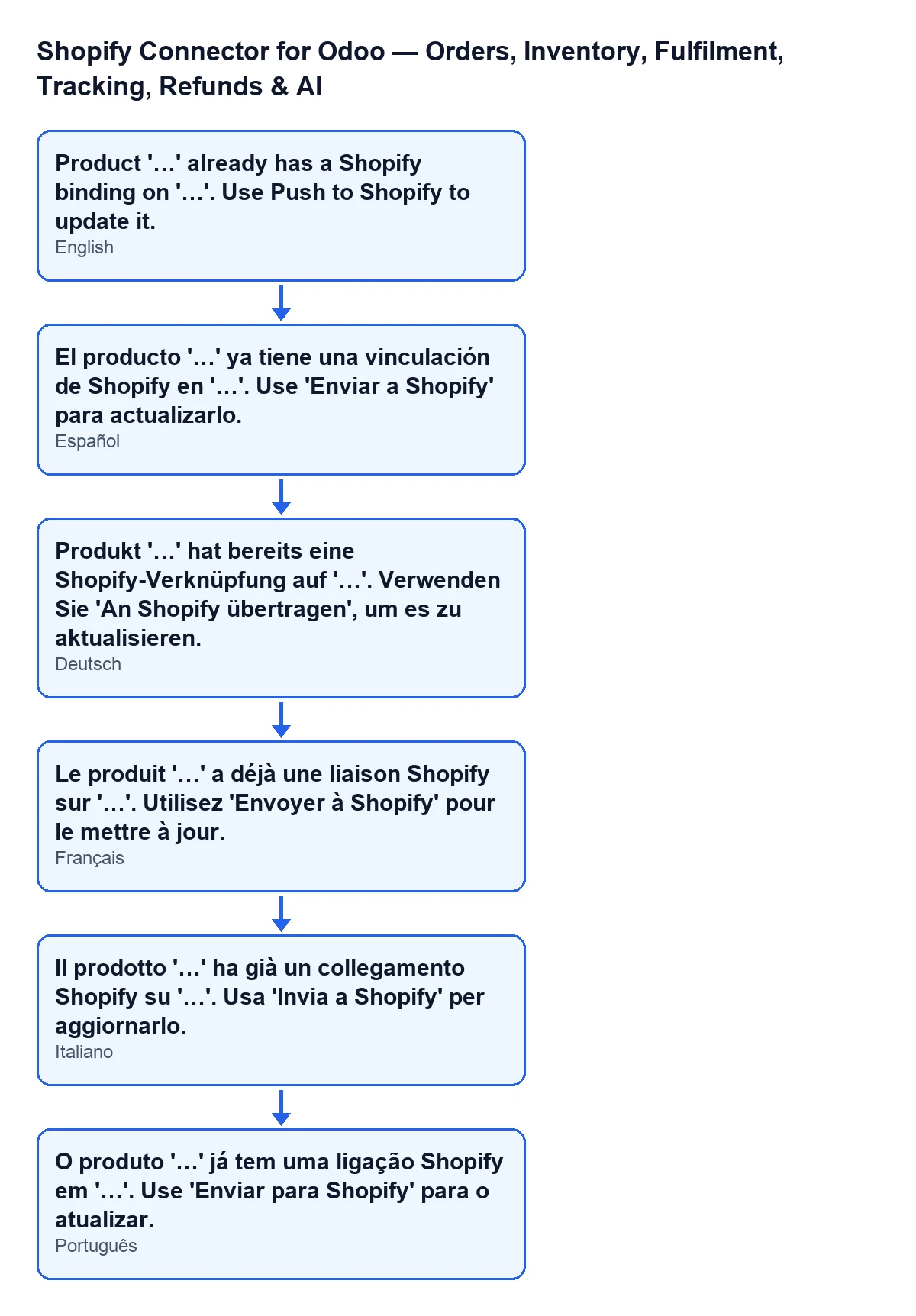
Lo stesso messaggio cambia testo a seconda della lingua del tuo Odoo. Lo schema seguente lo mostra in spagnolo, tedesco, francese, italiano e portoghese.
Checklist: cosa lascia un'esportazione che va a buon fine
Il messaggio si capisce meglio se sai cosa salva un'esportazione corretta. Quando l'azione supera il controllo, prepara il prodotto con i dati di Odoo (il nome, i tag e, se compilati, il fornitore, il tipo di prodotto e la descrizione di vendita, oltre alle varianti con il loro prezzo), lo invia a Shopify e attende la risposta. Con la risposta fa questo, variante per variante:
- Crea un collegamento per ogni variante che Shopify restituisce e che il modulo riesce ad abbinare a una variante di Odoo, prima per riferimento interno e, se non c'è corrispondenza, per posizione.
- Salva in quella variante di Odoo gli identificativi che le ha assegnato Shopify e la data dell'ultima sincronizzazione.
- Annota nel prodotto lo stato di Shopify e la data dell'ultimo invio.
- Mostra la notifica
Esportato su Shopify, che resta sullo schermo finché non la chiudi.
In una seconda esportazione dello stesso prodotto verso lo stesso negozio, la ricerca trova quei collegamenti e scatta il messaggio. Questa è la logica: l'esportazione crea il prodotto nel negozio e lascia i collegamenti, e il messaggio te lo ricorda quando provi a ripeterla.
Checklist per la prima settimana con il connettore
- Prima di esportare un prodotto, chiarisci se l'hai già esportato su quel negozio.
- Dopo un'esportazione, attendi di vedere la notifica
Esportato su Shopifyprima di premere di nuovo qualcosa.
- Se compare il messaggio e non te l'aspettavi, confronta il prodotto e il dominio che cita con ciò che volevi esportare.
- Se lavori con più negozi, ricorda che il controllo guarda il negozio dell'esportazione: un collegamento con un altro negozio non fa scattare il messaggio.
Come può aiutarti FlexigoTech
Se stai implementando Odoo e vuoi avere chiaro il flusso dei prodotti tra Odoo e Shopify, FlexigoTech implementa Odoo 17, 18, 19 e 20 e sviluppa connettori e integrazioni su misura. Puoi vedere il modulo nella sua pagina su flexigotech.com o nella scheda di Odoo Apps.
Continua a leggere
Verificato nel codice del connettore (versione 20.0) e nelle fonti collegate
Fonti
- Codice del modulo: flexigobe_shopify_seller_connector 20.0 (d7e627b4): wizard/shopify_export_product_wizard.py
- Codice del modulo: flexigobe_shopify_seller_connector 20.0 (d7e627b4): wizard/shopify_export_product_wizard_views.xml
- flexigotech.com/en/services.html