

 Español
 English
 Deutsch
 Français
 Português
 Italiano
 Nederlands
 Polski
Quan surt el missatge i què comprova el codi
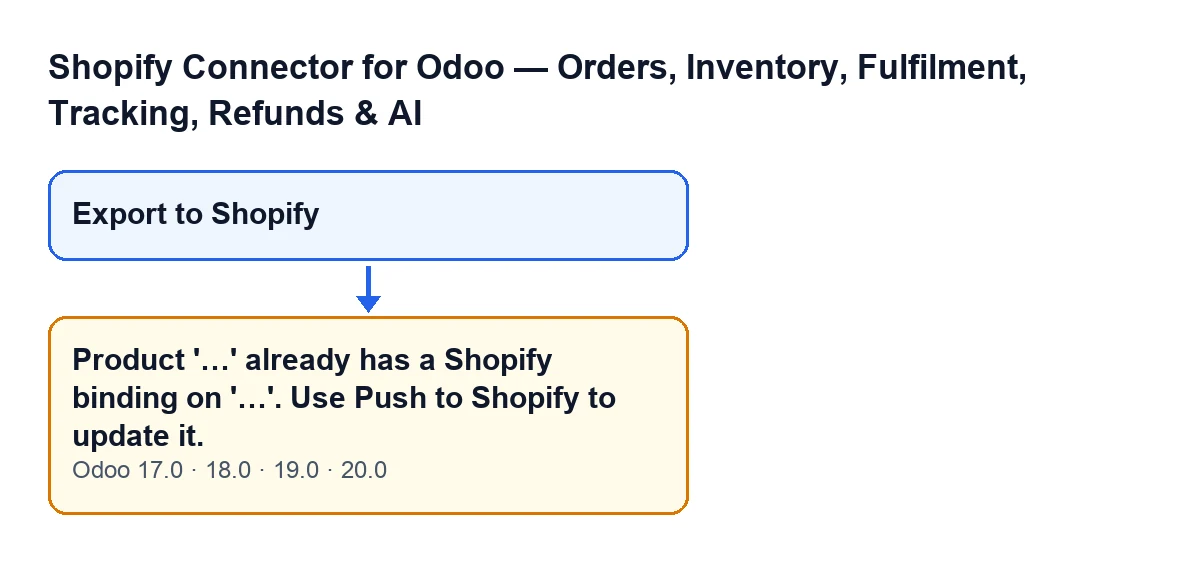
El missatge surt en prémer el botó Export to Shopify de la vista d'exportació de producte del mòdul. El text complet és Product '…' already has a Shopify binding on '…'. Use Push to Shopify to update it. El primer buit és el nom del producte i el segon, el domini de la botiga de Shopify.
La condició és només una. El primer que fa l'acció és buscar a Odoo una vinculació de Shopify que coincideixi amb la botiga de l'exportació i amb aquest producte. Si en troba alguna, llança el missatge i s'atura. La condició no consulta Shopify: només mira si aquesta vinculació existeix a Odoo. Com que aquesta comprovació va abans de qualsevol altra cosa, quan surt el missatge no es prepara el producte, no s'envia res a Shopify i no es crea ni es modifica cap vinculació.
El missatge és al codi publicat d'Odoo 17, 18, 19 i 20. La comprovació descrita és la del codi d'Odoo 20. El botó Export to Shopify es veu sempre en aquesta vista, en les quatre versions.

Llista de comprovació abans de prémer Export to Shopify
- Comprova quina botiga i quin producte exportaràs. La cerca fa servir justament aquestes dues dades, i el missatge et retorna el nom del producte i el domini de la botiga perquè els comparis amb el que volies fer.
- Confirma que el que vols és crear el producte a la botiga. És el que fa una exportació que acaba bé: en acabar mostra la notificació
Exported to Shopify, que es queda fixa a la pantalla.
- Tingues en compte que, si el producte ja té una vinculació amb aquesta botiga a Odoo, per exemple per una exportació anterior, l'exportació s'aturarà amb aquest missatge.
- Recorda que el botó es veu sempre: cap condició de la vista l'amaga, així que la comprovació es fa en prémer-lo, no abans.
Llista de comprovació quan apareix el missatge
- Llegeix els dos buits. El primer és el producte i el segon és el domini de la botiga. Compara'ls amb el producte i la botiga que volies exportar.
- Entén què vol dir: a Odoo ja existeix una vinculació d'aquest producte amb aquesta botiga, i per això l'exportació no continua.
- No repeteixis l'exportació. Mentre aquesta vinculació existeixi, la condició es compleix de nou i el missatge tornarà a sortir.
- El mateix missatge remet a
Push to Shopifyper actualitzar el producte. Aquesta és la indicació que dona el text; l'exportació en si serveix per crear el producte a la botiga.
- Comprova que no s'ha desat res amb aquesta pulsació. El missatge atura l'acció abans de preparar i enviar el producte, així que el que l'acció anava a canviar no es desa.
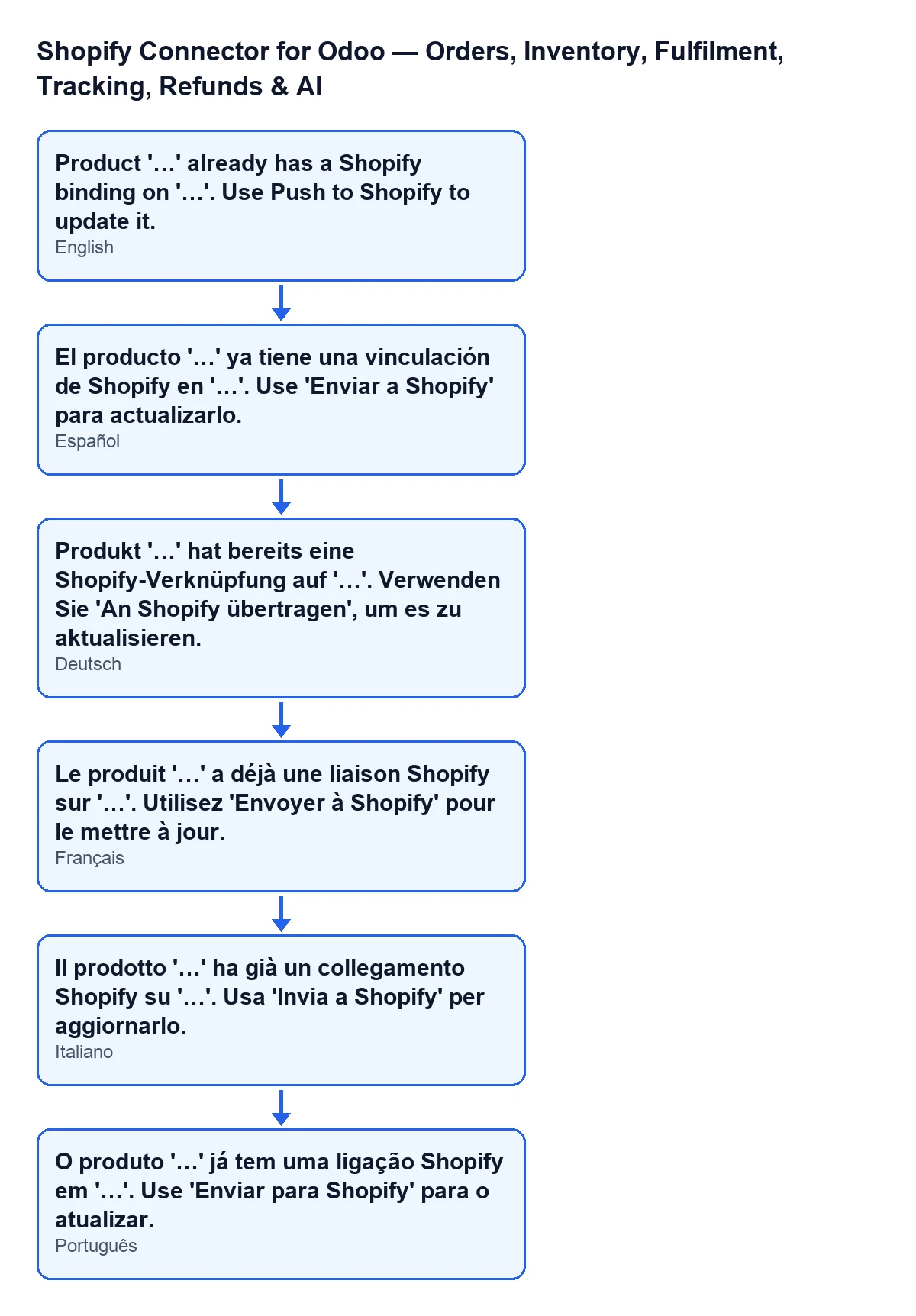
El mateix missatge canvia de text segons l'idioma del teu Odoo. L'esquema següent el mostra en castellà, alemany, francès, italià i portuguès.
Llista de comprovació: què deixa una exportació que sí acaba
El missatge s'entén millor si saps què desa una exportació correcta. Quan l'acció passa la comprovació, prepara el producte amb les dades d'Odoo (el nom, les etiquetes i, si estan omplerts, el proveïdor, el tipus de producte i la descripció de venda, a més de les variants amb el seu preu), l'envia a Shopify i espera la resposta. Amb la resposta fa això, variant per variant:
- Crea una vinculació per cada variant que Shopify retorna i que el mòdul aconsegueix aparellar amb una variant d'Odoo, primer per referència interna i, si no hi ha coincidència, per posició.
- Desa en aquesta variant d'Odoo els identificadors que li ha donat Shopify i la data de l'última sincronització.
- Anota al producte l'estat de Shopify i la data de l'últim enviament.
- Mostra la notificació
Exported to Shopify, que es queda a la pantalla fins que la tanques.
En una segona exportació del mateix producte a la mateixa botiga, la cerca troba aquestes vinculacions i salta el missatge. Aquesta és la lògica: l'exportació crea el producte a la botiga i deixa les vinculacions, i el missatge t'ho recorda quan intentes repetir-la.
Llista de comprovació per a la primera setmana amb el connector
- Abans d'exportar un producte, tingues clar si ja l'has exportat a aquesta botiga.
- Després d'una exportació, espera a veure la notificació
Exported to Shopifyabans de tornar a prémer res.
- Si et surt el missatge i no l'esperaves, compara el producte i el domini que cita amb el que volies exportar.
- Si treballes amb diverses botigues, recorda que la comprovació mira la botiga de l'exportació: una vinculació amb una altra botiga no dispara el missatge.
Com et pot ajudar FlexigoTech
Si estàs implantant Odoo i vols tenir clar el flux de productes entre Odoo i Shopify, FlexigoTech implanta Odoo 17, 18, 19 i 20 i desenvolupa connectors i integracions a mida. Pots veure el mòdul a la seva pàgina a flexigotech.com o a la fitxa d'Odoo Apps.
Continua llegint
Comprovat al codi del connector (versió 20.0) i a les fonts enllaçades
Fonts
- Codi del mòdul: flexigobe_shopify_seller_connector 20.0 (d7e627b4): wizard/shopify_export_product_wizard.py
- Codi del mòdul: flexigobe_shopify_seller_connector 20.0 (d7e627b4): wizard/shopify_export_product_wizard_views.xml
- flexigotech.com/en/services.html