

 Español
 English
 Català
 Deutsch
 Français
 Português
 Italiano
 Nederlands
Kiedy pojawia się komunikat i co sprawdza kod
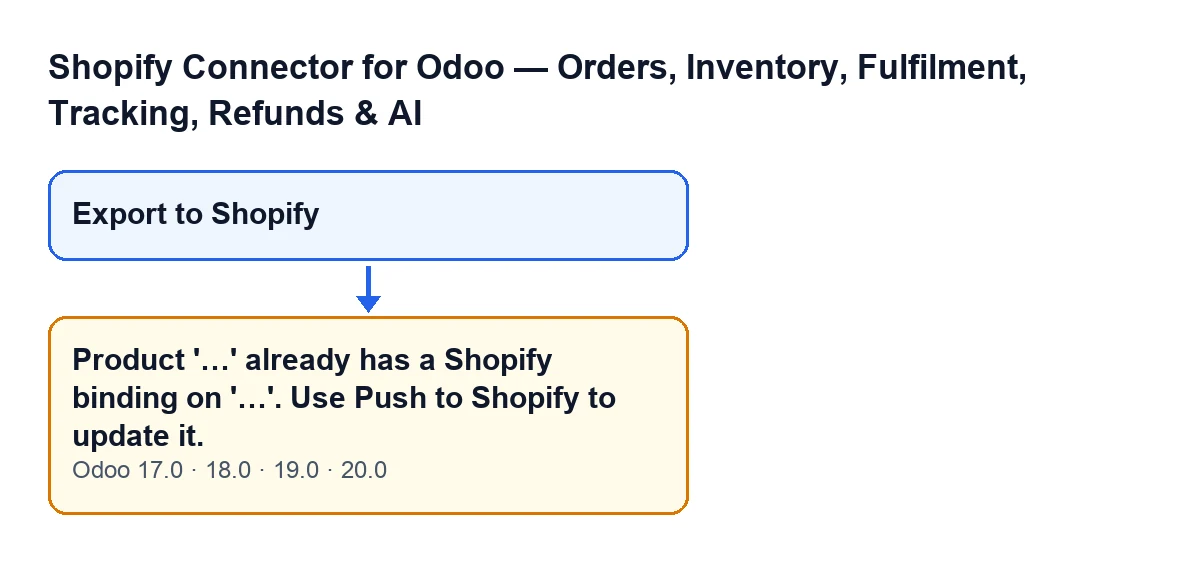
Komunikat pojawia się po kliknięciu przycisku Export to Shopify w widoku eksportu produktu w module. Pełny tekst, który moduł wyświetla w Odoo w tym języku, to Product '…' already has a Shopify binding on '…'. Use Push to Shopify to update it.. Pierwsze miejsce to nazwa produktu, a drugie to domena sklepu Shopify.
Warunek jest tylko jeden. Pierwszą rzeczą, jaką robi akcja, jest wyszukanie w Odoo powiązania z Shopify, które pasuje do sklepu z eksportu i do tego produktu. Jeśli takie znajdzie, wyświetla komunikat i się zatrzymuje. Warunek nie odpytuje Shopify: sprawdza tylko, czy takie powiązanie istnieje w Odoo. Ponieważ to sprawdzenie następuje przed wszystkim innym, gdy pojawia się komunikat, produkt nie jest przygotowywany, nic nie jest wysyłane do Shopify i żadne powiązanie nie jest tworzone ani zmieniane.
Komunikat występuje w opublikowanym kodzie Odoo 17, 18, 19 i 20. Opisane sprawdzenie pochodzi z kodu Odoo 20. Przycisk Export to Shopify jest zawsze widoczny w tym widoku, we wszystkich czterech wersjach.

Lista kontrolna przed kliknięciem Export to Shopify
- Sprawdź, jaki sklep i jaki produkt zamierzasz eksportować. Wyszukiwanie używa dokładnie tych dwóch danych, a komunikat zwraca nazwę produktu i domenę sklepu, abyś mógł porównać je z tym, co chciałeś zrobić.
- Upewnij się, że chcesz utworzyć produkt w sklepie. Właśnie to robi eksport zakończony powodzeniem: na koniec wyświetla powiadomienie
Exported to Shopify, które pozostaje na ekranie.
- Pamiętaj, że jeśli produkt ma już w Odoo powiązanie z tym sklepem, na przykład po wcześniejszym eksporcie, eksport zostanie zatrzymany z tym komunikatem.
- Pamiętaj, że przycisk jest zawsze widoczny: żaden warunek widoku go nie ukrywa, więc sprawdzenie odbywa się po kliknięciu, a nie wcześniej.
Lista kontrolna, gdy pojawia się komunikat
- Przeczytaj oba miejsca w komunikacie. Pierwsze to produkt, a drugie to domena sklepu. Porównaj je z produktem i sklepem, które chciałeś eksportować.
- Zrozum, co to znaczy: w Odoo istnieje już powiązanie tego produktu z tym sklepem, dlatego eksport nie jest kontynuowany.
- Nie powtarzaj eksportu. Dopóki to powiązanie istnieje, warunek zostanie spełniony ponownie i komunikat pojawi się znowu.
- Sam komunikat odsyła do
Push to Shopify, aby zaktualizować produkt. To jest wskazówka z tekstu; sam eksport służy do utworzenia produktu w sklepie.
- Sprawdź, że to kliknięcie nic nie zapisało. Komunikat zatrzymuje akcję przed przygotowaniem i wysłaniem produktu, więc to, co akcja miała zmienić, nie jest zapisywane.
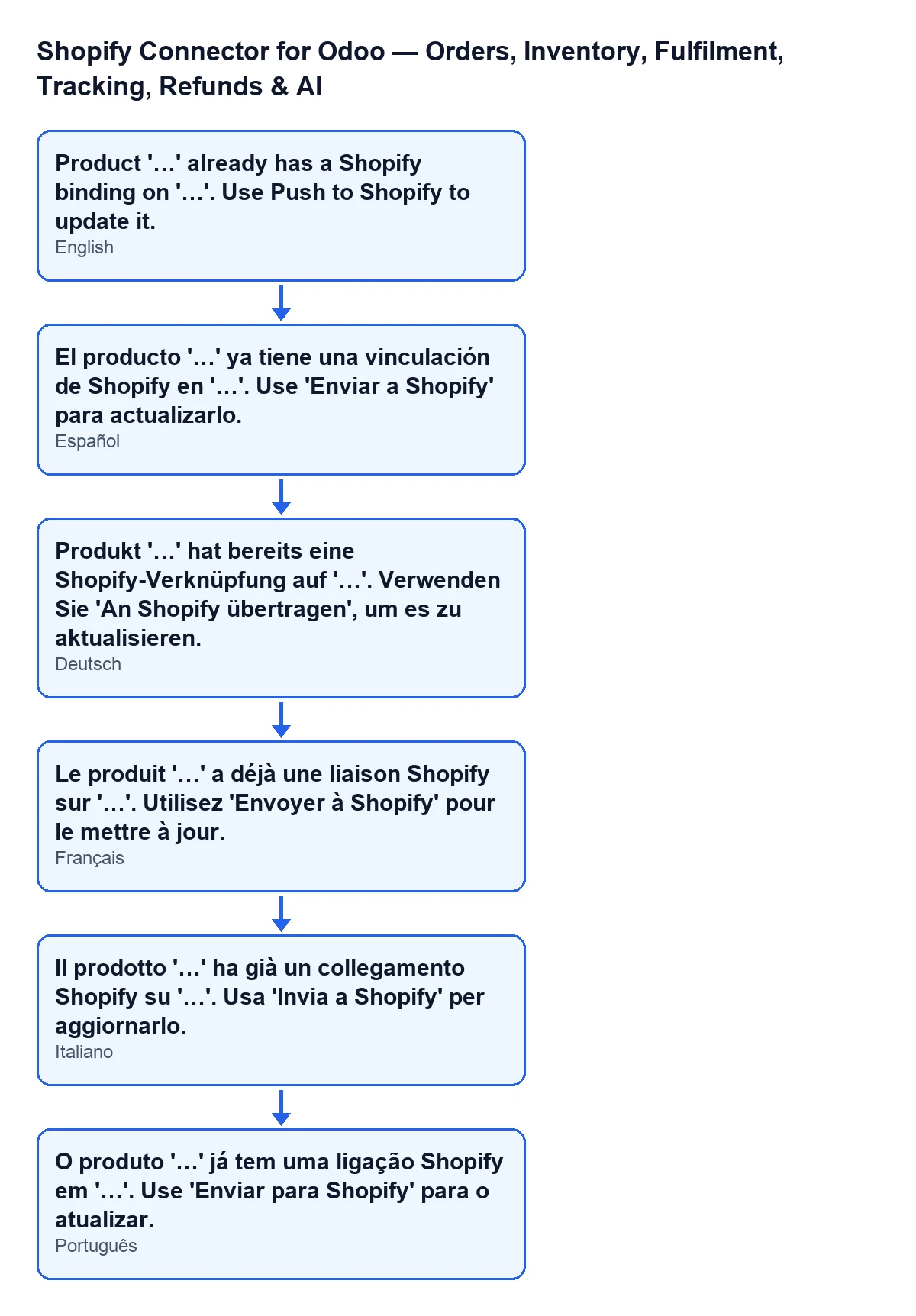
Ten sam komunikat zmienia treść w zależności od języka Twojego Odoo. Poniższy schemat pokazuje go po hiszpańsku, niemiecku, francusku, włosku i portugalsku.
Lista kontrolna: co zostawia eksport zakończony powodzeniem
Komunikat łatwiej zrozumieć, gdy wiesz, co zapisuje poprawny eksport. Gdy akcja przejdzie sprawdzenie, przygotowuje produkt z danymi z Odoo (nazwa, tagi oraz, jeśli są wypełnione, dostawca, typ produktu i opis sprzedaży, a także warianty z ich ceną), wysyła go do Shopify i czeka na odpowiedź. Na podstawie odpowiedzi robi to, wariant po wariancie:
- Tworzy jedno powiązanie dla każdego wariantu, który zwraca Shopify i który moduł zdoła dopasować do wariantu z Odoo, najpierw według odnośnika wewnętrznego, a jeśli nie ma zgodności, według pozycji.
- Zapisuje w tym wariancie w Odoo identyfikatory nadane przez Shopify oraz datę ostatniej synchronizacji.
- Zapisuje w produkcie status Shopify i datę ostatniej wysyłki.
- Wyświetla powiadomienie
Exported to Shopify, które pozostaje na ekranie, dopóki go nie zamkniesz.
Przy drugim eksporcie tego samego produktu do tego samego sklepu wyszukiwanie znajduje te powiązania i pojawia się komunikat. Taka jest logika: eksport tworzy produkt w sklepie i zostawia powiązania, a komunikat przypomina o tym, gdy próbujesz go powtórzyć.
Lista kontrolna na pierwszy tydzień z konektorem
- Przed eksportem produktu upewnij się, czy nie eksportowałeś go już do tego sklepu.
- Po eksporcie poczekaj na powiadomienie
Exported to Shopify, zanim znowu cokolwiek klikniesz.
- Jeśli pojawi się komunikat, a nie spodziewałeś się go, porównaj produkt i domenę, które cytuje, z tym, co chciałeś eksportować.
- Jeśli pracujesz z kilkoma sklepami, pamiętaj, że sprawdzenie dotyczy sklepu z eksportu: powiązanie z innym sklepem nie wywołuje komunikatu.
Jak może Ci pomóc FlexigoTech
Jeśli wdrażasz Odoo i chcesz mieć jasny obraz przepływu produktów między Odoo a Shopify, FlexigoTech wdraża Odoo 17, 18, 19 i 20 oraz tworzy konektory i integracje na zamówienie. Moduł możesz zobaczyć na jego stronie na flexigotech.com lub w karcie w Odoo Apps.
Czytaj dalej
Sprawdzone w kodzie źródłowym konektora (wersja 20.0) i w podlinkowanych źródłach
Źródła
- Kod modułu: flexigobe_shopify_seller_connector 20.0 (d7e627b4): wizard/shopify_export_product_wizard.py
- Kod modułu: flexigobe_shopify_seller_connector 20.0 (d7e627b4): wizard/shopify_export_product_wizard_views.xml
- flexigotech.com/en/services.html