

 Español
 English
 Català
 Deutsch
 Português
 Italiano
 Nederlands
 Polski
Quand le message apparaît et ce que vérifie le code
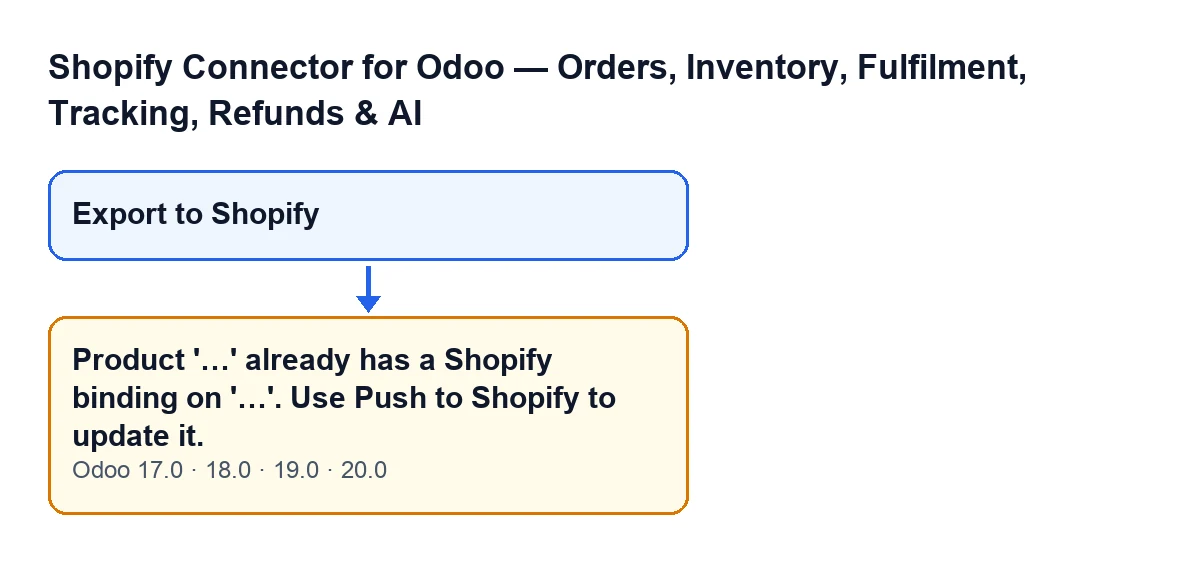
Le message apparaît quand vous cliquez sur le bouton Exporter vers Shopify (Export to Shopify) de la vue d'export de produit du module. Le texte complet, avec Odoo en français, est Le produit '…' a déjà une liaison Shopify sur '…'. Utilisez 'Envoyer à Shopify' pour le mettre à jour. (Product '…' already has a Shopify binding on '…'. Use Push to Shopify to update it.). Le premier blanc est le nom du produit et le second, le domaine de la boutique Shopify.
La condition est unique. La première chose que fait l'action est de chercher dans Odoo une liaison Shopify qui corresponde à la boutique de l'export et à ce produit. Si elle en trouve une, elle lance le message et s'arrête. La condition ne consulte pas Shopify : elle regarde seulement si cette liaison existe dans Odoo. Comme cette vérification passe avant tout le reste, quand le message apparaît le produit n'est pas préparé, rien n'est envoyé à Shopify et aucune liaison n'est créée ni modifiée.
Le message figure dans le code publié d'Odoo 17, 18, 19 et 20. La vérification décrite est celle du code d'Odoo 20. Le bouton Exporter vers Shopify est toujours visible dans cette vue, dans les quatre versions.

Checklist avant de cliquer sur Exporter vers Shopify
- Vérifiez quelle boutique et quel produit vous allez exporter. La recherche utilise précisément ces deux données, et le message vous renvoie le nom du produit et le domaine de la boutique pour que vous les compariez avec ce que vous vouliez faire.
- Confirmez que ce que vous voulez, c'est créer le produit dans la boutique. C'est ce que fait un export qui se termine bien : à la fin, il affiche la notification
Exporté vers Shopify(Exported to Shopify), qui reste affichée à l'écran.
- Gardez à l'esprit que, si le produit a déjà une liaison avec cette boutique dans Odoo, par exemple à la suite d'un export précédent, l'export s'arrêtera avec ce message.
- Rappelez-vous que le bouton est toujours visible : aucune condition de la vue ne le masque, la vérification se fait donc au moment du clic, pas avant.
Checklist quand le message apparaît
- Lisez les deux blancs. Le premier est le produit et le second est le domaine de la boutique. Comparez-les avec le produit et la boutique que vous vouliez exporter.
- Comprenez ce que cela signifie : dans Odoo, il existe déjà une liaison de ce produit avec cette boutique, et c'est pourquoi l'export ne se poursuit pas.
- Ne répétez pas l'export. Tant que cette liaison existe, la condition est de nouveau remplie et le message réapparaîtra.
- Le message lui-même renvoie vers
Envoyer vers Shopifypour mettre le produit à jour. C'est l'indication que donne le texte ; l'export en soi sert à créer le produit dans la boutique.
- Vérifiez que rien n'a été enregistré avec ce clic. Le message arrête l'action avant de préparer et d'envoyer le produit, donc ce que l'action devait changer n'est pas enregistré.
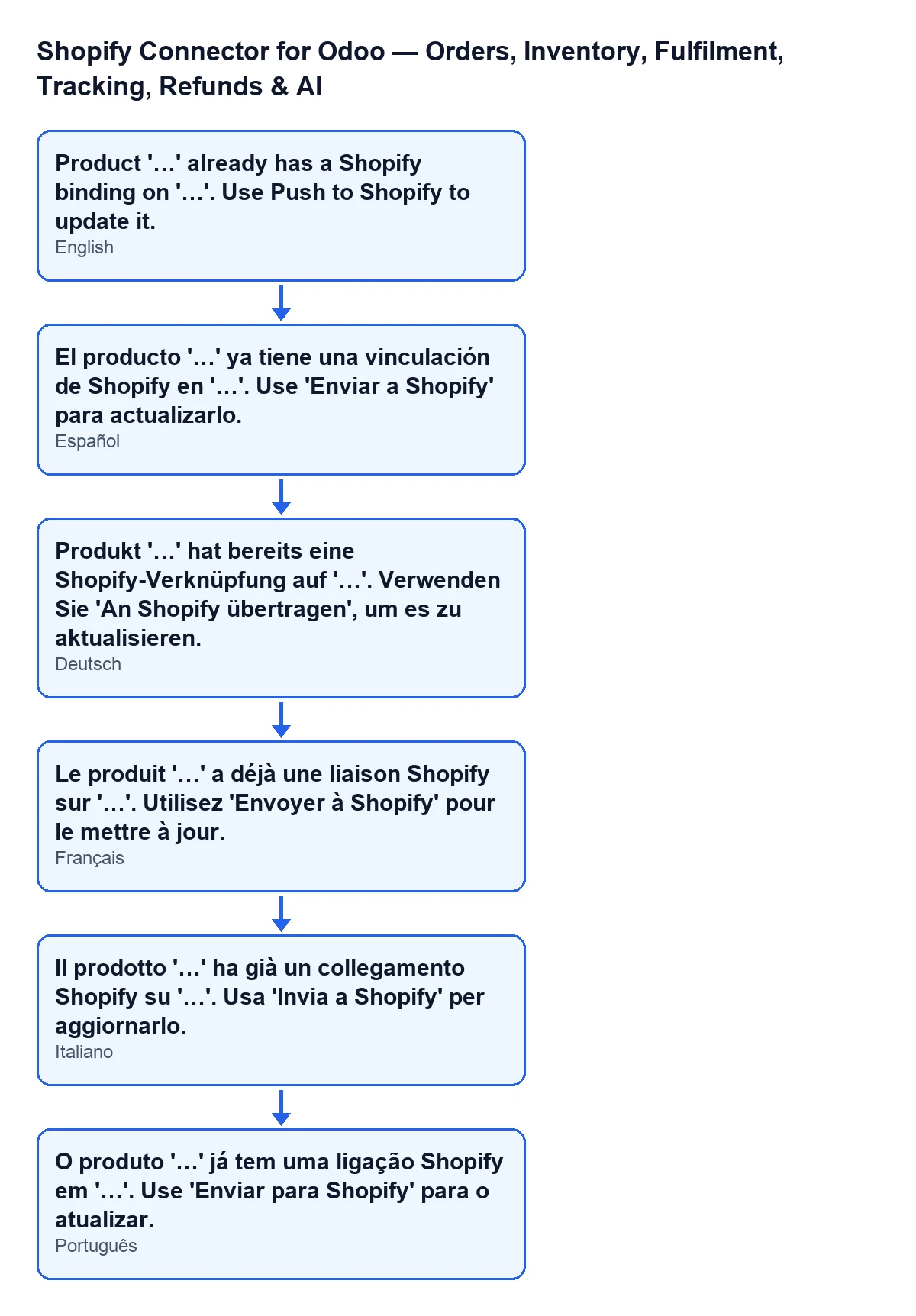
Le même message change de texte selon la langue de votre Odoo. Le schéma suivant le montre en espagnol, allemand, français, italien et portugais.
Checklist : ce que laisse un export qui se termine bien
Le message se comprend mieux si vous savez ce qu'enregistre un export réussi. Quand l'action passe la vérification, elle prépare le produit avec les données d'Odoo (le nom, les tags et, s'ils sont renseignés, le fournisseur, le type de produit et la description de vente, ainsi que les variantes avec leur prix), l'envoie à Shopify et attend la réponse. Avec la réponse, elle fait ceci, variante par variante :
- Elle crée une liaison pour chaque variante que Shopify renvoie et que le module parvient à associer à une variante d'Odoo, d'abord par référence interne et, s'il n'y a pas de correspondance, par position.
- Elle enregistre dans cette variante d'Odoo les identifiants que lui a attribués Shopify et la date de la dernière synchronisation.
- Elle note sur le produit le statut Shopify et la date du dernier envoi.
- Elle affiche la notification
Exporté vers Shopify, qui reste à l'écran jusqu'à ce que vous la fermiez.
Lors d'un second export du même produit vers la même boutique, la recherche trouve ces liaisons et le message apparaît. Telle est la logique : l'export crée le produit dans la boutique et laisse les liaisons, et le message vous le rappelle quand vous essayez de le répéter.
Checklist pour la première semaine avec le connecteur
- Avant d'exporter un produit, sachez clairement si vous l'avez déjà exporté vers cette boutique.
- Après un export, attendez de voir la notification
Exporté vers Shopifyavant de recliquer sur quoi que ce soit.
- Si le message apparaît alors que vous ne vous y attendiez pas, comparez le produit et le domaine qu'il cite avec ce que vous vouliez exporter.
- Si vous travaillez avec plusieurs boutiques, rappelez-vous que la vérification porte sur la boutique de l'export : une liaison avec une autre boutique ne déclenche pas le message.
Comment FlexigoTech peut vous aider
Si vous êtes en train de mettre en place Odoo et que vous voulez y voir clair sur le flux de produits entre Odoo et Shopify, FlexigoTech met en place Odoo 17, 18, 19 et 20 et développe des connecteurs et des intégrations sur mesure. Vous pouvez voir le module sur sa page sur flexigotech.com ou sur la fiche Odoo Apps.
À lire aussi
Vérifié dans le code du connecteur (version 20.0) et dans les sources citées
Sources
- Code du module : flexigobe_shopify_seller_connector 20.0 (d7e627b4): wizard/shopify_export_product_wizard.py
- Code du module : flexigobe_shopify_seller_connector 20.0 (d7e627b4): wizard/shopify_export_product_wizard_views.xml
- flexigotech.com/en/services.html