

 Español
 English
 Català
 Français
 Português
 Italiano
 Nederlands
 Polski
Wann die Meldung erscheint und was der Code prüft
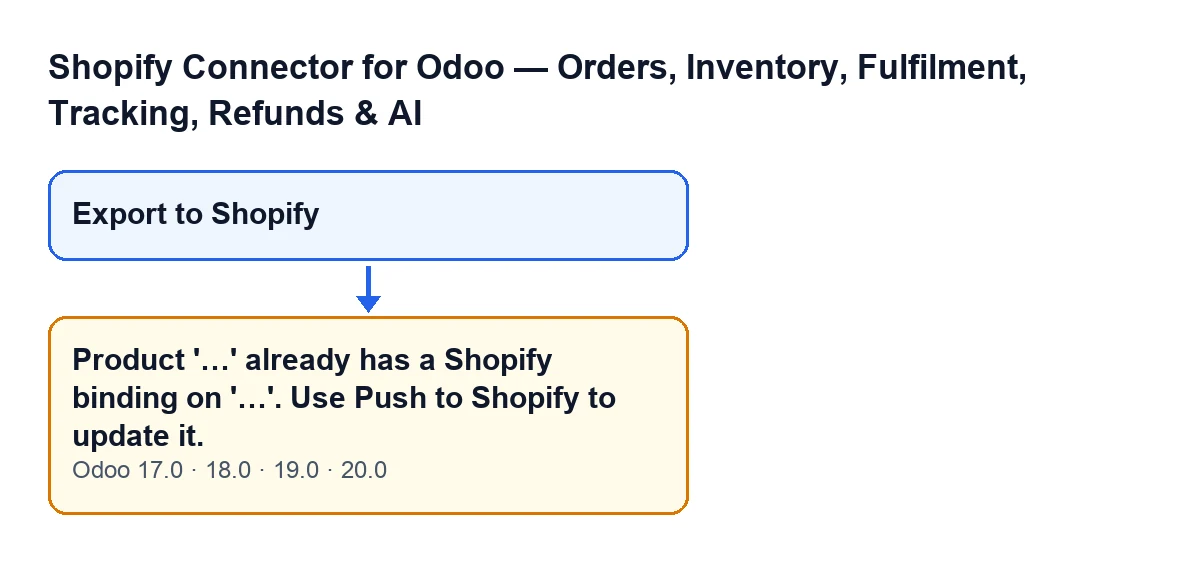
Die Meldung erscheint beim Klick auf die Schaltfläche Nach Shopify exportieren in der Produktexport-Ansicht des Moduls. Der vollständige Text lautet mit deutschsprachigem Odoo Produkt '…' hat bereits eine Shopify-Verknüpfung auf '…'. Verwenden Sie 'An Shopify übertragen', um es zu aktualisieren. Die erste Lücke ist der Produktname, die zweite die Domain des Shopify-Shops.
Die Bedingung ist nur eine. Als Erstes sucht die Aktion in Odoo nach einer Shopify-Verknüpfung, die zum Shop des Exports und zu diesem Produkt passt. Findet sie eine, löst sie die Meldung aus und stoppt. Die Bedingung fragt Shopify nicht ab: Sie prüft nur, ob diese Verknüpfung in Odoo existiert. Da diese Prüfung vor allem anderen läuft, wird bei dieser Meldung das Produkt nicht vorbereitet, nichts an Shopify gesendet und keine Verknüpfung angelegt oder geändert.
Die Meldung steckt im veröffentlichten Code von Odoo 17, 18, 19 und 20. Die beschriebene Prüfung entspricht dem Code von Odoo 20. Die Schaltfläche Nach Shopify exportieren ist in dieser Ansicht in allen vier Versionen immer sichtbar.

Checkliste vor dem Klick auf Nach Shopify exportieren
- Prüfen Sie, welchen Shop und welches Produkt Sie exportieren. Die Suche nutzt genau diese beiden Angaben, und die Meldung nennt Ihnen Produktname und Shop-Domain, damit Sie sie mit Ihrem Vorhaben vergleichen können.
- Bestätigen Sie, dass Sie das Produkt im Shop anlegen wollen. Genau das macht ein erfolgreicher Export: Am Ende zeigt er die Benachrichtigung
Nach Shopify exportiert, die auf dem Bildschirm stehen bleibt.
- Beachten Sie: Hat das Produkt in Odoo bereits eine Verknüpfung mit diesem Shop, etwa durch einen früheren Export, wird der Export mit dieser Meldung gestoppt.
- Denken Sie daran, dass die Schaltfläche immer sichtbar ist: Keine Bedingung der Ansicht blendet sie aus, die Prüfung erfolgt also beim Klick und nicht vorher.
Checkliste, wenn die Meldung erscheint
- Lesen Sie die beiden Lücken. Die erste ist das Produkt, die zweite die Domain des Shops. Vergleichen Sie sie mit dem Produkt und dem Shop, die Sie exportieren wollten.
- Verstehen Sie die Bedeutung: In Odoo existiert bereits eine Verknüpfung dieses Produkts mit diesem Shop, und deshalb läuft der Export nicht weiter.
- Wiederholen Sie den Export nicht. Solange diese Verknüpfung existiert, ist die Bedingung erneut erfüllt und die Meldung erscheint wieder.
- Die Meldung selbst verweist auf
An Shopify übertragen, um das Produkt zu aktualisieren. Das ist der Hinweis des Textes; der Export dient dazu, das Produkt im Shop anzulegen.
- Prüfen Sie, dass mit diesem Klick nichts gespeichert wurde. Die Meldung stoppt die Aktion, bevor das Produkt vorbereitet und gesendet wird, sodass nichts von dem, was die Aktion ändern wollte, gespeichert wird.
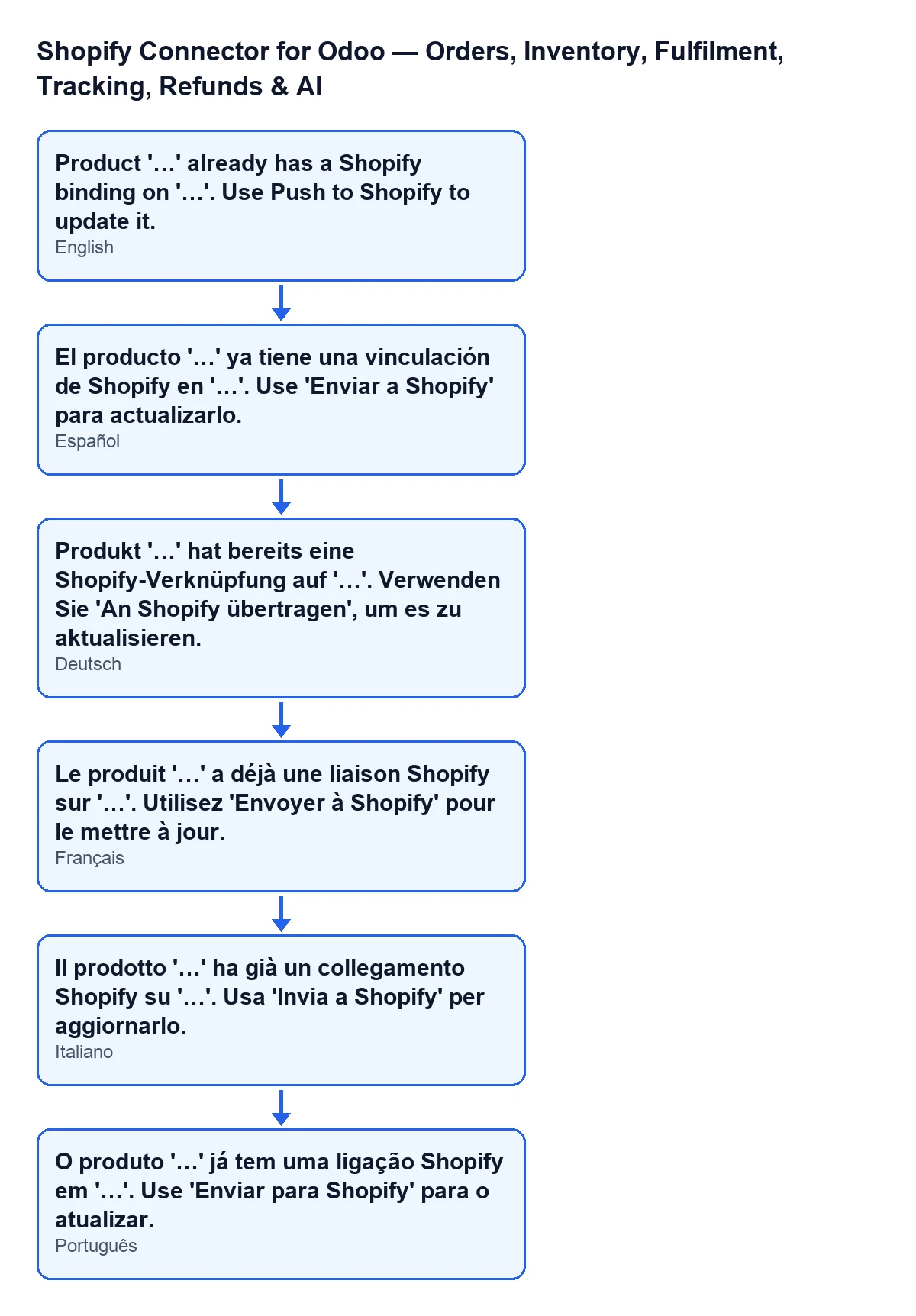
Die Meldung ändert ihren Text je nach Sprache Ihres Odoo. Das folgende Schema zeigt sie auf Spanisch, Deutsch, Französisch, Italienisch und Portugiesisch.
Checkliste: Was ein erfolgreich abgeschlossener Export hinterlässt
Die Meldung versteht man besser, wenn man weiß, was ein korrekter Export speichert. Besteht die Aktion die Prüfung, bereitet sie das Produkt mit den Daten aus Odoo vor (Name, Tags und, falls ausgefüllt, Lieferant, Produkttyp und Verkaufsbeschreibung, dazu die Varianten mit ihrem Preis), sendet es an Shopify und wartet auf die Antwort. Mit der Antwort geschieht Folgendes, Variante für Variante:
- Sie legt für jede Variante, die Shopify zurückgibt und die das Modul einer Odoo-Variante zuordnen kann, eine Verknüpfung an, zuerst über die interne Referenz und, falls es keine Übereinstimmung gibt, über die Position.
- Sie speichert in dieser Odoo-Variante die Kennungen, die Shopify vergeben hat, und das Datum der letzten Synchronisierung.
- Sie vermerkt im Produkt den Shopify-Status und das Datum der letzten Übertragung.
- Sie zeigt die Benachrichtigung
Nach Shopify exportiert, die auf dem Bildschirm bleibt, bis Sie sie schließen.
Bei einem zweiten Export desselben Produkts in denselben Shop findet die Suche diese Verknüpfungen, und die Meldung erscheint. Das ist die Logik: Der Export legt das Produkt im Shop an und hinterlässt die Verknüpfungen, und die Meldung erinnert Sie daran, wenn Sie ihn wiederholen wollen.
Checkliste für die erste Woche mit dem Konnektor
- Klären Sie vor dem Export eines Produkts, ob Sie es schon in diesen Shop exportiert haben.
- Warten Sie nach einem Export die Benachrichtigung
Nach Shopify exportiertab, bevor Sie erneut klicken.
- Erscheint die Meldung unerwartet, vergleichen Sie das genannte Produkt und die Domain mit dem, was Sie exportieren wollten.
- Wenn Sie mit mehreren Shops arbeiten: Die Prüfung betrachtet den Shop des Exports, eine Verknüpfung mit einem anderen Shop löst die Meldung nicht aus.
Wie FlexigoTech Ihnen helfen kann
Wenn Sie Odoo einführen und den Produktfluss zwischen Odoo und Shopify klar haben möchten: FlexigoTech führt Odoo 17, 18, 19 und 20 ein und entwickelt Konnektoren und individuelle Integrationen. Das Modul finden Sie auf der Seite auf flexigotech.com oder im Eintrag in Odoo Apps.
Weiterlesen
Geprüft im Quellcode des Connectors (Version 20.0) und in den verlinkten Quellen
Quellen
- Quellcode des Moduls: flexigobe_shopify_seller_connector 20.0 (d7e627b4): wizard/shopify_export_product_wizard.py
- Quellcode des Moduls: flexigobe_shopify_seller_connector 20.0 (d7e627b4): wizard/shopify_export_product_wizard_views.xml
- flexigotech.com/en/services.html