

 Español
 English
 Català
 Deutsch
 Français
 Italiano
 Nederlands
 Polski
Quando aparece a mensagem e o que verifica o código
A mensagem aparece ao clicar no botão Exportar para Shopify (Export to Shopify) da vista de exportação de produto do módulo. O texto completo, com o Odoo em português de Portugal, é O produto '…' já tem uma ligação Shopify em '…'. Use 'Enviar para Shopify' para o atualizar. (Product '…' already has a Shopify binding on '…'. Use Push to Shopify to update it.). O primeiro espaço é o nome do produto e o segundo, o domínio da loja Shopify.
A condição é uma só. A primeira coisa que a ação faz é procurar no Odoo uma ligação Shopify que corresponda à loja da exportação e a esse produto. Se encontrar alguma, lança a mensagem e para. A condição não consulta o Shopify: só verifica se essa ligação existe no Odoo. Como esta verificação vem antes de qualquer outra coisa, quando a mensagem aparece não se prepara o produto, não se envia nada para o Shopify e não se cria nem se modifica nenhuma ligação.
A mensagem está no código publicado do Odoo 17, 18, 19 e 20. A verificação descrita é a do código do Odoo 20. O botão Exportar para Shopify vê-se sempre nessa vista, nas quatro versões.
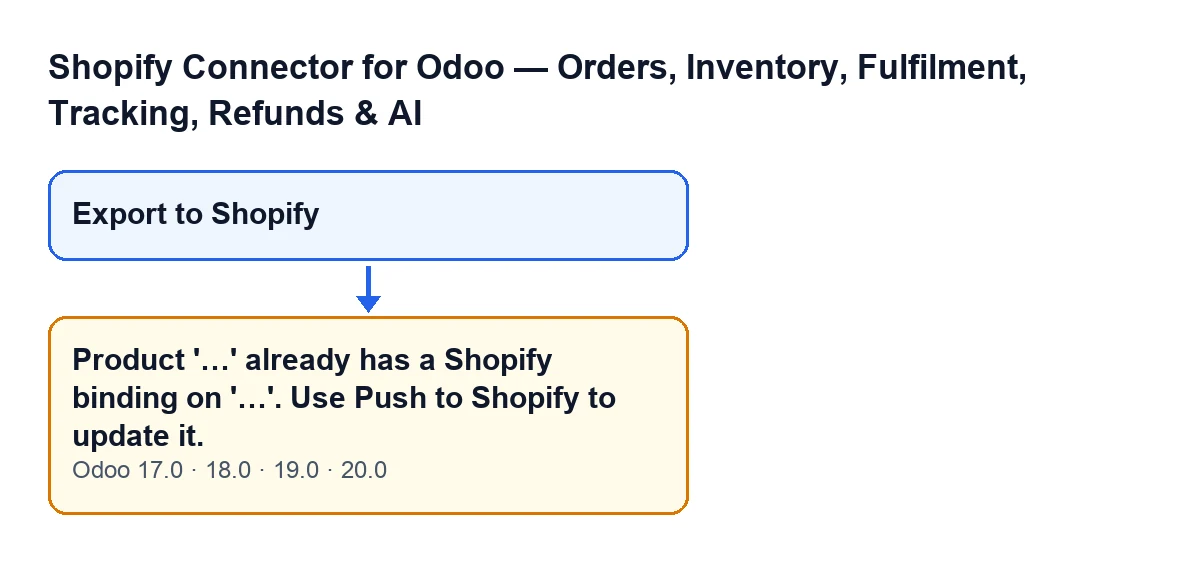

Checklist antes de clicar em Exportar para Shopify
- Verifica que loja e que produto vais exportar. A pesquisa usa precisamente esses dois dados, e a mensagem devolve-te o nome do produto e o domínio da loja para os comparares com o que querias fazer.
- Confirma que o que queres é criar o produto na loja. É o que faz uma exportação que termina bem: no final mostra a notificação
Exportado para Shopify(Exported to Shopify), que fica fixa no ecrã.
- Tem em conta que, se o produto já tiver uma ligação com essa loja no Odoo, por exemplo por uma exportação anterior, a exportação vai parar com esta mensagem.
- Lembra-te de que o botão vê-se sempre: nenhuma condição da vista o esconde, pelo que a verificação faz-se ao clicar, não antes.
Checklist quando aparece a mensagem
- Lê os dois espaços. O primeiro é o produto e o segundo é o domínio da loja. Compara-os com o produto e a loja que querias exportar.
- Percebe o que significa: no Odoo já existe uma ligação desse produto com essa loja, e por isso a exportação não avança.
- Não repitas a exportação. Enquanto essa ligação existir, a condição cumpre-se de novo e a mensagem voltará a aparecer.
- A própria mensagem remete para
Enviar para o Shopifypara atualizar o produto. Essa é a indicação que o texto dá; a exportação em si serve para criar o produto na loja.
- Confirma que não se guardou nada com esse clique. A mensagem para a ação antes de preparar e enviar o produto, pelo que o que a ação ia alterar não se guarda.
A mesma mensagem muda de texto consoante o idioma do teu Odoo. O esquema seguinte mostra-a em castelhano, alemão, francês, italiano e português.
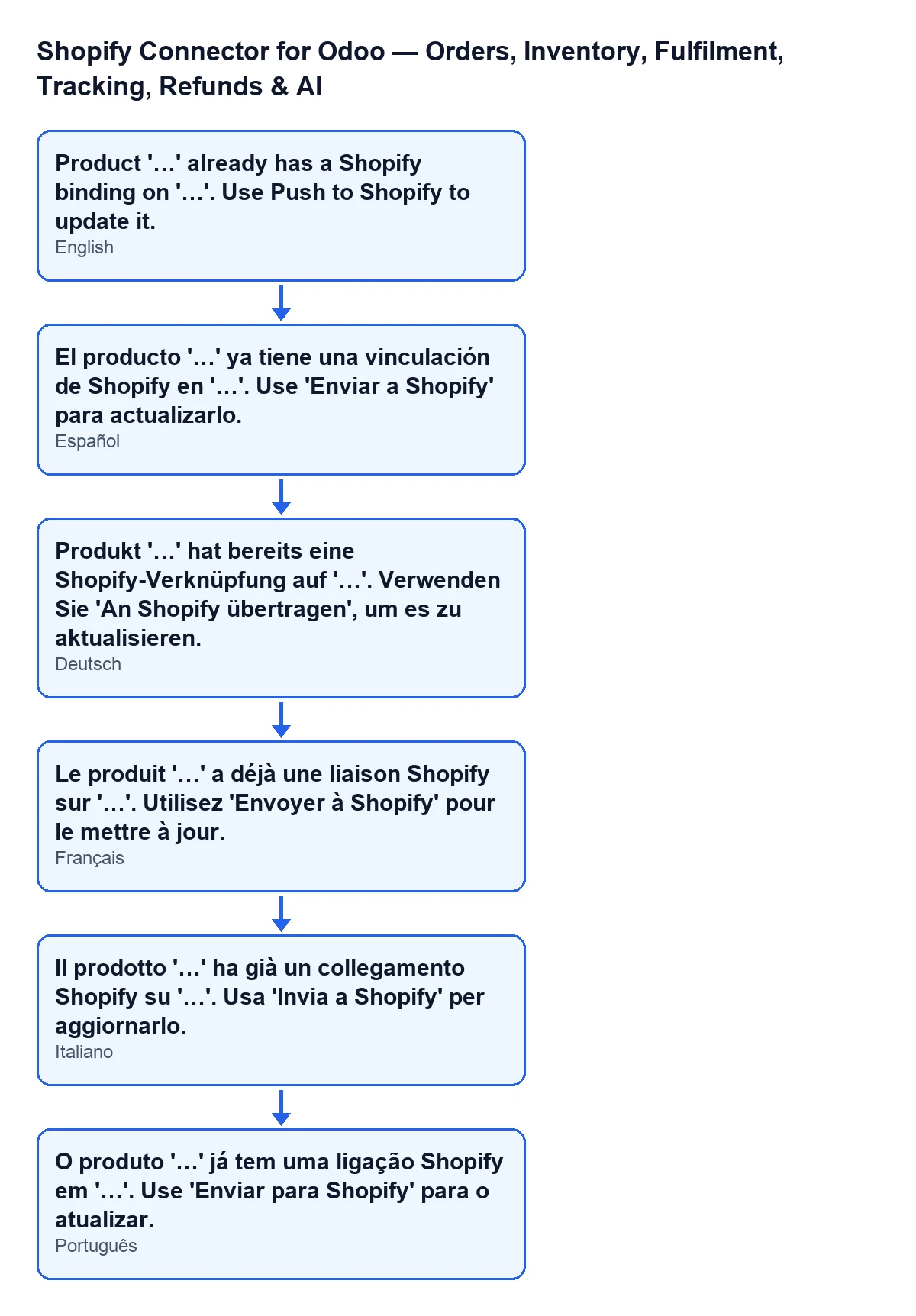
Checklist: o que deixa uma exportação que termina bem
A mensagem percebe-se melhor se souberes o que guarda uma exportação correta. Quando a ação passa a verificação, prepara o produto com os dados do Odoo (o nome, as etiquetas e, se estiverem preenchidos, o fornecedor, o tipo de produto e a descrição de venda, além das variantes com o seu preço), envia-o para o Shopify e aguarda a resposta. Com a resposta faz isto, variante a variante:
- Cria uma ligação por cada variante que o Shopify devolve e que o módulo consegue emparelhar com uma variante do Odoo, primeiro por referência interna e, se não houver correspondência, por posição.
- Guarda nessa variante do Odoo os identificadores que o Shopify lhe atribuiu e a data da última sincronização.
- Regista no produto o estado do Shopify e a data do último envio.
- Mostra a notificação
Exportado para Shopify, que fica no ecrã até a fechares.
Numa segunda exportação do mesmo produto para a mesma loja, a pesquisa encontra essas ligações e aparece a mensagem. Essa é a lógica: a exportação cria o produto na loja e deixa as ligações, e a mensagem lembra-to quando tentas repeti-la.
Checklist para a primeira semana com o conector
- Antes de exportar um produto, tem claro se já o exportaste para essa loja.
- Depois de uma exportação, espera para ver a notificação
Exportado para Shopifyantes de voltares a clicar em alguma coisa.
- Se te aparecer a mensagem e não a esperavas, compara o produto e o domínio que cita com o que querias exportar.
- Se trabalhas com várias lojas, lembra-te de que a verificação olha para a loja da exportação: uma ligação com outra loja não dispara a mensagem.
Como a FlexigoTech te pode ajudar
Se estás a implementar o Odoo e queres ter claro o fluxo de produtos entre o Odoo e o Shopify, a FlexigoTech implementa o Odoo 17, 18, 19 e 20 e desenvolve conectores e integrações à medida. Podes ver o módulo na sua página em flexigotech.com ou na ficha do Odoo Apps.
Continue a ler
Verificado no código do conector (versão 20.0) e nas fontes indicadas
Fontes
- Código do módulo: flexigobe_shopify_seller_connector 20.0 (d7e627b4): wizard/shopify_export_product_wizard.py
- Código do módulo: flexigobe_shopify_seller_connector 20.0 (d7e627b4): wizard/shopify_export_product_wizard_views.xml
- flexigotech.com/en/services.html