

 English
 Català
 Deutsch
 Français
 Português
 Italiano
 Nederlands
 Polski
Cuándo sale el mensaje y qué comprueba el código
El mensaje sale al pulsar el botón Exportar a Shopify (Export to Shopify) de la vista de exportación de producto del módulo. El texto completo, con Odoo en castellano, es El producto '…' ya tiene una vinculación de Shopify en '…'. Use 'Enviar a Shopify' para actualizarlo. (Product '…' already has a Shopify binding on '…'. Use Push to Shopify to update it.). El primer hueco es el nombre del producto y el segundo, el dominio de la tienda de Shopify.
La condición es una sola. Lo primero que hace la acción es buscar en Odoo una vinculación de Shopify que coincida con la tienda de la exportación y con ese producto. Si encuentra alguna, lanza el mensaje y se detiene. La condición no consulta a Shopify: solo mira si esa vinculación existe en Odoo. Como esta comprobación va antes que cualquier otra cosa, cuando sale el mensaje no se prepara el producto, no se envía nada a Shopify y no se crea ni se modifica ninguna vinculación.
El mensaje está en el código publicado de Odoo 17, 18, 19 y 20. La comprobación descrita es la del código de Odoo 20. El botón Exportar a Shopify se ve siempre en esa vista, en las cuatro versiones.
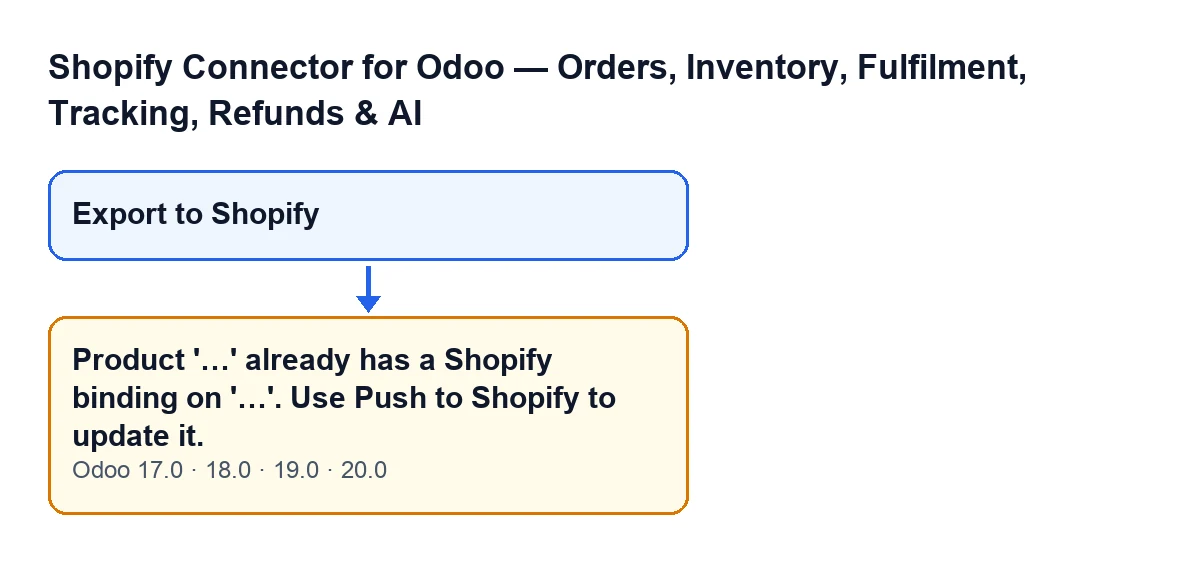

Checklist antes de pulsar Exportar a Shopify
- Comprueba qué tienda y qué producto vas a exportar. La búsqueda usa justo esos dos datos, y el mensaje te devuelve el nombre del producto y el dominio de la tienda para que los compares con lo que querías hacer.
- Confirma que lo que quieres es crear el producto en la tienda. Es lo que hace una exportación que termina bien: al acabar muestra la notificación
Exportado a Shopify(Exported to Shopify), que se queda fija en pantalla.
- Ten en cuenta que, si el producto ya tiene una vinculación con esa tienda en Odoo, por ejemplo por una exportación anterior, la exportación se detendrá con este mensaje.
- Recuerda que el botón se ve siempre: ninguna condición de la vista lo oculta, así que la comprobación se hace al pulsarlo, no antes.
Checklist cuando aparece el mensaje
- Lee los dos huecos. El primero es el producto y el segundo es el dominio de la tienda. Compáralos con el producto y la tienda que querías exportar.
- Entiende lo que significa: en Odoo ya existe una vinculación de ese producto con esa tienda, y por eso la exportación no sigue adelante.
- No repitas la exportación. Mientras esa vinculación exista, la condición se cumple de nuevo y el mensaje volverá a salir.
- El propio mensaje remite a
Enviar a Shopifypara actualizar el producto. Esa es la indicación que da el texto; la exportación en sí sirve para crear el producto en la tienda.
- Comprueba que no se ha guardado nada con esa pulsación. El mensaje detiene la acción antes de preparar y enviar el producto, así que lo que la acción iba a cambiar no se guarda.
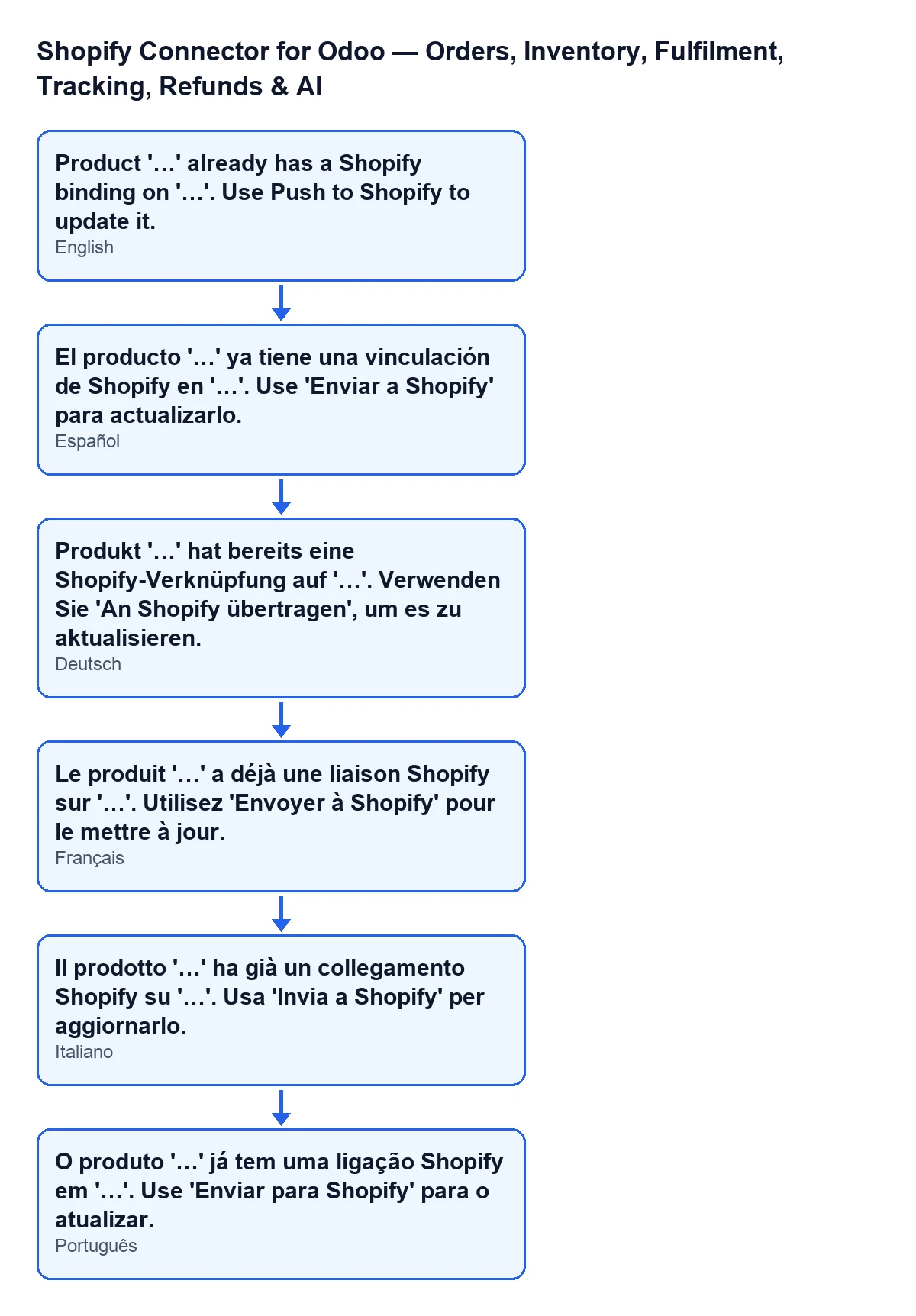
El mismo mensaje cambia de texto según el idioma de tu Odoo. El esquema siguiente lo muestra en castellano, alemán, francés, italiano y portugués.
Checklist: qué deja una exportación que sí termina
El mensaje se entiende mejor si sabes qué guarda una exportación correcta. Cuando la acción pasa la comprobación, prepara el producto con los datos de Odoo (el nombre, las etiquetas y, si están rellenos, el proveedor, el tipo de producto y la descripción de venta, además de las variantes con su precio), lo envía a Shopify y espera la respuesta. Con la respuesta hace esto, variante a variante:
- Crea una vinculación por cada variante que Shopify devuelve y que el módulo consigue emparejar con una variante de Odoo, primero por referencia interna y, si no hay coincidencia, por posición.
- Guarda en esa variante de Odoo los identificadores que le ha dado Shopify y la fecha de la última sincronización.
- Anota en el producto el estado de Shopify y la fecha del último envío.
- Muestra la notificación
Exportado a Shopify, que se queda en pantalla hasta que la cierras.
En una segunda exportación del mismo producto a la misma tienda, la búsqueda encuentra esas vinculaciones y salta el mensaje. Esa es la lógica: la exportación crea el producto en la tienda y deja las vinculaciones, y el mensaje te lo recuerda cuando intentas repetirla.
Checklist para la primera semana con el conector
- Antes de exportar un producto, ten claro si ya lo exportaste a esa tienda.
- Después de una exportación, espera a ver la notificación
Exportado a Shopifyantes de volver a pulsar nada.
- Si te sale el mensaje y no lo esperabas, compara el producto y el dominio que cita con lo que querías exportar.
- Si trabajas con varias tiendas, recuerda que la comprobación mira la tienda de la exportación: una vinculación con otra tienda no dispara el mensaje.
Cómo puede ayudarte FlexigoTech
Si estás implantando Odoo y quieres tener claro el flujo de productos entre Odoo y Shopify, FlexigoTech implanta Odoo 17, 18, 19 y 20 y desarrolla conectores e integraciones a medida. Puedes ver el módulo en su página en flexigotech.com o en la ficha de Odoo Apps.
Sigue leyendo
Comprobado en el código del conector (versión 20.0) y en las fuentes enlazadas
Fuentes
- Código del módulo: flexigobe_shopify_seller_connector 20.0 (d7e627b4): wizard/shopify_export_product_wizard.py
- Código del módulo: flexigobe_shopify_seller_connector 20.0 (d7e627b4): wizard/shopify_export_product_wizard_views.xml
- flexigotech.com/en/services.html