

 Español
 English
 Català
 Deutsch
 Français
 Português
 Italiano
 Polski
Wanneer de melding verschijnt en wat de code controleert
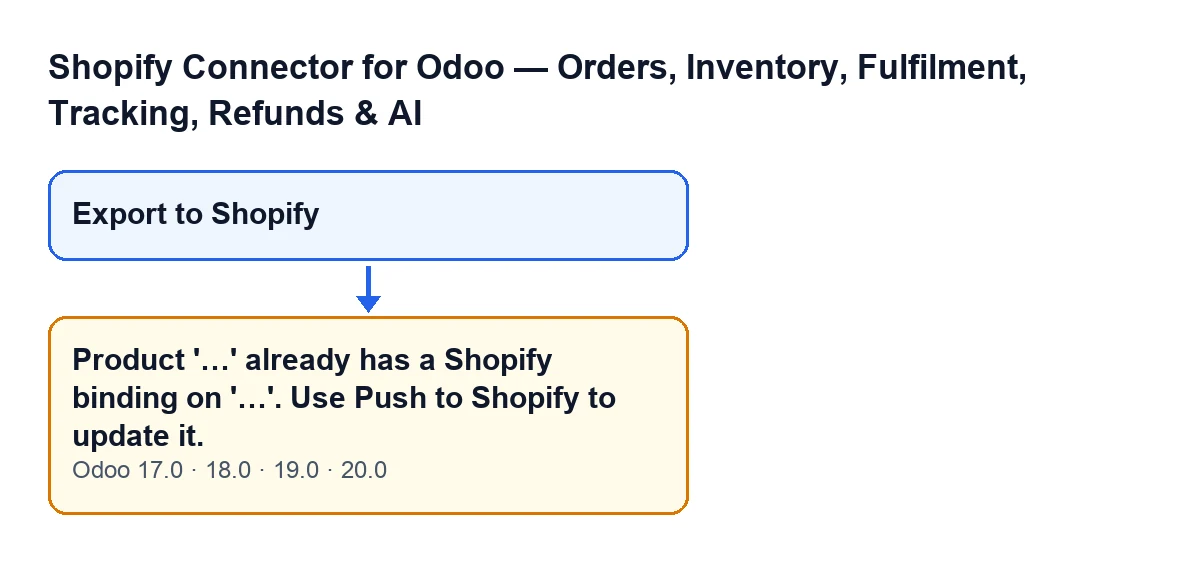
De melding verschijnt als je op de knop Exporteren naar Shopify (Export to Shopify) klikt in de exportweergave van het product in de module. De volledige tekst, met Odoo in het Nederlands, is Product '…' heeft al een Shopify-koppeling op '…'. Gebruik 'Verzenden naar Shopify' om het bij te werken. (Product '…' already has a Shopify binding on '…'. Use Push to Shopify to update it.). De eerste plaatshouder is de productnaam en de tweede het domein van de Shopify-winkel.
Er is maar één voorwaarde. Het eerste wat de actie doet, is in Odoo zoeken naar een Shopify-koppeling die overeenkomt met de winkel van de export en met dat product. Vindt ze er een, dan toont ze de melding en stopt ze. De voorwaarde raadpleegt Shopify niet: ze kijkt alleen of die koppeling in Odoo bestaat. Omdat deze controle vóór al het andere komt, wordt er bij deze melding niets voorbereid, niets naar Shopify verstuurd en wordt er geen koppeling aangemaakt of gewijzigd.
De melding staat in de gepubliceerde code van Odoo 17, 18, 19 en 20. De beschreven controle is die van de code van Odoo 20. De knop Exporteren naar Shopify is in die weergave altijd zichtbaar, in alle vier de versies.

Checklist voordat je op Exporteren naar Shopify klikt
- Controleer welke winkel en welk product je gaat exporteren. De zoekopdracht gebruikt precies die twee gegevens, en de melding geeft je de productnaam en het winkeldomein terug zodat je ze kunt vergelijken met wat je wilde doen.
- Bevestig dat je het product in de winkel wilt aanmaken. Dat is wat een geslaagde export doet: aan het einde toont ze de melding
Geëxporteerd naar Shopify(Exported to Shopify), die op het scherm blijft staan.
- Houd er rekening mee dat als het product in Odoo al een koppeling met die winkel heeft, bijvoorbeeld door een eerdere export, de export met deze melding stopt.
- Onthoud dat de knop altijd zichtbaar is: geen enkele voorwaarde in de weergave verbergt hem, dus de controle gebeurt bij het klikken, niet ervoor.
Checklist wanneer de melding verschijnt
- Lees de twee plaatshouders. De eerste is het product en de tweede het winkeldomein. Vergelijk ze met het product en de winkel die je wilde exporteren.
- Begrijp wat het betekent: in Odoo bestaat al een koppeling van dat product met die winkel, en daarom gaat de export niet door.
- Herhaal de export niet. Zolang die koppeling bestaat, is de voorwaarde opnieuw vervuld en verschijnt de melding weer.
- De melding verwijst zelf naar
Pushen naar Shopifyom het product bij te werken. Dat is de aanwijzing in de tekst; de export zelf dient om het product in de winkel aan te maken.
- Controleer dat er met die klik niets is opgeslagen. De melding stopt de actie voordat het product wordt voorbereid en verstuurd, dus wat de actie zou veranderen, wordt niet opgeslagen.
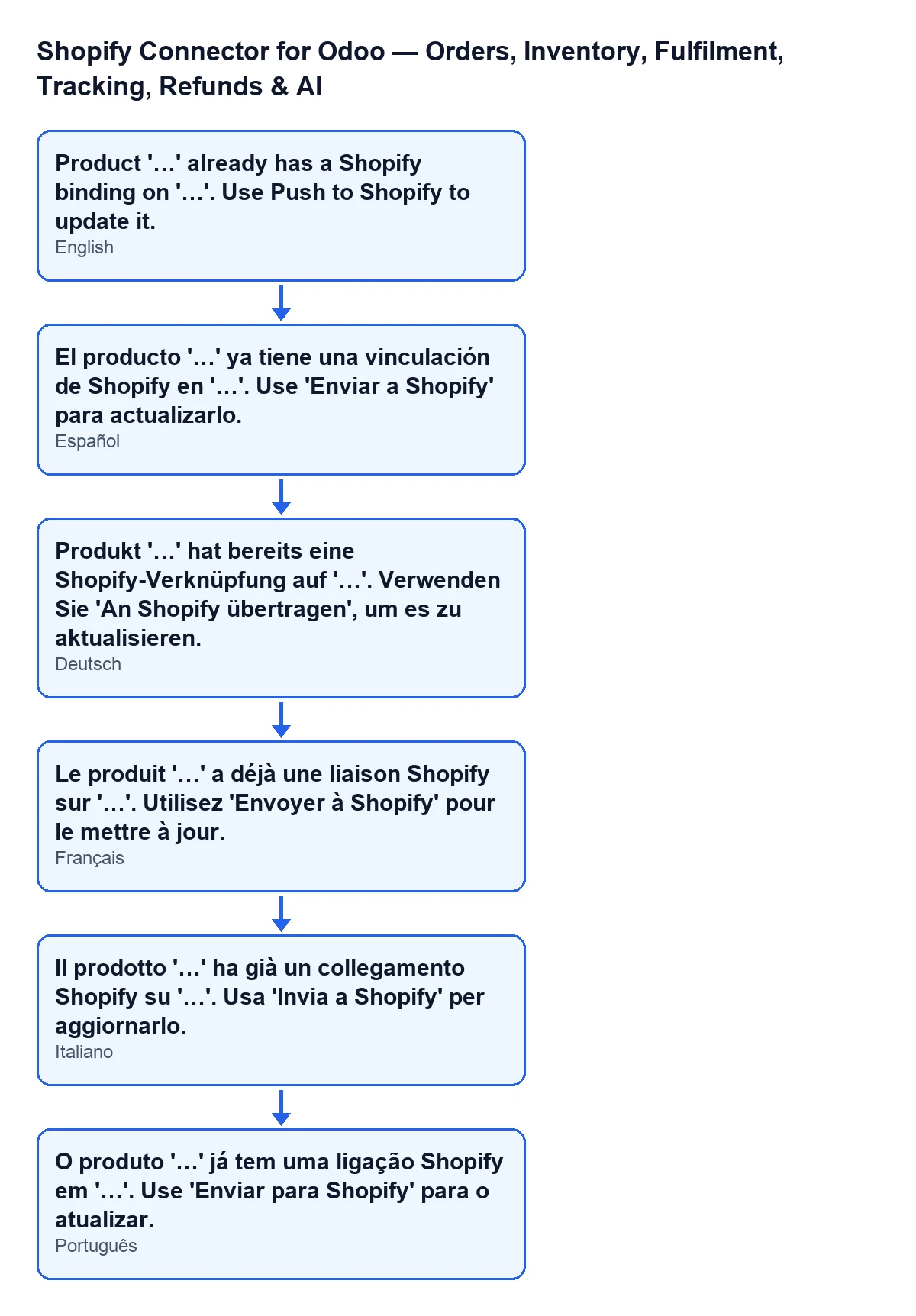
Dezelfde melding heeft een andere tekst afhankelijk van de taal van je Odoo. Het volgende schema toont haar in het Spaans, Duits, Frans, Italiaans en Portugees.
Checklist: wat een export die wel slaagt achterlaat
De melding is beter te begrijpen als je weet wat een correcte export opslaat. Als de actie de controle doorstaat, bereidt ze het product voor met de gegevens uit Odoo (de naam, de tags en, indien ingevuld, de leverancier, het producttype en de verkoopbeschrijving, plus de varianten met hun prijs), verstuurt het naar Shopify en wacht op het antwoord. Met het antwoord doet ze dit, variant per variant:
- Ze maakt een koppeling aan voor elke variant die Shopify teruggeeft en die de module aan een Odoo-variant kan koppelen, eerst op interne referentie en, als er geen overeenkomst is, op positie.
- Ze slaat op die Odoo-variant de identificatoren op die Shopify eraan heeft gegeven en de datum van de laatste synchronisatie.
- Ze noteert op het product de Shopify-status en de datum van de laatste verzending.
- Ze toont de melding
Geëxporteerd naar Shopify, die op het scherm blijft staan tot je haar sluit.
Bij een tweede export van hetzelfde product naar dezelfde winkel vindt de zoekopdracht die koppelingen en verschijnt de melding. Dat is de logica: de export maakt het product aan in de winkel en laat de koppelingen achter, en de melding herinnert je eraan wanneer je haar probeert te herhalen.
Checklist voor de eerste week met de connector
- Weet voordat je een product exporteert of je het al naar die winkel hebt geëxporteerd.
- Wacht na een export tot je de melding
Geëxporteerd naar Shopifyziet voordat je weer ergens op klikt.
- Als de melding verschijnt en je haar niet verwachtte, vergelijk dan het product en het domein dat ze noemt met wat je wilde exporteren.
- Als je met meerdere winkels werkt, onthoud dan dat de controle naar de winkel van de export kijkt: een koppeling met een andere winkel veroorzaakt de melding niet.
Hoe FlexigoTech je kan helpen
Als je Odoo implementeert en een duidelijk beeld wilt van de productstroom tussen Odoo en Shopify, implementeert FlexigoTech Odoo 17, 18, 19 en 20 en ontwikkelt het connectors en integraties op maat. Je kunt de module bekijken op de pagina op flexigotech.com of op de Odoo Apps-pagina.
Lees verder
Gecontroleerd in de broncode van de connector (versie 20.0) en in de gelinkte bronnen
Bronnen
- Broncode van de module: flexigobe_shopify_seller_connector 20.0 (d7e627b4): wizard/shopify_export_product_wizard.py
- Broncode van de module: flexigobe_shopify_seller_connector 20.0 (d7e627b4): wizard/shopify_export_product_wizard_views.xml
- flexigotech.com/en/services.html