

 Español
 English
 Català
 Deutsch
 Français
 Português
 Nederlands
 Polski
Dove si trova tutto: il menu GDPR Toolkit
Tutto il modulo sta sotto un unico menu, GDPR Toolkit. Le sue sezioni sono Dashboard, Processing Activities (RoPA), Data Subject Requests (DSAR), Breach Log, DPIAs, Retention Management, Reports e Configuration. I nomi sono in inglese e così li vedrai a schermo. In questo glossario li trovi tali e quali, tra apici inversi, così puoi cercarli nel tuo Odoo senza indovinare la traduzione. In quattro sezioni (Processing Activities (RoPA), Data Subject Requests (DSAR), Breach Log e DPIAs) si ripete lo stesso schema: un elenco generale che inizia con All e, accanto, una o due voci con un nome più specifico. Retention Management, Reports e Configuration hanno voci con nomi propri, mentre Dashboard è una voce singola, in GDPR Toolkit › Dashboard.
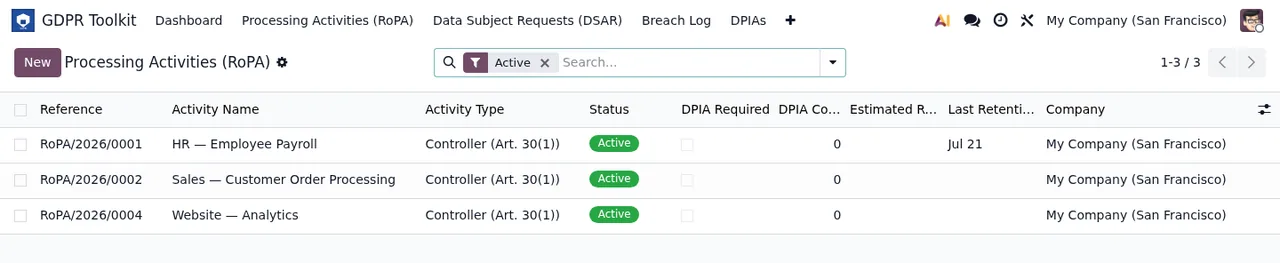
Processing Activities (RoPA) con il filtro Active: riferimento, attività, tipo, stato, DPIA richiesta, conteggio, conservazione e azienda, con il pulsante New e tre record.Glossario: attività di trattamento e DPIA
Processing Activities (RoPA)- La sezione delle attività di trattamento, che il modulo indica con la sigla RoPA. Contiene due voci:
All ActivitieseDPIA Required. Nello screenshot l'elenco mostra le colonne riferimento, nome dell'attività, tipo, stato, DPIA richiesta, conteggio, conservazione e azienda.
Controller- Il valore che compare nella colonna del tipo per i tre record dello screenshot delle attività, tutti in stato
Active.
DPIAs- Sezione dedicata alle DPIA, in
GDPR Toolkit › DPIAs. Contiene l'elenco completo,All DPIAs, e una seconda voce,Awaiting DPO Review.
Glossario: richieste e violazioni
Data Subject Requests (DSAR)- La sezione delle richieste degli interessati. Ha tre voci:
All Requests,OverdueeDue This Week.
Breach Log- Il registro delle violazioni, in
GDPR Toolkit › Breach Log. Ha due voci:All BreacheseActive Incidents.
Confidentiality Breach- Il tipo delle due violazioni negli screenshot di
Breach Log.
NeweUnder Assessment- I due stati visibili sulle violazioni negli screenshot, uno per riga.
Active Incidents- La seconda voce di
Breach Log. Nella sua vista, oltre alla scadenza di notifica e allo stato, compare una colonna con il livello di rischio.
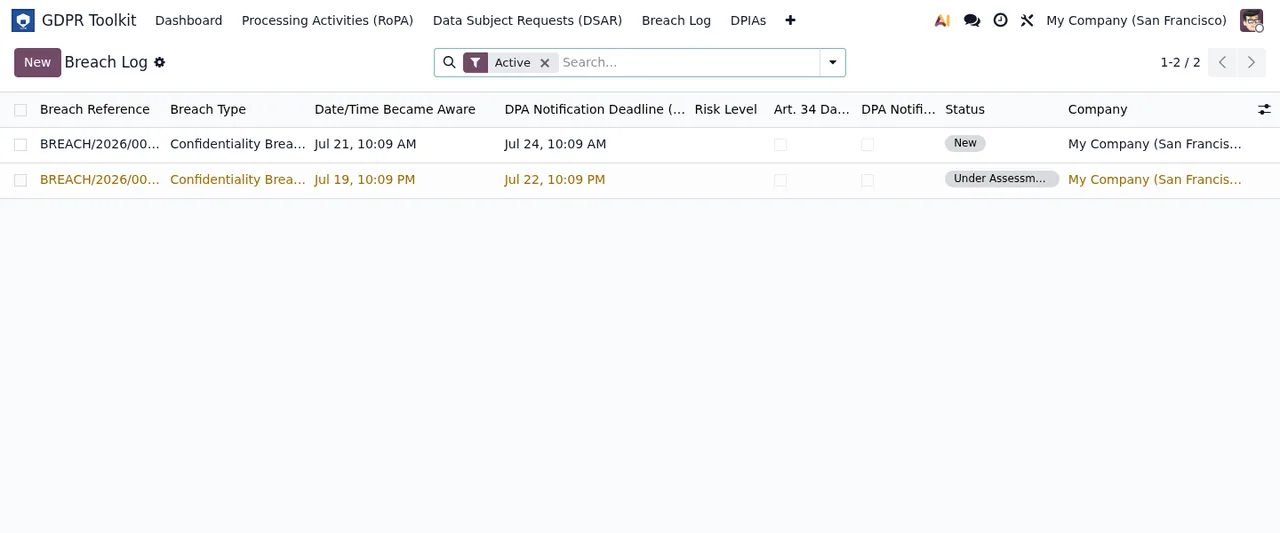
Breach Log con il filtro Active: due violazioni di tipo Confidentiality Breach, le loro date, la scadenza di notifica all'autorità di controllo (DPA), gli stati New e Under Assessment e l'azienda.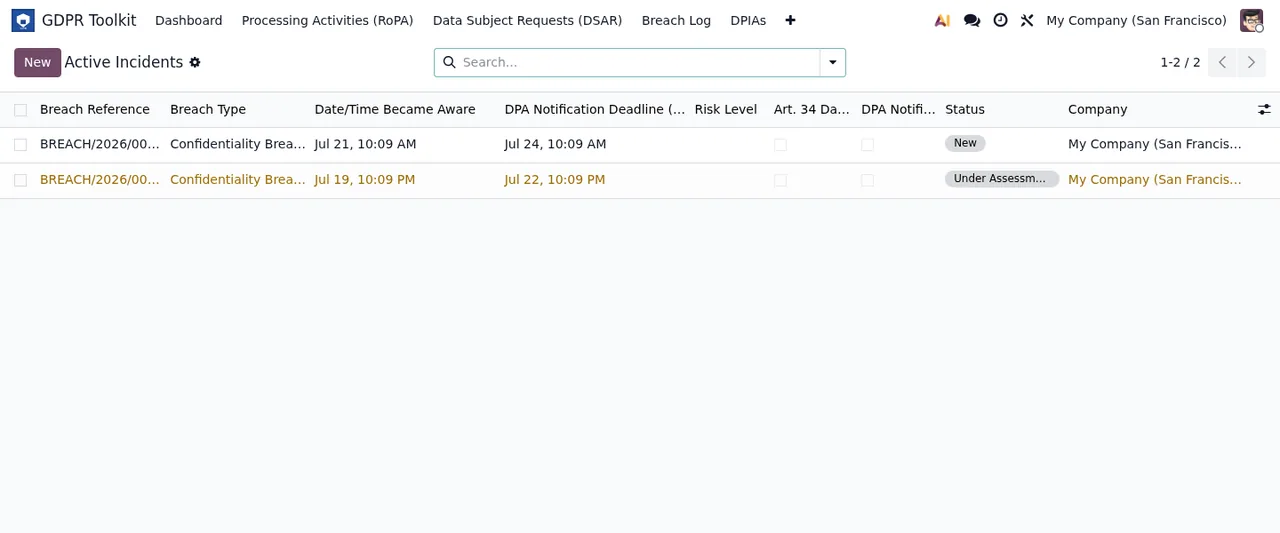
Breach Log › Active Incidents: le due violazioni con riferimento, tipo, date, scadenza di notifica, livello di rischio, stato e azienda.Glossario: conservazione, report e configurazione
Retention Management- La sezione della conservazione dei dati. Ha due voci:
Retention ScheduleeReview History.
Reports- I report del modulo, tutti in
GDPR Toolkit › Reports:Export RoPA (PDF),Export RoPA (Excel),DSAR History Report,Breach Log ReporteDPIA Status Report. Le due voci di esportazione del RoPA riportano nel nome il formato, PDF ed Excel.
Audit Log- Il registro di audit. Non ha una sezione propria: si trova nella configurazione, in
GDPR Toolkit › Configuration › Audit Log.
DPO & Settings- La prima voce di
GDPR Toolkit › Configuration.
- Le altre voci di
Configuration Supervisory Authorities,Data Categories,Data Subject Categories,Recipient CategorieseLegal Bases. In italiano: autorità di controllo, categorie di dati, categorie di interessati, categorie di destinatari e basi giuridiche.
Le azioni pianificate del modulo
Oltre ai menu, il modulo porta con sé cinque azioni pianificate, tutte già attive:
GDPR: DSAR Deadline Reminder, ogni giorno.GDPR: Breach Countdown Alert, ogni ora.GDPR: Retention Expiry Check, ogni giorno.GDPR: DSAR Overdue Escalation, ogni settimana.GDPR: RoPA Annual Review Reminder, ogni 12 mesi.
Nei loro nomi compaiono le stesse sigle e parole dei menu: due contengono DSAR, una Breach, una Retention e una RoPA. Quella con Breach nel nome è quella che gira più spesso, ogni ora.
Quali stati vedi a schermo
Negli elenchi del modulo puoi leggere lo stato di ogni record nella sua colonna. Negli screenshot compaiono attività in Active, violazioni in New e Under Assessment, e una DPIA in stato bozza (mostrato come Borrador).
Active al registro delle violazioni, agli incidenti attivi e all'elenco delle DPIA con un unico record in stato bozza.Se vuoi il dettaglio di quali campi compilare e quali stati attraversa ogni record, lo trovi nella messa in funzione di GDPR Compliance Suite.
Cosa ti serve per farlo funzionare
GDPR Compliance Suite è pubblicato su Odoo Apps per Odoo 17, 18, 19 e 20, a 9 € per versione di Odoo, pagamento una tantum, IVA esclusa. Il modulo lavora con un servizio locale di FlexigoTech Cloud, che costa 29 €/mese o 290 €/anno IVA esclusa (Pro: 58 €/mese o 580 €/anno). Senza abbonamento, o con il servizio sospeso, si ferma ciò che offre l'abbonamento, e i dati restano nel tuo Odoo. Con l'abbonamento, il modulo per le nuove versioni di Odoo è incluso se l'hai acquistato dalla pagina del modulo su flexigotech.com; sull'Odoo App Store, ogni versione di Odoo si acquista lì, dalla scheda di Odoo Apps.
Come ti aiuta FlexigoTech
FlexigoTech implementa Odoo 17, 18, 19 e 20 e sviluppa connettori e integrazioni su misura. Se stai implementando Odoo e vuoi aggiungere GDPR Toolkit o collegarlo ad altri sistemi della tua azienda, possiamo farlo insieme a te. E se compare un avviso che non capisci, consulta la guida ai messaggi di errore e avvisi del modulo.
Continua a leggere
Verificato nel codice del modulo (versione 20.0) e nelle fonti collegate
Fonti
- Codice del modulo: flexigo_gdpr_toolkit 20.0 (bd76c09c): views/gdpr_menu_views.xml
- Codice del modulo: flexigo_gdpr_toolkit 20.0 (bd76c09c): data/gdpr_cron_data.xml
- apps.odoo.com/apps/modules/20.0/flexigo_gdpr_toolkit
- apps.odoo.com/apps/modules/17.0/flexigo_gdpr_toolkit
- apps.odoo.com/apps/modules/18.0/flexigo_gdpr_toolkit
- apps.odoo.com/apps/modules/19.0/flexigo_gdpr_toolkit
- flexigotech.com/en/services.html
- flexigotech.com/precios.html