

 Español
 English
 Català
 Deutsch
 Français
 Português
 Nederlands
 Polski
Cosa significa e quando compare
Cosa dice il messaggio e cosa significa?
Con Odoo in italiano vedi Questo documento non è collegato a un ordine Shopify. (This picking is not linked to a Shopify order.). È un errore che ferma l'azione: il modulo non è riuscito a stabilire a quale ordine Shopify appartenga il documento di consegna, quindi non va avanti con l'evasione.
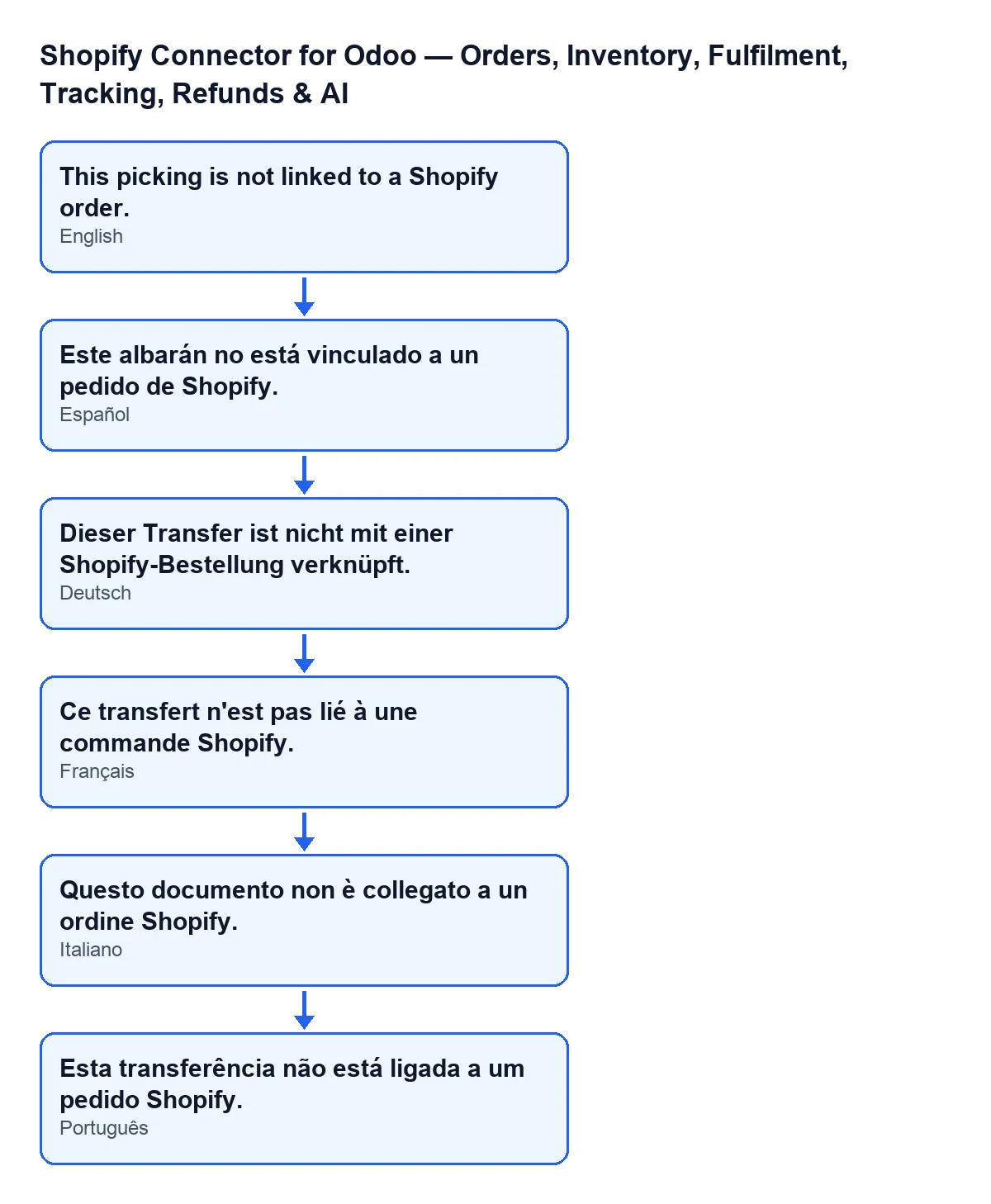
Dieser Transfer ist nicht mit einer Shopify-Bestellung verknüpft.; in francese, Ce transfert n'est pas lié à une commande Shopify.; in italiano, Questo documento non è collegato a un ordine Shopify.; in portoghese, Esta transferência não está ligada a um pedido Shopify.Qual è la condizione esatta nel codice?
Quando prepara l'evasione del documento di consegna, il modulo parte dall'ordine di vendita del documento e dal suo riferimento all'ordine Shopify, e da lì ricava l'identificativo dell'ordine su Shopify. Se quell'identificativo resta vuoto, lancia il messaggio; va avanti solo se ce l'ha. Un documento di consegna senza ordine di vendita non ha nessun riferimento da cui partire.
Con quale pulsante compare?
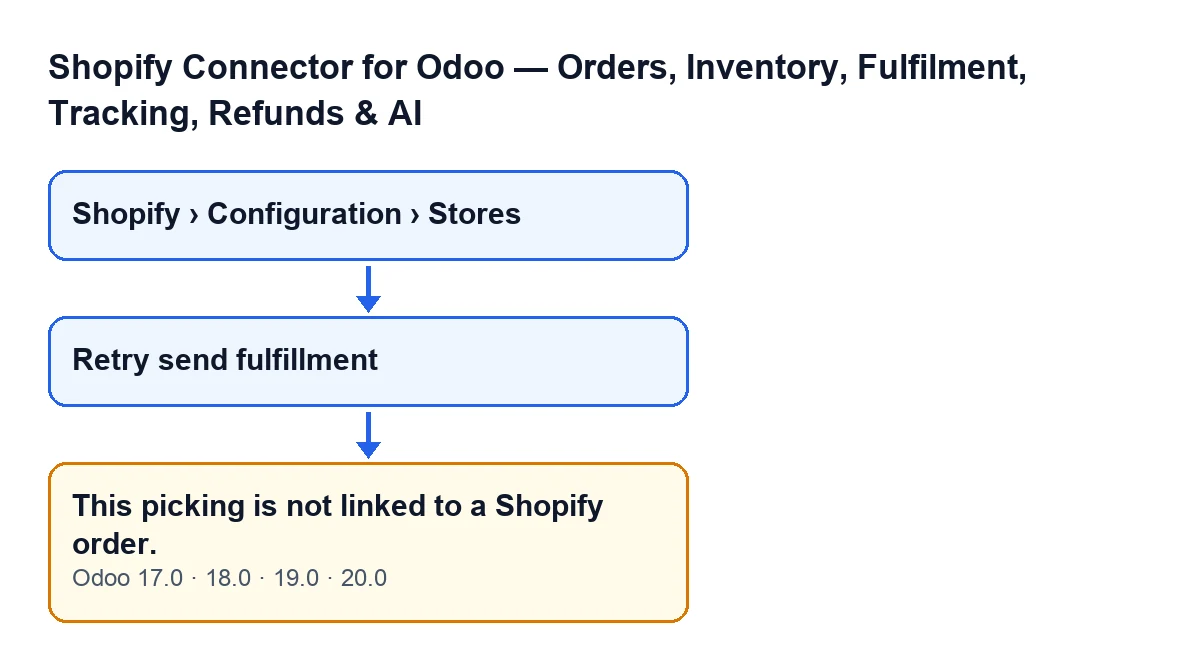
Premendo Riprova invio evasione (Retry send fulfillment) sul documento di consegna: il pulsante arriva alla parte del modulo che prepara l'evasione, ed è lì che si controlla la condizione. Il pulsante si vede quando il documento è nello stato Completato (Done), il campo È ordine Shopify (Is Shopify Order), che non compare in nessuna vista, è attivo e il campo Errore di evasione Shopify (Shopify Fulfillment Error) ha un valore. Se manca una qualsiasi di queste condizioni, il pulsante resta nascosto.
Compare in tutte le versioni?
Il messaggio è presente nel codice pubblicato dei rami 17.0, 18.0, 19.0 e 20.0 di Odoo. Anche la condizione di visibilità del pulsante è la stessa in tutte e quattro le versioni.

Cosa succede quando compare
Cosa succede all'azione quando appare l'errore?
È un errore che ferma l'azione: il modulo non va avanti con l'evasione. Quando prepara l'evasione, questo controllo viene prima di guardare le quantità consegnate del documento e prima di interrogare l'ordine su Shopify. Se lo supera, il modulo passa a quelle quantità e a quella consultazione; altrimenti si ferma lì.
È un problema di connessione con Shopify?
Secondo il codice, non è ciò che verifica questo messaggio: la condizione viene valutata prima che il modulo interroghi l'ordine su Shopify. Quello che guarda è l'ordine di vendita del documento e il suo riferimento all'ordine Shopify.
Perché vedo il pulsante e il messaggio compare lo stesso?
Sono due condizioni diverse. Quella del pulsante decide se lo vedi: guarda lo stato del documento e i campi È ordine Shopify e Errore di evasione Shopify. Quella del messaggio si controlla quando lo premi: guarda l'ordine di vendita del documento e il suo riferimento all'ordine Shopify. Il fatto che il pulsante sia visibile non garantisce che il documento abbia quel riferimento.
Come risolverlo
Cosa faccio perché smetta di comparire?
Segui quello che fa il codice: l'evasione parte dall'ordine di vendita del documento e dal suo riferimento Shopify. Controlla prima di aver aperto il documento giusto, quello che corrisponde all'ordine di vendita dell'ordine Shopify che vuoi evadere, e premi il pulsante da lì. Se il documento non dipende da nessun ordine di vendita, il modulo non ha da dove ricavare l'ordine Shopify. Se il documento è quello giusto e il messaggio persiste, l'ordine di vendita non fornisce un riferimento all'ordine Shopify con cui il modulo ottenga l'identificativo; in quel caso conviene verificarlo con chi ha configurato l'integrazione.
Se ti imbatti in un altro messaggio quando crei l'ordine di vendita da Shopify, trovi spiegato l'avviso sulla mancanza di dati di Shopify per creare l'ordine di vendita.
Dove si trovano le schede dei negozi?
Si aprono da Shopify › Configurazione › Negozi (Shopify › Configuration › Stores). Ogni tratto del menu richiede un permesso: Configurazione (Configuration) richiede Operatore (Operator) e Shopify richiede Visualizzatore (Viewer). Se te ne manca uno, non vedi quel tratto.
Cosa ti serve per usare il connettore
Il modulo è a pagamento unico per versione di Odoo e richiede l'abbonamento a FlexigoTech Cloud, nel piano Connettore: 49 €/mese o 490 €/anno, IVA esclusa, per un massimo di 3 account della piattaforma. È pubblicato su Odoo Apps per Odoo 17, 18, 19 e 20. Trovi più dati nella scheda di Odoo Apps e nella pagina del modulo.
Se hai bisogno di aiuto
FlexigoTech implementa Odoo 17, 18, 19 e 20 e sviluppa connettori e integrazioni su misura. Se il messaggio continua a comparire con il documento giusto, puoi verificare con noi come arriva l'ordine Shopify nel tuo Odoo.
Su un altro pulsante del modulo, ecco cosa fa il pulsante «Recupera stock», passo dopo passo.
Continua a leggere
Verificato nel codice del connettore (versione 20.0) e nelle fonti collegate
Fonti
- Codice del modulo: flexigobe_shopify_seller_connector 20.0 (d7e627b4): models/shopify_instance.py
- Codice del modulo: flexigobe_shopify_seller_connector 20.0 (d7e627b4): models/stock_picking.py
- Codice del modulo: flexigobe_shopify_seller_connector 20.0 (d7e627b4): views/stock_picking_views.xml
- Codice del modulo: flexigobe_shopify_seller_connector 20.0 (d7e627b4): models/fgt_cloud.py
- apps.odoo.com/apps/modules/20.0/flexigobe_shopify_seller_connector
- flexigotech.com/precios.html
- flexigotech.com/en/services.html