

 Español
 English
 Català
 Deutsch
 Português
 Italiano
 Nederlands
 Polski
Ce que cela signifie et quand il apparaît
Que dit le message et que signifie-t-il ?
Avec Odoo en français, vous voyez Ce transfert n'est pas lié à une commande Shopify. (This picking is not linked to a Shopify order.). C'est une erreur qui arrête l'action : le module n'a pas pu déterminer à quelle commande Shopify appartient le transfert, donc il ne poursuit pas le traitement.
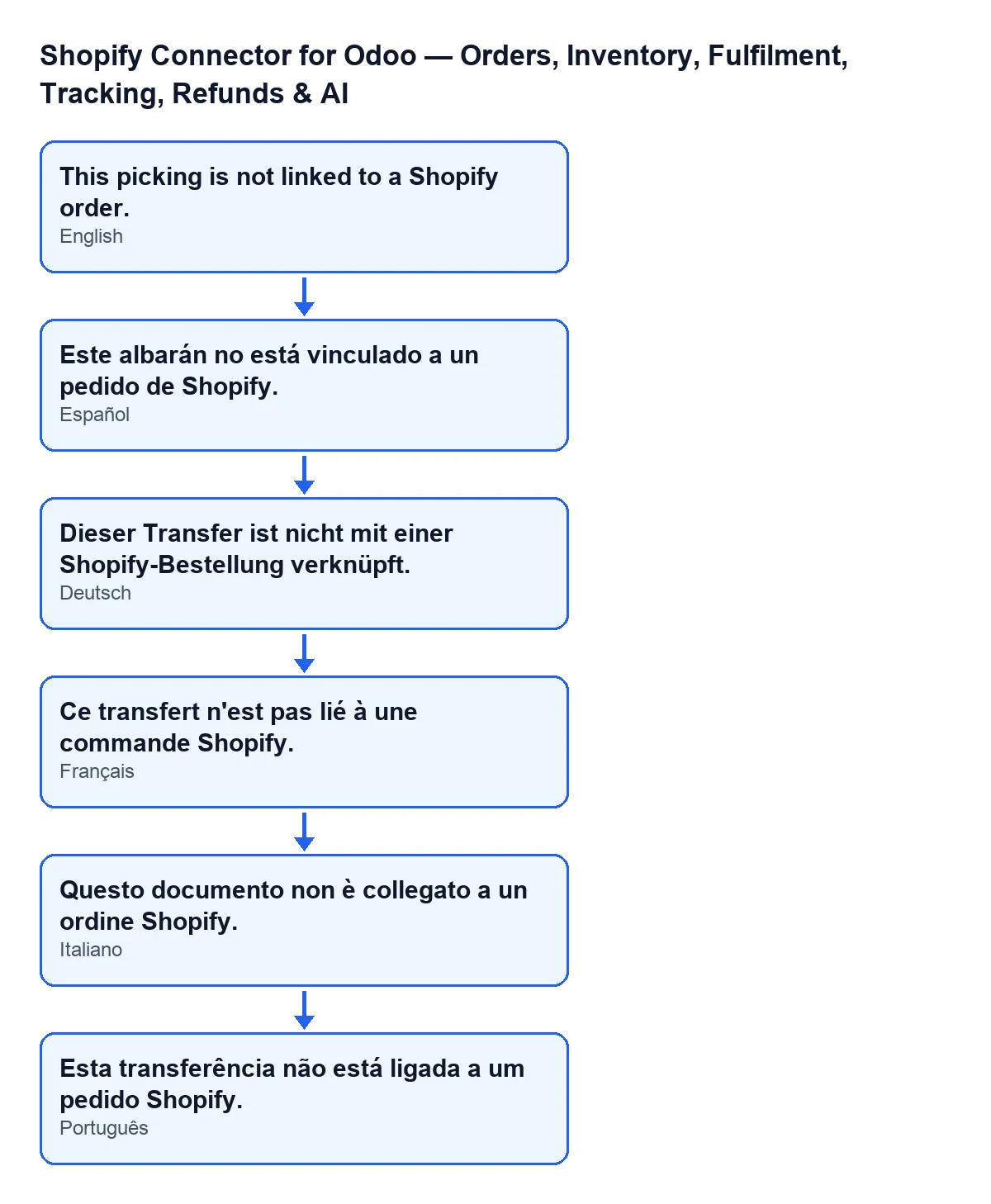
Dieser Transfer ist nicht mit einer Shopify-Bestellung verknüpft. ; en français, Ce transfert n'est pas lié à une commande Shopify. ; en italien, Questo documento non è collegato a un ordine Shopify. ; en portugais, Esta transferência não está ligada a um pedido Shopify.Quelle est la condition exacte dans le code ?
Lors de la préparation du traitement du transfert, le module part de la commande client du transfert et de sa référence de commande Shopify, et en tire l'identifiant de la commande dans Shopify. Si cet identifiant reste vide, il lance le message ; il ne poursuit que s'il l'a. Un transfert sans commande client n'a aucune référence dont partir.
Avec quel bouton apparaît-il ?
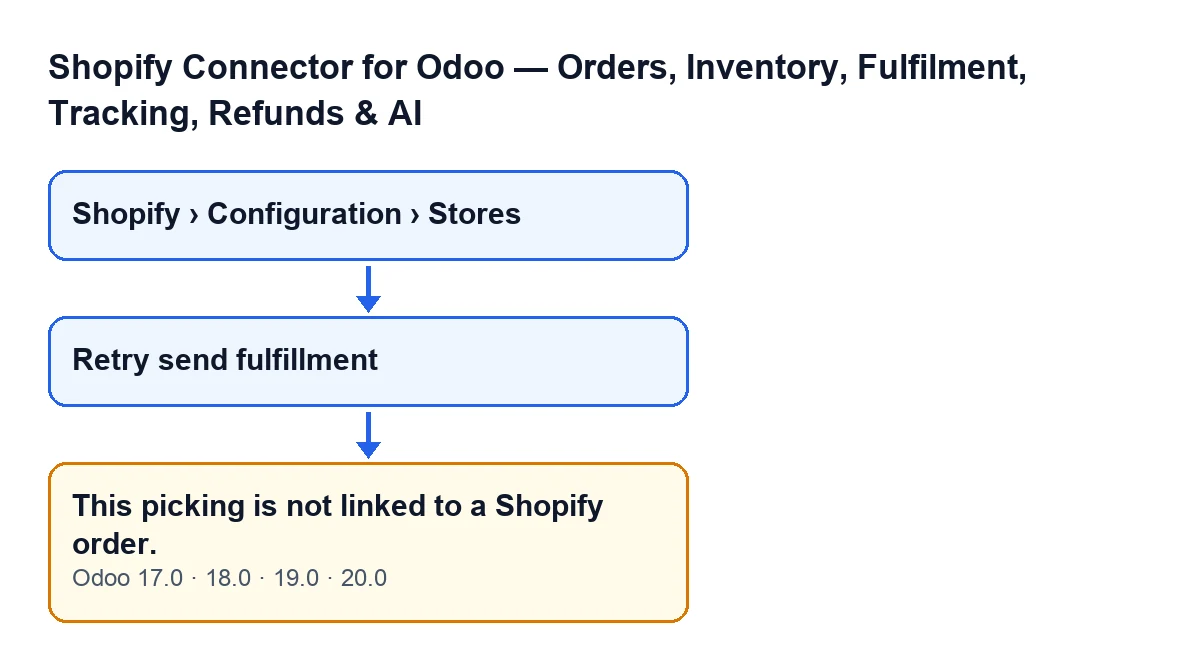
En cliquant sur Réessayer l'envoi du traitement (Retry send fulfillment) dans le transfert : le bouton mène à la partie du module qui prépare le traitement, et c'est là que la condition est vérifiée. Le bouton est visible quand le transfert est à l'état Terminé (Fait en Odoo 17.0), que le champ Est une commande Shopify (Is Shopify Order), qui n'apparaît dans aucune vue, est actif et que le champ Erreur de traitement Shopify (Shopify Fulfillment Error) a une valeur. Si l'une de ces conditions n'est pas remplie, le bouton est masqué.
Apparaît-il dans toutes les versions ?
Le message figure dans le code publié des branches 17.0, 18.0, 19.0 et 20.0 d'Odoo. La condition de visibilité du bouton est également la même dans ces quatre versions.

Ce qui se passe quand il apparaît
Que devient l'action quand l'erreur apparaît ?
C'est une erreur qui arrête l'action : le module ne poursuit pas le traitement. Lors de la préparation du traitement, cette vérification passe avant de regarder les quantités livrées du transfert et avant d'interroger la commande dans Shopify. S'il la franchit, le module passe à ces quantités et à cette requête ; sinon, il s'arrête là.
Est-ce un problème de connexion avec Shopify ?
Selon le code, ce n'est pas ce que vérifie ce message : la condition est évaluée avant que le module n'interroge la commande dans Shopify. Ce qu'il regarde, c'est la commande client du transfert et sa référence de commande Shopify.
Pourquoi je vois le bouton et le message apparaît quand même ?
Ce sont deux conditions différentes. Celle du bouton décide si vous le voyez : elle regarde l'état du transfert et les champs Est une commande Shopify et Erreur de traitement Shopify. Celle du message est vérifiée au clic : elle regarde la commande client du transfert et sa référence de commande Shopify. Que le bouton soit visible ne garantit pas que le transfert ait cette référence.
Comment le résoudre
Que faire pour qu'il n'apparaisse plus ?
Suivez ce que fait le code : le traitement part de la commande client du transfert et de sa référence Shopify. Vérifiez d'abord que vous avez ouvert le bon transfert, celui qui correspond à la commande client de la commande Shopify que vous voulez traiter, et cliquez sur le bouton depuis là. Si le transfert ne dépend d'aucune commande client, le module n'a aucun moyen d'obtenir la commande Shopify. Si le transfert est le bon et que le message persiste, la commande client n'apporte pas de référence de commande Shopify permettant au module d'obtenir l'identifiant ; dans ce cas, il vaut mieux la revoir avec la personne qui a configuré l'intégration.
Si vous tombez sur un autre message en créant la commande client depuis Shopify, vous avez l'explication de l'avertissement sur le manque de données Shopify pour créer la commande client.
Où se trouvent les fiches des boutiques ?
Elles s'ouvrent depuis Shopify › Configuration › Boutiques (Shopify › Configuration › Stores). Chaque niveau du menu demande une autorisation : Configuration demande Opérateur (Operator) et Shopify demande Lecteur (Viewer). Si vous n'en avez pas une, vous ne voyez pas ce niveau.
Ce qu'il vous faut pour utiliser le connecteur
Le module est un paiement unique par version d'Odoo et nécessite l'abonnement à FlexigoTech Cloud, dans son plan Connecteur : 49 €/mois ou 490 €/an HT, pour jusqu'à 3 comptes de la plateforme. Il est publié sur Odoo Apps pour Odoo 17, 18, 19 et 20. Vous trouverez plus de détails sur la fiche Odoo Apps et sur la page du module.
Si vous avez besoin d'aide
FlexigoTech déploie Odoo 17, 18, 19 et 20 et développe des connecteurs et des intégrations sur mesure. Si le message continue d'apparaître avec le bon transfert, vous pouvez examiner avec nous comment la commande Shopify arrive dans votre Odoo.
Sur un autre bouton du module, voici ce que fait le bouton « Récupérer le stock », pas à pas.
À lire aussi
Vérifié dans le code du connecteur (version 20.0) et dans les sources citées
Sources
- Code du module : flexigobe_shopify_seller_connector 20.0 (d7e627b4): models/shopify_instance.py
- Code du module : flexigobe_shopify_seller_connector 20.0 (d7e627b4): models/stock_picking.py
- Code du module : flexigobe_shopify_seller_connector 20.0 (d7e627b4): views/stock_picking_views.xml
- Code du module : flexigobe_shopify_seller_connector 20.0 (d7e627b4): models/fgt_cloud.py
- apps.odoo.com/apps/modules/20.0/flexigobe_shopify_seller_connector
- flexigotech.com/precios.html
- flexigotech.com/en/services.html