

 Español
 English
 Català
 Deutsch
 Português
 Italiano
 Nederlands
 Polski
Où se trouve tout : le menu GDPR Toolkit
Tout le module est regroupé sous un seul menu, GDPR Toolkit. Ses rubriques sont Dashboard, Processing Activities (RoPA), Data Subject Requests (DSAR), Breach Log, DPIAs, Retention Management, Reports et Configuration. Les libellés sont en anglais et c'est ainsi que vous les verrez à l'écran. Dans ce glossaire, ils sont repris tels quels, entre accents graves, pour que vous les retrouviez dans votre Odoo sans deviner la traduction. Quatre rubriques (Processing Activities (RoPA), Data Subject Requests (DSAR), Breach Log et DPIAs) suivent le même schéma : une liste générale qui commence par All et, à côté, une ou deux entrées au nom plus précis. Retention Management, Reports et Configuration ont des entrées aux noms propres, et Dashboard est une entrée unique, dans GDPR Toolkit › Dashboard.
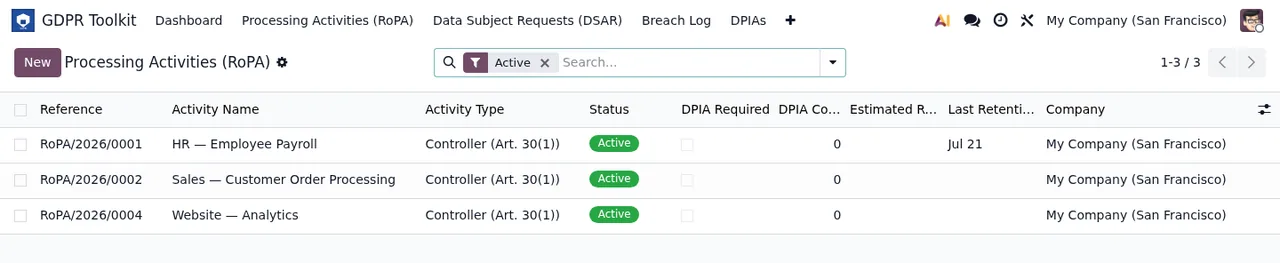
Processing Activities (RoPA) avec le filtre Active : référence, activité, type, statut, DPIA requise, nombre, conservation et société, avec le bouton New et trois enregistrements.Glossaire : activités de traitement et DPIA
Processing Activities (RoPA)- La rubrique des activités de traitement, que le module désigne par le sigle RoPA. Elle contient deux entrées :
All ActivitiesetDPIA Required. Sur la capture, la liste affiche les colonnes référence, nom de l'activité, type, statut, DPIA requise, nombre, conservation et société.
Controller- La valeur affichée dans la colonne type des trois enregistrements de la capture des activités, tous au statut
Active.
DPIAs- Rubrique dédiée aux DPIA, dans
GDPR Toolkit › DPIAs. Elle comprend la liste complète,All DPIAs, et une seconde entrée,Awaiting DPO Review.
Glossaire : demandes et violations
Data Subject Requests (DSAR)- La rubrique des demandes des personnes concernées. Elle compte trois entrées :
All Requests,OverdueetDue This Week.
Breach Log- Le registre des violations, dans
GDPR Toolkit › Breach Log. Il compte deux entrées :All BreachesetActive Incidents.
Confidentiality Breach- Le type des deux violations visibles sur les captures de
Breach Log.
NewetUnder Assessment- Les deux statuts visibles sur les violations des captures, un par ligne.
Active Incidents- La seconde entrée de
Breach Log. Sa vue affiche, en plus du délai de notification et du statut, une colonne de niveau de risque.
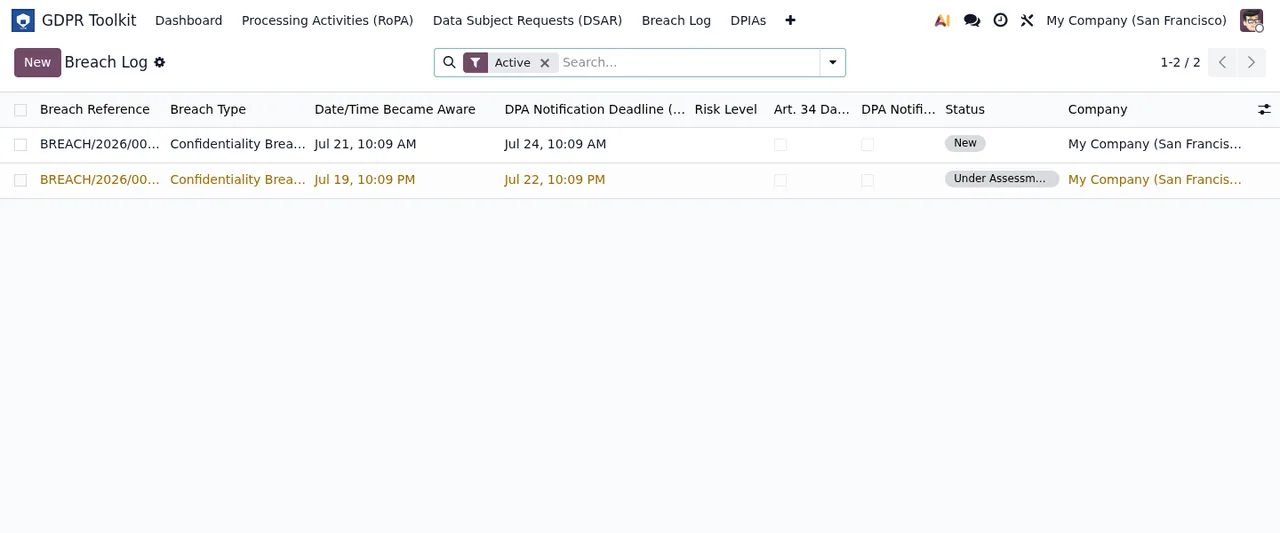
Breach Log avec le filtre Active : deux violations de type Confidentiality Breach, leurs dates, le délai de notification à l'autorité de contrôle (DPA), les statuts New et Under Assessment et la société.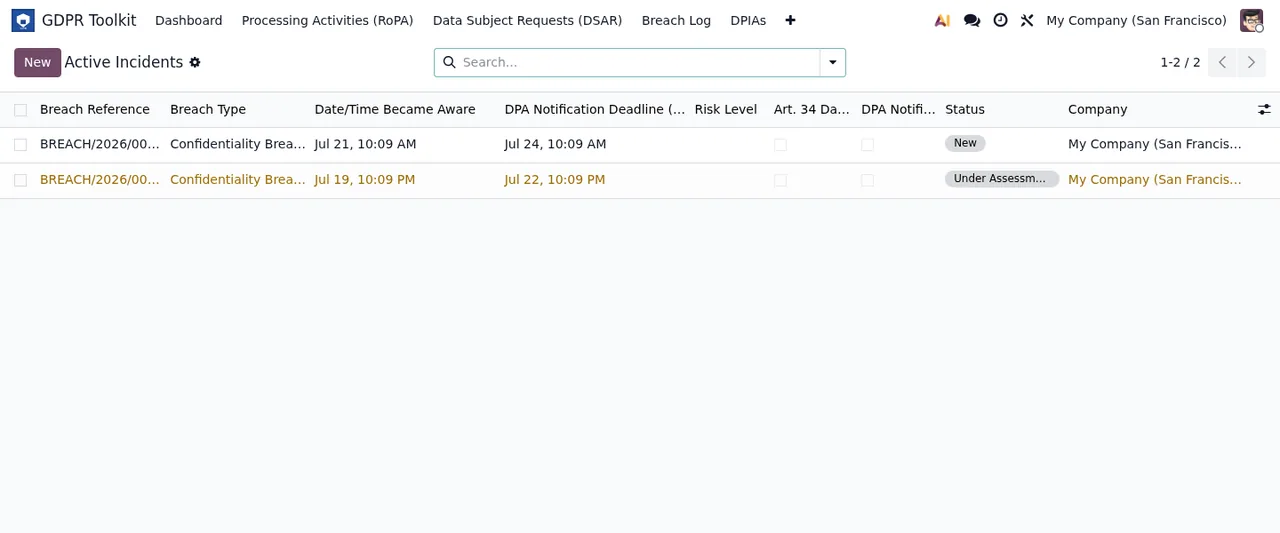
Breach Log › Active Incidents : les deux violations avec référence, type, dates, délai de notification, niveau de risque, statut et société.Glossaire : conservation, rapports et configuration
Retention Management- La rubrique de conservation des données. Elle compte deux entrées :
Retention ScheduleetReview History.
Reports- Les rapports du module, tous dans
GDPR Toolkit › Reports:Export RoPA (PDF),Export RoPA (Excel),DSAR History Report,Breach Log ReportetDPIA Status Report. Les deux entrées d'export du RoPA indiquent leur format dans le nom, PDF et Excel.
Audit Log- Le journal d'audit. Il n'a pas de rubrique propre : il se trouve dans la configuration, dans
GDPR Toolkit › Configuration › Audit Log.
DPO & Settings- La première entrée de
GDPR Toolkit › Configuration.
- Les autres entrées de
Configuration Supervisory Authorities,Data Categories,Data Subject Categories,Recipient CategoriesetLegal Bases. En français : autorités de contrôle, catégories de données, catégories de personnes concernées, catégories de destinataires et bases juridiques.
Les actions planifiées du module
En plus des menus, le module installe cinq actions planifiées, toutes actives :
GDPR: DSAR Deadline Reminder, tous les jours.GDPR: Breach Countdown Alert, toutes les heures.GDPR: Retention Expiry Check, tous les jours.GDPR: DSAR Overdue Escalation, toutes les semaines.GDPR: RoPA Annual Review Reminder, tous les 12 mois.
Leurs noms reprennent les sigles et les mots des menus : deux contiennent DSAR, une Breach, une Retention et une RoPA. Celle qui contient Breach est celle qui tourne le plus souvent, toutes les heures.
Quels statuts s'affichent à l'écran
Dans les listes du module, le statut de chaque enregistrement figure dans sa propre colonne. Les captures montrent des activités en Active, des violations en New et Under Assessment, et une DPIA au statut brouillon (affiché Borrador).
Active au registre des violations, aux incidents actifs et à la liste des DPIA avec un seul enregistrement au statut brouillon.Pour le détail des champs à remplir et des statuts que parcourt chaque enregistrement, consultez la mise en route de GDPR Compliance Suite.
Ce qu'il vous faut pour le mettre en service
GDPR Compliance Suite est publié sur Odoo Apps pour Odoo 17, 18, 19 et 20, à 9 € HT par version d'Odoo, en paiement unique. Le module fonctionne avec un service local de FlexigoTech Cloud, qui coûte 29 €/mois ou 290 €/an HT (Pro : 58 €/mois ou 580 €/an). Sans abonnement, ou si le service est suspendu, ce qu'apporte l'abonnement s'arrête, et vos données restent dans votre Odoo. Avec l'abonnement, le module pour les nouvelles versions d'Odoo est inclus si vous l'avez acheté sur la page du module sur flexigotech.com ; sur l'Odoo App Store, chaque version d'Odoo s'achète sur place, depuis la fiche Odoo Apps.
Comment FlexigoTech vous accompagne
FlexigoTech déploie Odoo 17, 18, 19 et 20 et développe des connecteurs et des intégrations sur mesure. Si vous mettez en place Odoo et souhaitez intégrer GDPR Toolkit ou le connecter à d'autres systèmes de votre entreprise, nous pouvons le faire avec vous. Et si un message que vous ne comprenez pas s'affiche, consultez le guide des messages d'erreur et avertissements du module.
À lire aussi
Vérifié dans le code du module (version 20.0) et dans les sources citées
Sources
- Code du module : flexigo_gdpr_toolkit 20.0 (bd76c09c): views/gdpr_menu_views.xml
- Code du module : flexigo_gdpr_toolkit 20.0 (bd76c09c): data/gdpr_cron_data.xml
- apps.odoo.com/apps/modules/20.0/flexigo_gdpr_toolkit
- apps.odoo.com/apps/modules/17.0/flexigo_gdpr_toolkit
- apps.odoo.com/apps/modules/18.0/flexigo_gdpr_toolkit
- apps.odoo.com/apps/modules/19.0/flexigo_gdpr_toolkit
- flexigotech.com/en/services.html
- flexigotech.com/precios.html