

 English
 Català
 Deutsch
 Français
 Português
 Italiano
 Nederlands
 Polski
Dónde está todo: el menú GDPR Toolkit
Todo el módulo cuelga de un único menú, GDPR Toolkit. Sus apartados son Dashboard, Processing Activities (RoPA), Data Subject Requests (DSAR), Breach Log, DPIAs, Retention Management, Reports y Configuration. Los nombres están en inglés y así los vas a ver en pantalla. En este glosario van tal cual, entre comillas invertidas, para que los busques en tu Odoo sin adivinar la traducción. En cuatro apartados (Processing Activities (RoPA), Data Subject Requests (DSAR), Breach Log y DPIAs) se repite el mismo dibujo: una lista general que empieza por All y, al lado, una o dos entradas con un nombre más concreto. Retention Management, Reports y Configuration tienen entradas con nombres propios, y Dashboard es una entrada suelta, en GDPR Toolkit › Dashboard.
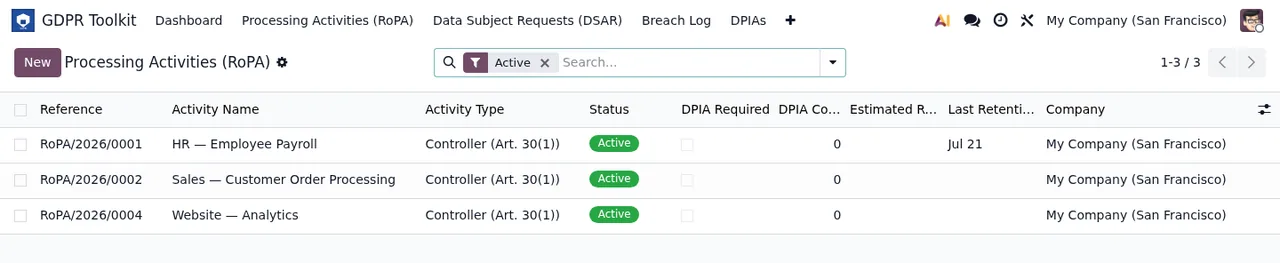
Processing Activities (RoPA) con el filtro Active: referencia, actividad, tipo, estado, DPIA requerida, recuento, retención y empresa, con el botón New y tres registros.Glosario: actividades de tratamiento y DPIAs
Processing Activities (RoPA)- El apartado de las actividades de tratamiento, que el módulo rotula con la sigla RoPA. Dentro tiene dos entradas:
All ActivitiesyDPIA Required. En la captura, la lista muestra columnas de referencia, nombre de actividad, tipo, estado, DPIA requerida, recuento, retención y empresa.
Controller- El valor que aparece en la columna de tipo de los tres registros de la captura de actividades, todos ellos en estado
Active.
DPIAs- Apartado propio para las DPIAs, en
GDPR Toolkit › DPIAs. Tiene la lista completa,All DPIAs, y una segunda entrada,Awaiting DPO Review.
Glosario: solicitudes y brechas
Data Subject Requests (DSAR)- El apartado de las solicitudes de los interesados. Tiene tres entradas:
All Requests,OverdueyDue This Week.
Breach Log- El registro de brechas, en
GDPR Toolkit › Breach Log. Tiene dos entradas:All BreachesyActive Incidents.
Confidentiality Breach- El tipo que llevan las dos brechas de las capturas de
Breach Log.
NewyUnder Assessment- Los dos estados que se ven en las brechas de las capturas, uno en cada fila.
Active Incidents- La segunda entrada de
Breach Log. En su vista, además del plazo de notificación y el estado, aparece una columna de nivel de riesgo.
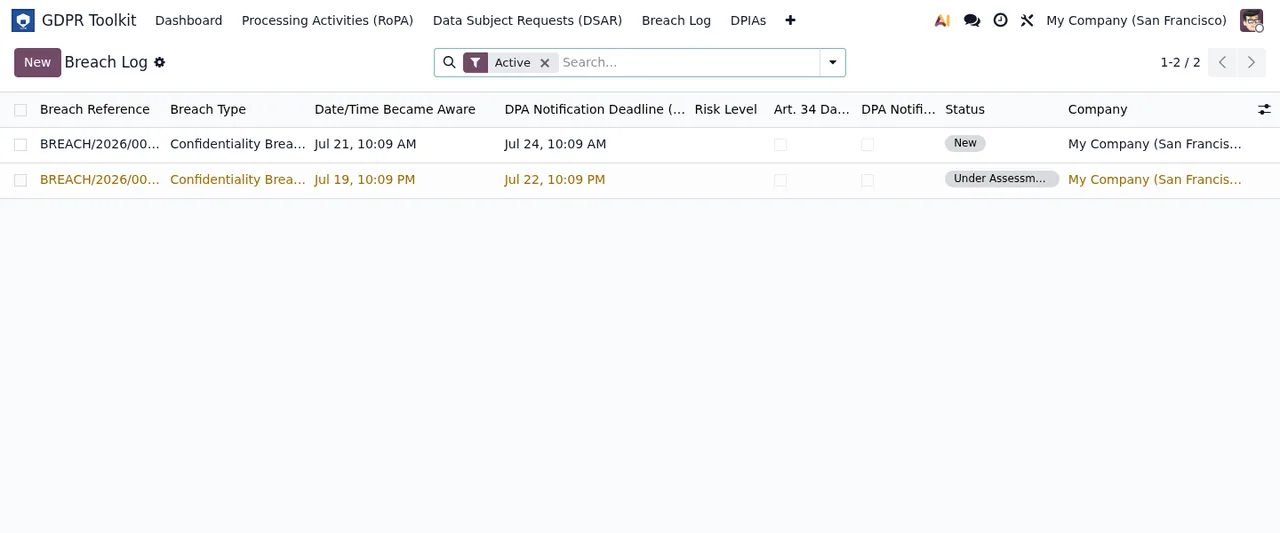
Breach Log con el filtro Active: dos brechas de tipo Confidentiality Breach, sus fechas, el plazo de notificación a la DPA, los estados New y Under Assessment y la compañía.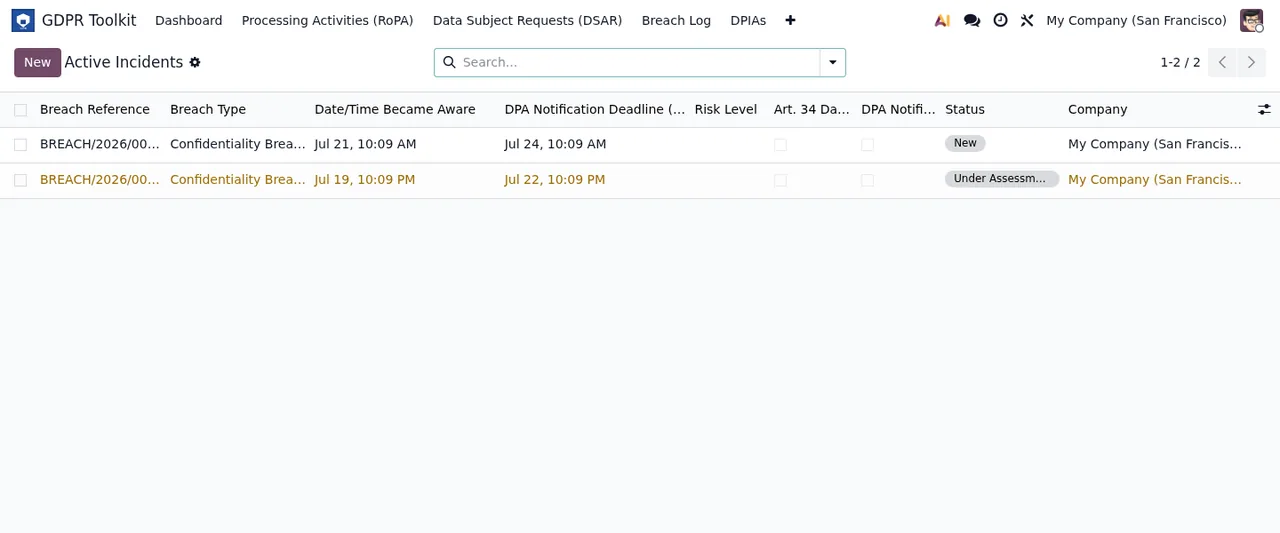
Breach Log › Active Incidents: las dos brechas con referencia, tipo, fechas, plazo de notificación, nivel de riesgo, estado y empresa.Glosario: conservación, informes y configuración
Retention Management- El apartado de conservación de datos. Tiene dos entradas:
Retention ScheduleyReview History.
Reports- Los informes del módulo, todos en
GDPR Toolkit › Reports:Export RoPA (PDF),Export RoPA (Excel),DSAR History Report,Breach Log ReportyDPIA Status Report. Las dos entradas de exportación del RoPA llevan en el nombre su formato, PDF y Excel.
Audit Log- El registro de auditoría. No tiene apartado propio: está dentro de la configuración, en
GDPR Toolkit › Configuration › Audit Log.
DPO & Settings- La primera entrada de
GDPR Toolkit › Configuration.
- Las demás entradas de
Configuration Supervisory Authorities,Data Categories,Data Subject Categories,Recipient CategoriesyLegal Bases. En castellano: autoridades de control, categorías de datos, categorías de interesados, categorías de destinatarios y bases jurídicas.
Las tareas programadas del módulo
Además de los menús, el módulo trae cinco tareas programadas, y todas vienen activas:
GDPR: DSAR Deadline Reminder, cada día.GDPR: Breach Countdown Alert, cada hora.GDPR: Retention Expiry Check, cada día.GDPR: DSAR Overdue Escalation, cada semana.GDPR: RoPA Annual Review Reminder, cada 12 meses.
En sus nombres aparecen las mismas siglas y palabras que en los menús: dos llevan DSAR, una Breach, una Retention y una RoPA. La que lleva Breach en el nombre es la que corre con más frecuencia, cada hora.
Qué estados se ven en pantalla
En las listas del módulo puedes leer el estado de cada registro en su propia columna. En las capturas aparecen actividades en Active, brechas en New y Under Assessment, y una DPIA en estado Borrador.
Active al registro de brechas, los incidentes activos y la lista de DPIAs con un único registro en estado Borrador.Si quieres el detalle de qué campos rellenar y qué estados recorre cada registro, lo tienes en la puesta en marcha de GDPR Compliance Suite.
Qué necesitas para tenerlo en marcha
GDPR Compliance Suite está publicado en Odoo Apps para Odoo 17, 18, 19 y 20, a 9 € por versión de Odoo, pago único, sin IVA. El módulo trabaja con un servicio local de FlexigoTech Cloud, que cuesta 29 €/mes o 290 €/año sin IVA (Pro: 58 €/mes o 580 €/año). Sin suscripción, o con el servicio suspendido, se para lo que da la suscripción, y los datos se quedan en tu Odoo. Con la suscripción, el módulo para las versiones nuevas de Odoo va incluido si lo compraste en la página del módulo en flexigotech.com; en el Odoo App Store, cada versión de Odoo se compra allí, desde la ficha de Odoo Apps.
Cómo te ayuda FlexigoTech
FlexigoTech implanta Odoo 17, 18, 19 y 20 y desarrolla conectores e integraciones a medida. Si estás implantando Odoo y quieres incorporar GDPR Toolkit o conectarlo con otros sistemas de tu empresa, podemos hacerlo contigo. Y si te sale un aviso que no entiendes, revisa la guía de mensajes de error y avisos del módulo.
Sigue leyendo
Comprobado en el código del módulo (versión 20.0) y en las fuentes enlazadas
Fuentes
- Código del módulo: flexigo_gdpr_toolkit 20.0 (bd76c09c): views/gdpr_menu_views.xml
- Código del módulo: flexigo_gdpr_toolkit 20.0 (bd76c09c): data/gdpr_cron_data.xml
- apps.odoo.com/apps/modules/20.0/flexigo_gdpr_toolkit
- apps.odoo.com/apps/modules/17.0/flexigo_gdpr_toolkit
- apps.odoo.com/apps/modules/18.0/flexigo_gdpr_toolkit
- apps.odoo.com/apps/modules/19.0/flexigo_gdpr_toolkit
- flexigotech.com/en/services.html
- flexigotech.com/precios.html