

 Español
 English
 Català
 Deutsch
 Français
 Português
 Nederlands
 Polski
Cosa fai a mano se il CRM va per conto suo e il resto per un altro
Se oggi i tuoi contatti stanno in HubSpot o Pipedrive e il resto dell'azienda lavora con altri strumenti, ogni modifica fatta in un posto va ripetuta nell'altro: qualcuno la copia, qualcuno la esporta oppure resta non aggiornata. Se due persone modificano lo stesso dato in due sistemi, decidere quale vale tocca sempre a te. E se poi ti serve sapere chi ha cambiato cosa e quando, dovrai ricostruirlo. Se ti riconosci in questa situazione, prima di collegare conviene avere chiare tre cose: quale sistema comanda, in che direzione devono andare i dati e quanto controllo vuoi su ciò che esce dalla tua azienda.

Cosa mantiene allineato il connettore quando gestisci i contatti in Odoo
Il connettore collega i contatti di Odoo con HubSpot, con Pipedrive o con entrambi. Secondo il suo README, ecco cosa fa:
- Sincronizzazione in tempo reale tramite webhook. Le modifiche in HubSpot, Pipedrive o Odoo passano subito agli altri sistemi, senza attese di polling né attivazioni manuali.
- Riconciliazione periodica. Un'attività configurabile, ogni 60 minuti per impostazione predefinita, recupera gli eventi persi dai webhook.
- Risoluzione dei conflitti Last-Write-Wins. Se lo stesso campo cambia contemporaneamente in due sistemi, vince il timestamp più recente, senza lasciare il conflitto in sospeso.
- Registro di audit. Ogni azione di sincronizzazione (direzione, origine, data e ora, risultato) viene registrata ed è ricercabile in Odoo, nella vista
Audit Trail. - Sincronizzazione di un singolo contatto. In Contatti apri o crei un contatto e, nella scheda
CRM Sync, clicchiSync Now; una volta sincronizzato, compaiono i link ai suoi record in HubSpot e Pipedrive.
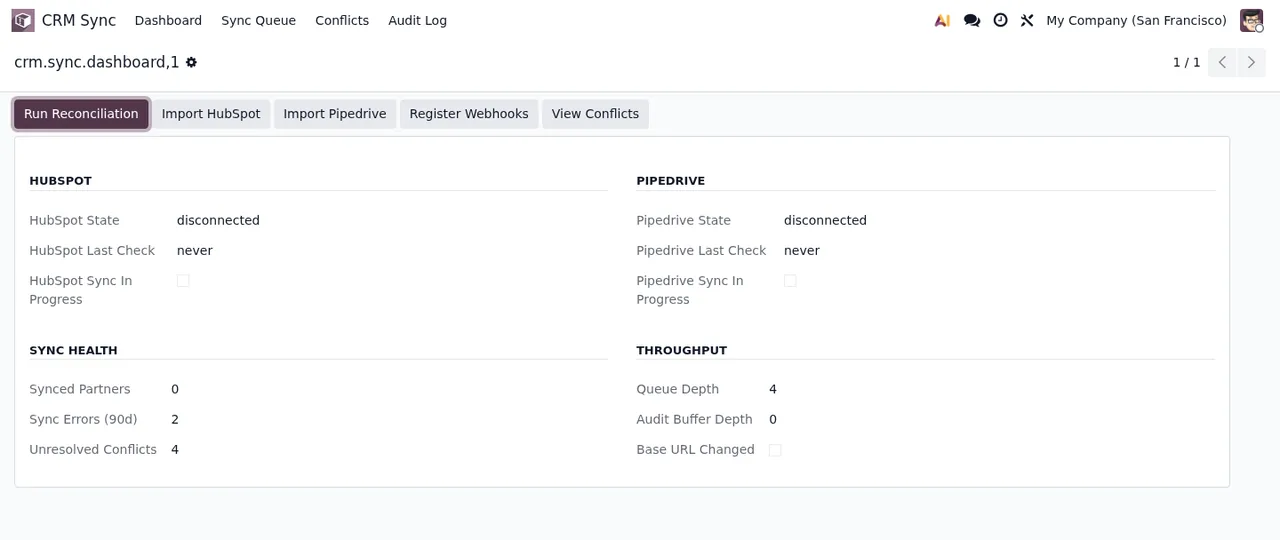
CRM Sync, con entrambi i CRM ancora scollegati e avvisi di conflitti non risolti ed errori di sincronizzazione.Criteri per decidere se ti conviene e come configurarlo
La tabella incrocia ciò che ti succede oggi con l'opzione del modulo corrispondente.
| Se ti succede questo | Ti conviene | Su cosa si basa |
|---|---|---|
| Vuoi che una modifica fatta in un qualsiasi sistema arrivi agli altri | Direzione Bidirectional, quella predefinita | Le modifiche di qualsiasi sistema vengono sincronizzate con tutti gli altri |
| Odoo sarà il luogo in cui si gestiscono i contatti e il CRM li riceve soltanto | Direzione Odoo → External | Sincronizza solo da Odoo verso HubSpot o Pipedrive |
| Il tuo team commerciale comanda in HubSpot o Pipedrive e Odoo riceve soltanto | Direzione External → Odoo | Sincronizza solo da HubSpot o Pipedrive verso Odoo |
| Ti preoccupa cosa succede se due persone cambiano lo stesso campo | Affidarti a Last-Write-Wins | Vince la modifica con il timestamp più recente |
| Ti serve poter rivedere ogni movimento | Usare la vista Audit Trail | Conserva direzione, origine, data e ora e risultato di ogni azione |
| Non vuoi conservare il token del CRM dentro Odoo | Collegarti tramite FlexigoTech Cloud | Il token è conservato cifrato in FlexigoTech Cloud e mai in Odoo |
| Hai più account del CRM | Scegliere il piano in base a quanti sono | Piano Connettore fino a 3 account della piattaforma; Pro fino a 10 |
Se nessuna riga ti descrive perché i tuoi contatti stanno solo nel CRM e non pensi di portare nulla in Odoo, questo connettore per ora non ti risolve niente: prima deve esserci un Odoo dall'altra parte.
Prima di fare il passo: token, dati in uscita e cosa succede se si ferma
Ecco i punti del collegamento che conviene conoscere prima di decidere:
- Il token va su FlexigoTech Cloud. Inserisci il token di app privata di HubSpot o il token API di Pipedrive e salvi; viene inviato una sola volta a FlexigoTech Cloud. Il pulsante
Checkmostra se il token è salvato lì eDisconnectlo cancella lì all'istante. - Sai cosa viene inviato. In
Settings > CRM Sync, la sezioneBefore you connectspiega cosa viene inviato, dove, a che scopo e per quanto tempo viene conservato. - Avviso prima che i dati escano da Odoo. Il modulo chiede una conferma iniziale prima di inviare dati da Odoo a HubSpot o Pipedrive e registra i trasferimenti, secondo il suo README, per il registro dei trattamenti dell'articolo 30 del GDPR.
- Senza abbonamento, i tuoi dati restano. Senza abbonamento, o con il servizio sospeso, si ferma ciò che offre l'abbonamento; i dati restano nel tuo Odoo.
- Un contatto che smette di sincronizzarsi. In Contatti, apri il contatto, vai alla scheda
CRM Synce controlla sesync_suspendedèTrue; in tal caso, cliccaResume Sync.
CRM Sync alla procedura guidata Import CRM Data, la coda Sync Queue con record in Pending e l'avviso Cross-Border Transfer Disclosure con la casella I acknowledge and continue non spuntata.Da dove partire: implementazione e connettore
Se decidi di procedere, questo è l'ordine, da zero Odoo fino al primo contatto sincronizzato:
- Implementa Odoo nella versione che userai. Il connettore è pubblicato su Odoo Apps per 17, 18, 19 e 20 e dipende da
base,contacts,maileflexigotech_cloud. - Installa il modulo da Odoo Apps o copialo nella tua cartella degli addons; aggiorna l'elenco delle app e installalo.
- Collega FlexigoTech Cloud in Impostazioni (richiede l'abbonamento).
- Vai in
Settings > CRM Synce leggiBefore you connect. - Inserisci il token di app privata di HubSpot o il token API di Pipedrive e salva.
- Clicca
Checkper verificare se il token è stato salvato in FlexigoTech Cloud. - Scegli la direzione di sincronizzazione in base alla tabella dei criteri.
- Apri un contatto, vai alla scheda
CRM Synce cliccaSync Nowper verificare che compaiano i link a HubSpot o Pipedrive.
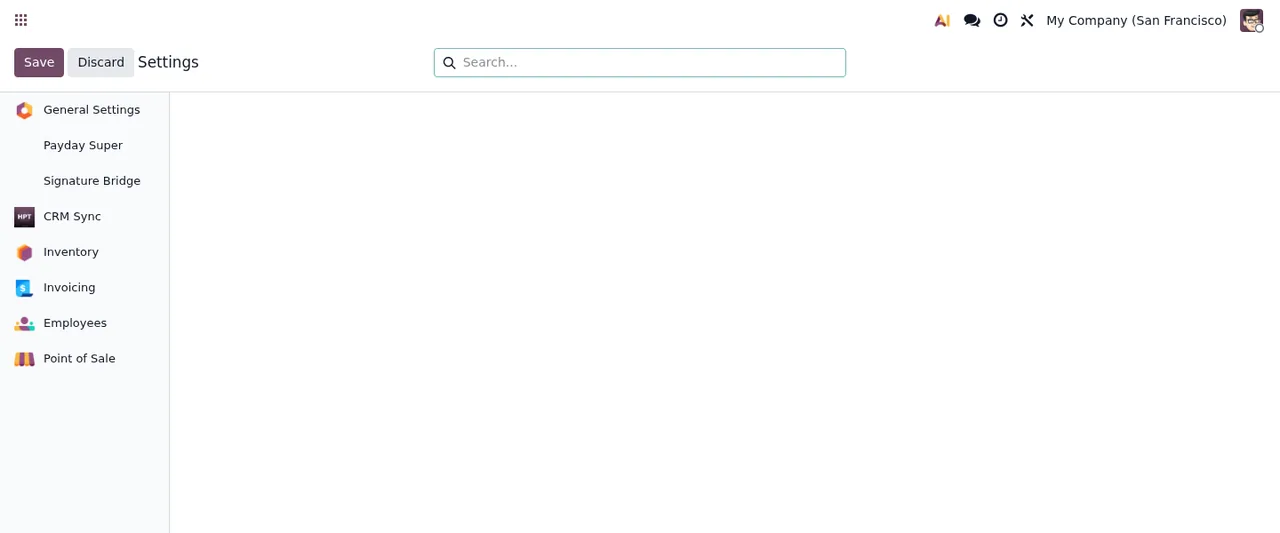
CRM Sync nella barra laterale; il pannello principale è vuoto, ancora senza nulla configurato.Tra le schermate del modulo c'è anche la procedura guidata Import CRM Data, dove scegli il servizio e ti chiede se importare tutti i contatti e le aziende.
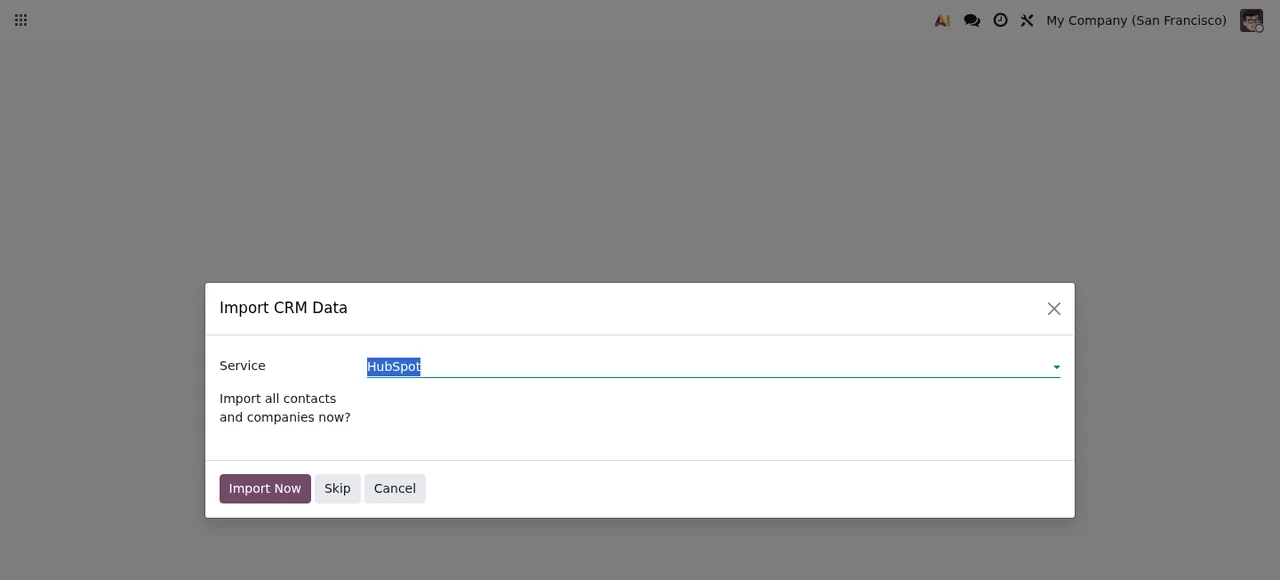
Import CRM Data, con HubSpot selezionato in Service e le opzioni Import Now, Skip e Cancel.Il modulo costa 9 € per versione di Odoo, pagamento unico IVA esclusa, per 17, 18, 19 e 20. Il collegamento tramite FlexigoTech Cloud è incluso nel piano Connettore: 49 €/mese o 490 €/anno IVA esclusa (Pro: 98 €/mese o 980 €/anno). Se vuoi il dettaglio di ogni impostazione e cosa controllare all'inizio, trovi la configurazione passo passo, e se qualcosa non va, l'elenco dei messaggi di errore e degli avvisi.
Come ti aiuta FlexigoTech
FlexigoTech implementa Odoo 17, 18, 19 e 20 e sviluppa connettori e integrazioni su misura, quindi puoi partire dall'implementazione e rimandare il connettore a quando avrai i contatti in Odoo. Con il collegamento tramite FlexigoTech Cloud, il servizio conserva cifrate le credenziali, monitora la sincronizzazione e ti avvisa via e-mail se qualcosa non funziona; se HubSpot o Pipedrive cambiano la loro API, il modulo e il servizio vengono adeguati. Con l'abbonamento, il modulo per le nuove versioni di Odoo è incluso se l'hai acquistato su flexigotech.com; sull'Odoo App Store, ogni versione di Odoo si acquista lì.
Continua a leggere
Verificato nel codice del connettore (versione 20.0) e nelle fonti collegate
Fonti
- Codice del modulo: flexigo_hubspot_pipedrive_two_way_crm_sync_lite 20.0 (c091502a): README.rst
- apps.odoo.com/apps/modules/20.0/flexigo_hubspot_pipedrive_two_way_crm_sync_lite
- apps.odoo.com/apps/modules/17.0/flexigo_hubspot_pipedrive_two_way_crm_sync_lite
- apps.odoo.com/apps/modules/18.0/flexigo_hubspot_pipedrive_two_way_crm_sync_lite
- apps.odoo.com/apps/modules/19.0/flexigo_hubspot_pipedrive_two_way_crm_sync_lite
- flexigotech.com/en/services.html
- flexigotech.com/precios.html