

 Español
 English
 Deutsch
 Français
 Português
 Italiano
 Nederlands
 Polski
El que fas a mà si el CRM va per una banda i la resta per una altra
Si avui els teus contactes viuen a HubSpot o Pipedrive i la resta de l'empresa treballa amb altres eines, cada canvi en un lloc s'ha de repetir a l'altre: algú el copia, algú l'exporta o es queda sense actualitzar. Si dues persones toquen la mateixa dada en dos sistemes, decidir quina val també et toca a tu. I si després necessites saber qui va canviar què i quan, ho hauràs de reconstruir. Si t'hi reconeixes, abans de connectar convé que tinguis clares tres coses: quin sistema mana, en quina direcció han d'anar les dades i quin control vols sobre el que surt de la teva empresa.

Què manté alineat el connector quan portes els contactes a Odoo
El connector uneix els contactes d'Odoo amb HubSpot, amb Pipedrive o amb tots dos. Segons el seu README, això és el que fa:
- Sincronització en temps real per webhooks. Els canvis a HubSpot, Pipedrive o Odoo passen a la resta de sistemes al moment, sense esperes de sondeig ni disparadors manuals.
- Conciliació periòdica. Una tasca configurable, de 60 minuts per defecte, recull els esdeveniments que s'hagin perdut els webhooks.
- Resolució de conflictes Last-Write-Wins. Si el mateix camp canvia alhora en dos sistemes, guanya la marca de temps més recent, sense deixar el conflicte pendent.
- Registre d'auditoria. Cada acció de sincronització (direcció, origen, data i hora, resultat) queda registrada i es pot cercar a Odoo, a la vista
Audit Trail. - Sincronització d'un contacte concret. A Contactes obres o crees un contacte i, a la pestanya
CRM Sync, premsSync Now; quan s'ha sincronitzat, apareixen els enllaços als seus registres a HubSpot i Pipedrive.
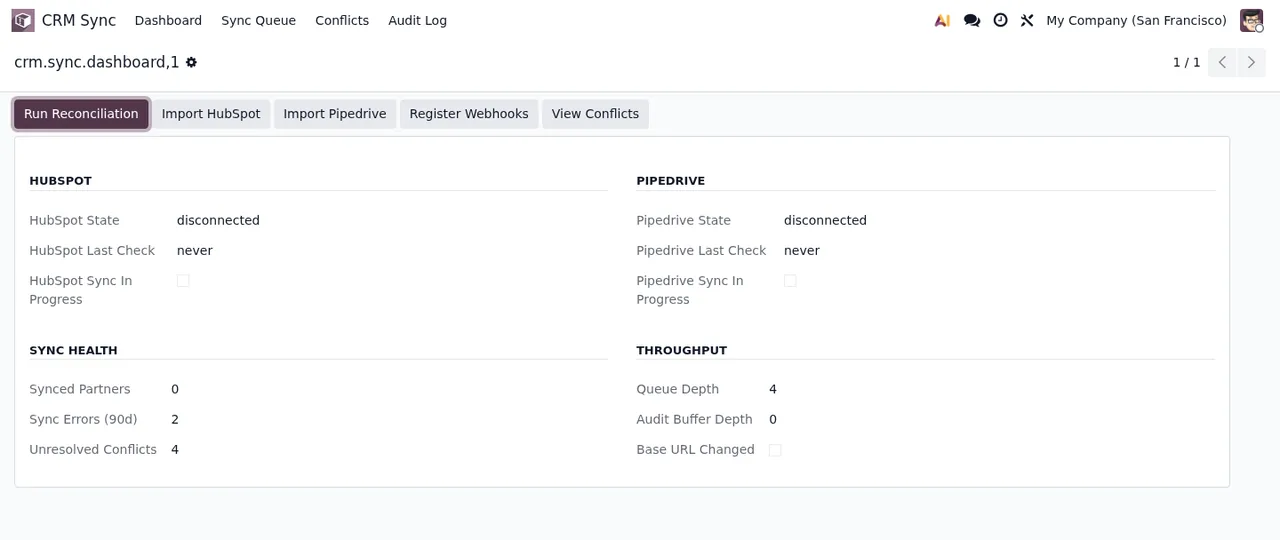
CRM Sync, amb els dos CRM encara desconnectats i avisos de conflictes sense resoldre i errors de sincronització.Criteris per decidir si et convé i com configurar-lo
La taula creua el que et passa avui amb l'opció del mòdul que li correspon.
| Si et passa això | Et convé | En què es basa |
|---|---|---|
| Vols que un canvi fet en qualsevol sistema arribi als altres | Direcció Bidirectional, la que ve per defecte | Els canvis de qualsevol sistema se sincronitzen amb tots els altres |
| Odoo serà on es mantenen els contactes i el CRM només els rep | Direcció Odoo → External | Només sincronitza d'Odoo cap a HubSpot o Pipedrive |
| El teu equip comercial mana a HubSpot o Pipedrive i Odoo només rep | Direcció External → Odoo | Només sincronitza de HubSpot o Pipedrive cap a Odoo |
| Et preocupa què passa si dues persones canvien el mateix camp | Comptar amb Last-Write-Wins | Guanya el canvi amb la marca de temps més recent |
| Necessites poder revisar cada moviment | Fer servir la vista Audit Trail | Guarda direcció, origen, data i hora i resultat de cada acció |
| No vols guardar el token del CRM dins d'Odoo | Connectar per FlexigoTech Cloud | El token es guarda xifrat a FlexigoTech Cloud i mai a Odoo |
| Tens diversos comptes del CRM | Triar pla segons quants | Pla Connector fins a 3 comptes de la plataforma; Pro fins a 10 |
Si cap fila no et descriu perquè els teus contactes són només al CRM i no penses portar res a Odoo, aquest connector encara no et resol res: primer hi ha d'haver un Odoo a l'altra banda.
Abans de fer el pas: token, dades que surten i què passa si s'atura
Aquests són els punts de la connexió que convé conèixer abans de decidir:
- El token va a FlexigoTech Cloud. Escrius el token d'app privada de HubSpot o el token d'API de Pipedrive i deses; s'envia una vegada a FlexigoTech Cloud. El botó
Checkmostra si el token hi està desat iDisconnectl'esborra d'allà al moment. - Saps què s'envia. A
Settings > CRM Sync, l'apartatBefore you connectexplica què s'envia, on, per a què i quant de temps es guarda. - Avís abans que les dades surtin d'Odoo. El mòdul demana una confirmació inicial abans d'enviar dades d'Odoo a HubSpot o Pipedrive i registra les transferències, segons el seu README, per al registre de tractament de l'article 30 del RGPD.
- Sense subscripció, les teves dades es queden. Sense subscripció, o amb el servei suspès, s'atura el que dona la subscripció; les dades es queden al teu Odoo.
- Un contacte que deixa de sincronitzar. A Contactes, obre el contacte, ves a la pestanya
CRM Synci mira sisync_suspendedestà aTrue; si és així, premResume Sync.
CRM Sync a l'assistent Import CRM Data, la cua Sync Queue amb registres a Pending i l'avís Cross-Border Transfer Disclosure amb la casella I acknowledge and continue sense marcar.Per on començar: implantació i connector
Si decideixes fer el pas, aquest és l'ordre, des de no tenir Odoo fins al primer contacte sincronitzat:
- Implanta Odoo a la versió que faràs servir. El connector està publicat a Odoo Apps per a 17, 18, 19 i 20, i depèn de
base,contacts,mailiflexigotech_cloud. - Instal·la el mòdul des d'Odoo Apps o posa'l a la teva carpeta d'addons; actualitza la llista d'aplicacions i instal·la'l.
- Connecta FlexigoTech Cloud a Configuració (cal la subscripció).
- Ves a
Settings > CRM Synci llegeixBefore you connect. - Escriu el token d'app privada de HubSpot o el token d'API de Pipedrive i desa.
- Prem
Checkper veure si el token ha quedat desat a FlexigoTech Cloud. - Tria la direcció de sincronització segons la taula de criteris.
- Obre un contacte, ves a la pestanya
CRM Synci premSync Nowper comprovar que apareixen els enllaços a HubSpot o Pipedrive.
CRM Sync a la barra lateral; el panell principal apareix en blanc, encara sense res configurat.Entre les pantalles del mòdul hi ha també l'assistent Import CRM Data, on tries el servei i et pregunta si vols importar tots els contactes i empreses.
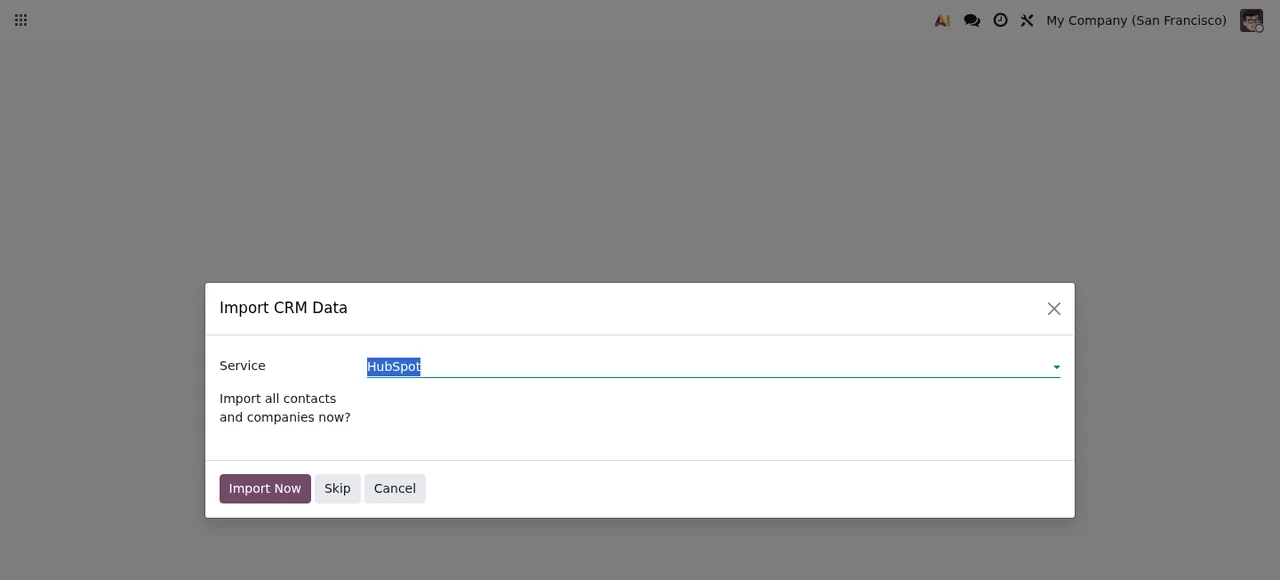
Import CRM Data, amb HubSpot triat a Service i les opcions Import Now, Skip i Cancel.El mòdul costa 9 € per versió d'Odoo, pagament únic i sense IVA, per a 17, 18, 19 i 20. La connexió per FlexigoTech Cloud va amb el pla Connector: 49 €/mes o 490 €/any sense IVA (Pro: 98 €/mes o 980 €/any). Si vols el detall de cada ajust i què revisar al principi, tens la posada en marxa pas a pas, i si alguna cosa falla, la llista de missatges d'error i avisos.
Com t'ajuda FlexigoTech
FlexigoTech implanta Odoo 17, 18, 19 i 20 i desenvolupa connectors i integracions a mida, així que pots començar per la implantació i deixar el connector per quan tinguis els contactes a Odoo. Amb la connexió per FlexigoTech Cloud, el servei guarda xifrades les credencials, vigila la sincronització i avisa per correu si falla; si HubSpot o Pipedrive canvien la seva API, s'adapten el mòdul i el servei. Amb la subscripció, el mòdul per a les versions noves d'Odoo hi va inclòs si el vas comprar a flexigotech.com; a l'Odoo App Store, cada versió d'Odoo es compra allà.
Continua llegint
Comprovat al codi del connector (versió 20.0) i a les fonts enllaçades
Fonts
- Codi del mòdul: flexigo_hubspot_pipedrive_two_way_crm_sync_lite 20.0 (c091502a): README.rst
- apps.odoo.com/apps/modules/20.0/flexigo_hubspot_pipedrive_two_way_crm_sync_lite
- apps.odoo.com/apps/modules/17.0/flexigo_hubspot_pipedrive_two_way_crm_sync_lite
- apps.odoo.com/apps/modules/18.0/flexigo_hubspot_pipedrive_two_way_crm_sync_lite
- apps.odoo.com/apps/modules/19.0/flexigo_hubspot_pipedrive_two_way_crm_sync_lite
- flexigotech.com/en/services.html
- flexigotech.com/precios.html