

 Español
 English
 Català
 Français
 Português
 Italiano
 Nederlands
 Polski
Was Sie von Hand erledigen, wenn CRM und Rest getrennt laufen
Wenn Ihre Kontakte heute in HubSpot oder Pipedrive liegen und der Rest des Unternehmens mit anderen Werkzeugen arbeitet, muss jede Änderung an einer Stelle an der anderen wiederholt werden: Jemand kopiert sie, jemand exportiert sie, oder sie bleibt veraltet. Ändern zwei Personen dieselbe Angabe in zwei Systemen, müssen auch Sie entscheiden, welche gilt. Und wenn Sie später wissen wollen, wer was wann geändert hat, müssen Sie es mühsam rekonstruieren. Wenn Ihnen das bekannt vorkommt, sollten Sie vor der Anbindung drei Dinge klären: welches System führend ist, in welche Richtung die Daten fließen sollen und wie viel Kontrolle Sie darüber wollen, was Ihr Unternehmen verlässt.

Was der Konnektor abgleicht, wenn Sie die Kontakte in Odoo führen
Der Konnektor verbindet die Kontakte in Odoo mit HubSpot, mit Pipedrive oder mit beiden. Laut README leistet er Folgendes:
- Echtzeit-Synchronisation per Webhooks. Änderungen in HubSpot, Pipedrive oder Odoo gelangen sofort in die anderen Systeme, ohne Wartezeiten durch Polling und ohne manuelle Auslöser.
- Regelmäßiger Abgleich. Ein konfigurierbarer Job, standardmäßig alle 60 Minuten, holt Ereignisse nach, die den Webhooks entgangen sind.
- Konfliktlösung nach Last-Write-Wins. Ändert sich dasselbe Feld gleichzeitig in zwei Systemen, gewinnt der neueste Zeitstempel, und der Konflikt bleibt nicht offen.
- Prüfprotokoll. Jede Synchronisationsaktion (Richtung, Quelle, Datum und Uhrzeit, Ergebnis) wird protokolliert und ist in Odoo in der Ansicht
Audit Traildurchsuchbar. - Synchronisation eines einzelnen Kontakts. In Kontakte öffnen oder erstellen Sie einen Kontakt und klicken im Reiter
CRM SyncaufSync Now; nach der Synchronisation erscheinen die Links zu den Datensätzen in HubSpot und Pipedrive.
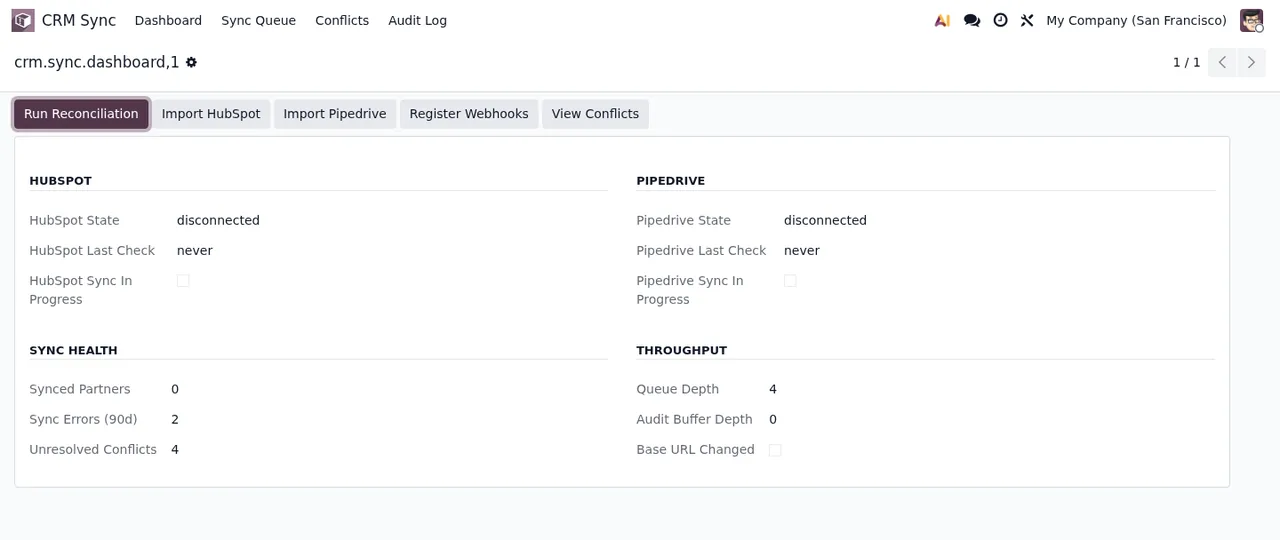
CRM Sync, beide CRM noch nicht verbunden, mit Hinweisen auf ungelöste Konflikte und Synchronisationsfehler.Kriterien für die Entscheidung und die Einrichtung
Die Tabelle ordnet Ihrer heutigen Situation die passende Option des Moduls zu.
| Wenn das auf Sie zutrifft | Passt für Sie | Worauf es beruht |
|---|---|---|
| Eine Änderung in einem beliebigen System soll die anderen erreichen | Richtung Bidirectional, die Standardeinstellung | Änderungen aus jedem System werden mit allen anderen synchronisiert |
| Odoo wird der Ort, an dem Kontakte gepflegt werden, und das CRM empfängt sie nur | Richtung Odoo → External | Synchronisiert nur von Odoo zu HubSpot oder Pipedrive |
| Ihr Vertrieb arbeitet führend in HubSpot oder Pipedrive und Odoo empfängt nur | Richtung External → Odoo | Synchronisiert nur von HubSpot oder Pipedrive zu Odoo |
| Sie fragen sich, was passiert, wenn zwei Personen dasselbe Feld ändern | Auf Last-Write-Wins setzen | Die Änderung mit dem neuesten Zeitstempel gewinnt |
| Sie müssen jeden Vorgang prüfen können | Die Ansicht Audit Trail nutzen | Speichert Richtung, Quelle, Datum und Uhrzeit sowie Ergebnis jeder Aktion |
| Das CRM-Token soll nicht in Odoo gespeichert werden | Verbindung über FlexigoTech Cloud | Das Token liegt verschlüsselt in FlexigoTech Cloud und nie in Odoo |
| Sie haben mehrere CRM-Konten | Plan nach Anzahl wählen | Plan Konnektor bis 3 Konten der Plattform; Pro bis 10 |
Trifft keine Zeile zu, weil Ihre Kontakte nur im CRM liegen und Sie nichts nach Odoo bringen wollen, löst dieser Konnektor für Sie noch nichts: Zuerst muss auf der anderen Seite ein Odoo stehen.
Vor dem Schritt: Token, ausgehende Daten und was bei einem Stopp passiert
Diese Punkte der Verbindung sollten Sie vor der Entscheidung kennen:
- Das Token geht an FlexigoTech Cloud. Sie geben das Private-App-Token von HubSpot oder das API-Token von Pipedrive ein und speichern; es wird einmal an FlexigoTech Cloud gesendet. Die Schaltfläche
Checkzeigt, ob das Token dort gespeichert ist, undDisconnectlöscht es dort sofort. - Sie wissen, was gesendet wird. Unter
Settings > CRM Syncerklärt der AbschnittBefore you connect, was wohin und wozu gesendet und wie lange es aufbewahrt wird. - Hinweis, bevor Daten Odoo verlassen. Das Modul verlangt eine erste Bestätigung, bevor Daten aus Odoo an HubSpot oder Pipedrive gehen, und protokolliert die Übermittlungen laut README für das Verarbeitungsverzeichnis nach Artikel 30 DSGVO.
- Ohne Abonnement bleiben Ihre Daten. Ohne Abonnement oder bei ausgesetztem Dienst stoppt, was das Abonnement bereitstellt; die Daten bleiben in Ihrem Odoo.
- Ein Kontakt synchronisiert nicht mehr. Öffnen Sie in Kontakte den Kontakt, gehen Sie zum Reiter
CRM Syncund prüfen Sie, obsync_suspendedaufTruesteht; falls ja, klicken Sie aufResume Sync.
CRM Sync zum Assistenten Import CRM Data, die Warteschlange Sync Queue mit Einträgen in Pending und der Hinweis Cross-Border Transfer Disclosure mit nicht angehaktem Kästchen I acknowledge and continue.Wo Sie anfangen: Einführung und Konnektor
Wenn Sie den Schritt gehen, ist dies die Reihenfolge, von keinem Odoo bis zum ersten synchronisierten Kontakt:
- Führen Sie Odoo in der Version ein, die Sie nutzen werden. Der Konnektor ist in Odoo Apps für 17, 18, 19 und 20 veröffentlicht und hängt von
base,contacts,mailundflexigotech_cloudab. - Installieren Sie das Modul aus Odoo Apps oder legen Sie es in Ihren Addons-Ordner; aktualisieren Sie die App-Liste und installieren Sie es.
- Verbinden Sie FlexigoTech Cloud in den Einstellungen (erfordert das Abonnement).
- Gehen Sie zu
Settings > CRM Syncund lesen SieBefore you connect. - Geben Sie das Private-App-Token von HubSpot oder das API-Token von Pipedrive ein und speichern Sie.
- Klicken Sie auf
Check, um zu sehen, ob das Token in FlexigoTech Cloud gespeichert ist. - Wählen Sie die Synchronisationsrichtung anhand der Kriterientabelle.
- Öffnen Sie einen Kontakt, gehen Sie zum Reiter
CRM Syncund klicken Sie aufSync Now, um zu prüfen, ob die Links zu HubSpot oder Pipedrive erscheinen.
CRM Sync in der Seitenleiste; der Hauptbereich ist leer, noch nichts konfiguriert.Zu den Ansichten des Moduls gehört auch der Assistent Import CRM Data, in dem Sie den Dienst wählen und gefragt werden, ob alle Kontakte und Unternehmen importiert werden sollen.
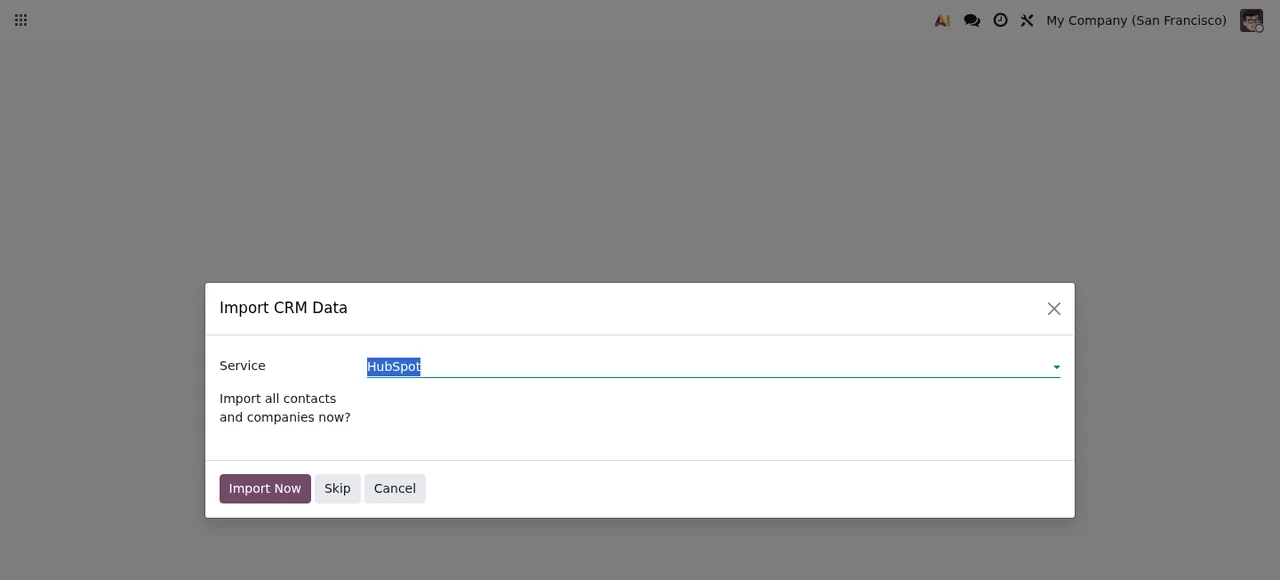
Import CRM Data mit HubSpot in Service und den Optionen Import Now, Skip und Cancel.Das Modul kostet 9 € pro Odoo-Version, einmalig zzgl. MwSt., für 17, 18, 19 und 20. Die Verbindung über FlexigoTech Cloud gehört zum Plan Konnektor: 49 €/Monat oder 490 €/Jahr zzgl. MwSt. (Pro: 98 €/Monat oder 980 €/Jahr). Details zu jeder Einstellung und was Sie anfangs prüfen sollten, finden Sie in der Schritt-für-Schritt-Einrichtung, und falls etwas schiefgeht, in der Liste der Fehlermeldungen und Hinweise.
Wie FlexigoTech Sie unterstützt
FlexigoTech führt Odoo 17, 18, 19 und 20 ein und entwickelt maßgeschneiderte Konnektoren und Integrationen, sodass Sie mit der Einführung beginnen und den Konnektor ergänzen können, sobald Ihre Kontakte in Odoo sind. Bei der Verbindung über FlexigoTech Cloud speichert der Dienst die Zugangsdaten verschlüsselt, überwacht die Synchronisation und benachrichtigt Sie per E-Mail bei Fehlern; ändern HubSpot oder Pipedrive ihre API, werden Modul und Dienst angepasst. Mit dem Abonnement ist das Modul für neue Odoo-Versionen inklusive, wenn Sie es auf flexigotech.com gekauft haben; im Odoo App Store wird jede Odoo-Version dort gekauft.
Weiterlesen
Geprüft im Quellcode des Connectors (Version 20.0) und in den verlinkten Quellen
Quellen
- Quellcode des Moduls: flexigo_hubspot_pipedrive_two_way_crm_sync_lite 20.0 (c091502a): README.rst
- apps.odoo.com/apps/modules/20.0/flexigo_hubspot_pipedrive_two_way_crm_sync_lite
- apps.odoo.com/apps/modules/17.0/flexigo_hubspot_pipedrive_two_way_crm_sync_lite
- apps.odoo.com/apps/modules/18.0/flexigo_hubspot_pipedrive_two_way_crm_sync_lite
- apps.odoo.com/apps/modules/19.0/flexigo_hubspot_pipedrive_two_way_crm_sync_lite
- flexigotech.com/en/services.html
- flexigotech.com/precios.html