

 Español
 English
 Català
 Deutsch
 Français
 Português
 Nederlands
 Polski
Prima di connettere: raccogli le credenziali
Il modulo definisce un campo per ogni dato di connessione di HubSpot e di Pipedrive. Prima di aprire le impostazioni in Odoo, tieni a portata di mano i valori da incollare in ciascuno. L'elenco qui sotto riporta il nome visibile del campo e, tra parentesi, il suo nome tecnico.
Se colleghi HubSpot
HubSpot Client ID(crm_sync_hs_client_id)
HubSpot App ID(crm_sync_hs_app_id)
HubSpot Client Secret(crm_sync_hs_client_secret)
HubSpot Redirect URI(crm_sync_hs_redirect_uri)
HubSpot private app token(crm_sync_fgt_hs_token)
Se colleghi Pipedrive
Pipedrive Client ID(crm_sync_pd_client_id)
Pipedrive Client Secret(crm_sync_pd_client_secret)
Pipedrive Redirect URI(crm_sync_pd_redirect_uri)
Pipedrive Webhook Username(crm_sync_pd_webhook_user)
Pipedrive Webhook Password(crm_sync_pd_webhook_password)
Pipedrive API token(crm_sync_fgt_pd_token)
Tutti questi campi sono di testo (Char). Se lavori con uno solo dei due CRM, prepara solo il suo blocco.
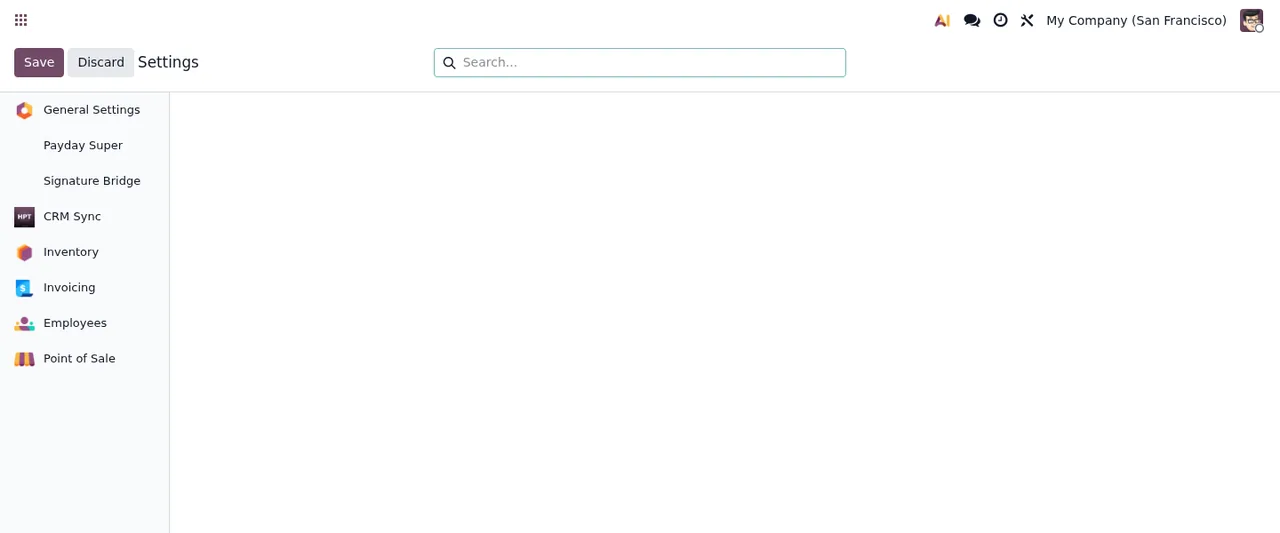
Alla connessione: direzione, notifiche e webhook
Una volta incollate le credenziali, restano da controllare questi campi:
- Scegli un valore in
HubSpot Direction(crm_sync_hs_direction). È un campo di selezione: verifica le opzioni che ti offre il tuo Odoo prima di salvare.
- Fai lo stesso con
Pipedrive Direction(crm_sync_pd_direction).
- Compila
Sync Notification User(crm_sync_notify_user_id), un campo di tipo Many2one.
- Decidi se spuntare
Auto-register webhooks(crm_sync_auto_register_webhooks), una casella sì/no.
- Dopo aver salvato i token, guarda cosa mostrano
HubSpot token saved in FlexigoTech Cloud on(crm_sync_fgt_hs_saved_at) ePipedrive token saved in FlexigoTech Cloud on(crm_sync_fgt_pd_saved_at).
Ecco alcune delle schermate del modulo che userai:
Pending e l'avviso sul trasferimento dei dati- Nella finestra
Import CRM Data, controlla cosa c'è nel campoServicee rispondi alla domanda sull'importazione di tutti i contatti e le aziende conImport Now,SkipoCancel.
- In
Cross-Border Transfer Disclosure, leggi il testo che il modulo mostra sul trasferimento dei dati negli USA ai sensi del GDPR. La casellaI acknowledge and continuecompare non spuntata e i pulsanti sonoAcknowledge & ContinueeCancel.
Gli stati che vedrai su ogni record
Il modulo definisce due campi di stato con valori diversi. Conviene riconoscerli prima che inizino ad arrivare i record.
Il campo state ammette questi valori:
pending=Pending
processing=Processing
done=Done
error=Error
skipped=Skipped
Il campo status ammette questi altri:
success=Success
error=Error
skipped=Skipped
forced=Forced
acknowledged=Acknowledged
deleted=Deleted
Nella sequenza animata qui sopra, l'elenco Sync Queue filtrato per Pending mostra record di Pipedrive e HubSpot di tipo Inbound Webhook e Outbound Push, con priorità, ID esterno, stato Pending e prossimo tentativo. Se vuoi vedere quali menu e attività ci sono dietro, lo spieghiamo in come funziona il modulo dall'interno.
La prima settimana: cosa controllare
- Apri
Sync Queuee filtra perPendingper vedere quei record con priorità, ID esterno e prossimo tentativo.
- Cerca i record in
Errore inSkipped, sia instatesia instatus.
- Verifica se ci sono record con
Forced,AcknowledgedoDeletedinstatus.
- Entra nel pannello
CRM Synce controlla le sezioniSync HealtheThroughput, oltre al conteggio di conflitti ed errori che mostra.
- Nella finestra
Resolve Conflicts, la sezioneConflictsha un campo a discesaResolution; scegli il valore che preferisci e premiApplyoCancel.
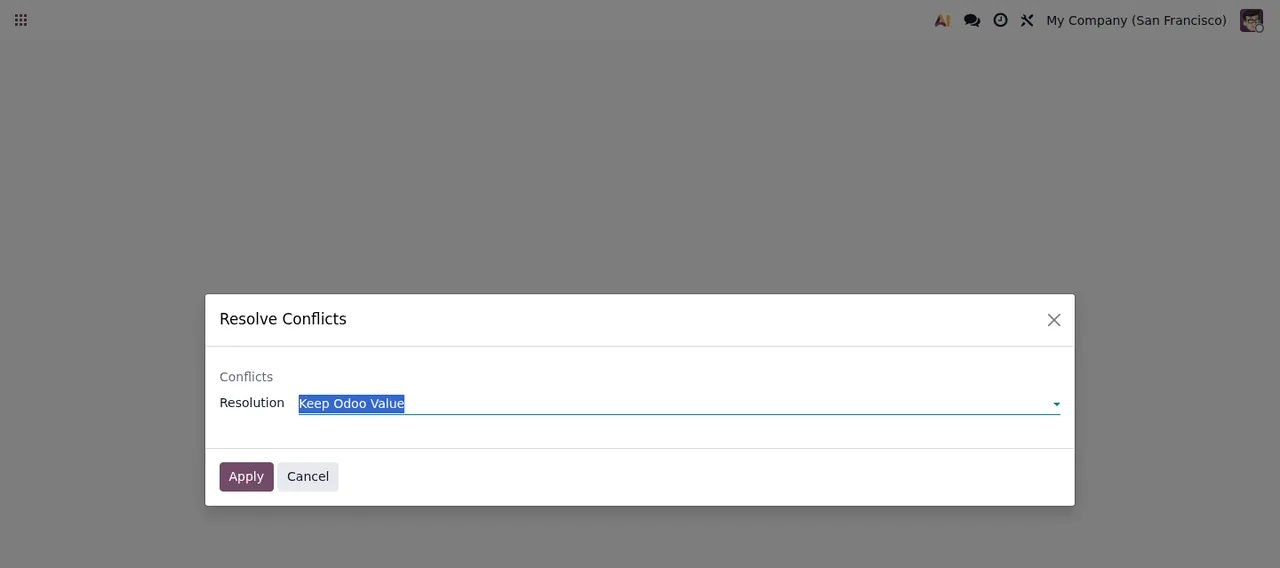
Resolve Conflicts con Keep Odoo Value selezionato; lo sfondo è vuoto, senza record- Controlla la posta: FlexigoTech Cloud monitora la sincronizzazione e ti avvisa via e-mail se qualcosa non va.
- Se apri la procedura guidata
Bulk Unlink CRM Records, guarda il servizio selezionato e il conteggioLinked Partners, e leggi l'avviso sugli id esterni prima di premereUnlink All.
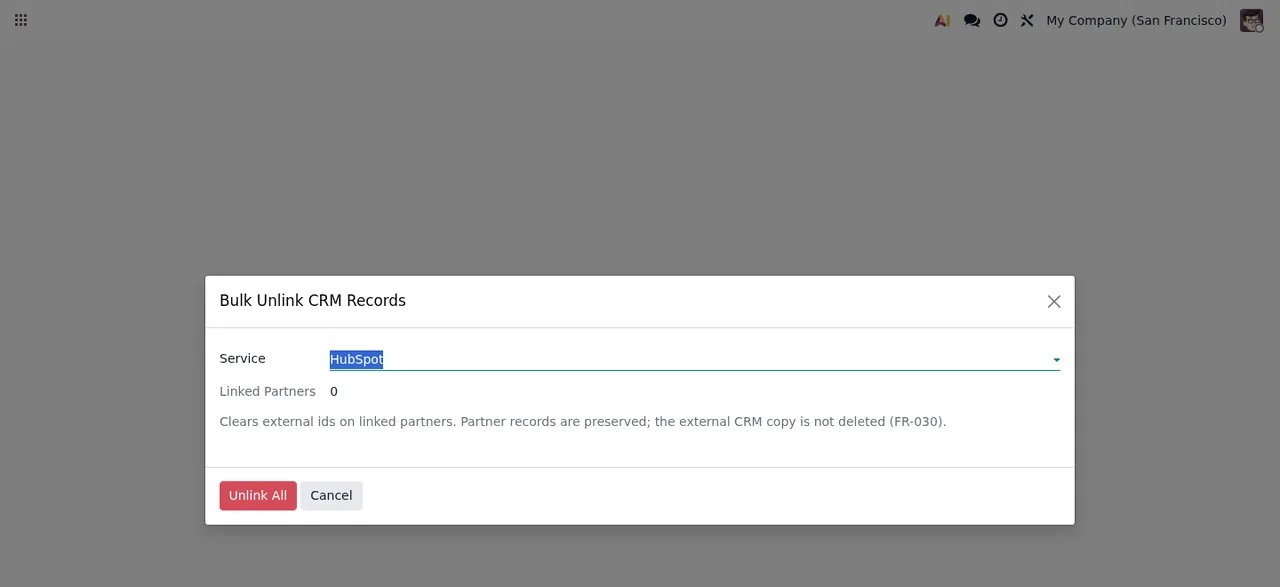
Bulk Unlink CRM Records con il servizio HubSpot, ancora senza record collegati (Linked Partners a 0)Se compare un messaggio che non capisci, trovi i testi letterali e cosa fare per ciascuno in errori e avvisi del modulo.
Cosa fa FlexigoTech Cloud e cosa succede se lo fermi
La connessione passa da FlexigoTech Cloud: conserva le credenziali cifrate, monitora la sincronizzazione e ti avvisa via e-mail se fallisce. Se la piattaforma cambia la sua API, modulo e servizio vengono adeguati.
L'app costa 9 € IVA esclusa su Odoo Apps, pagamento una tantum per versione, per Odoo 17, 18, 19 e 20. Il piano Connettore costa 49 €/mese o 490 €/anno IVA esclusa, con fino a 3 account della piattaforma (Pro: 98 €/mese o 980 €/anno IVA esclusa, fino a 10).
Senza abbonamento, o con il servizio sospeso, si ferma ciò che fornisce l'abbonamento, ma i dati restano nel tuo Odoo.
Con l'abbonamento, il modulo per le nuove versioni di Odoo è incluso se l'hai acquistato su flexigotech.com. Se l'hai acquistato sull'Odoo App Store, ogni versione di Odoo si acquista lì.
Come ti aiuta FlexigoTech
FlexigoTech implementa Odoo 17, 18, 19 e 20 e sviluppa connettori e integrazioni su misura. Se vuoi che configuriamo la connessione insieme a te o ti serve qualcosa che il modulo non copre, trovi i dettagli nella pagina del connettore e nella scheda di Odoo Apps.
Continua a leggere
Verificato nel codice del connettore (versione 20.0) e nelle fonti collegate
Fonti
- Codice del modulo: flexigo_hubspot_pipedrive_two_way_crm_sync_lite 20.0 (c091502a): models/res_config_settings.py
- Codice del modulo: flexigo_hubspot_pipedrive_two_way_crm_sync_lite 20.0 (c091502a): models/crm_sync_audit_log.py
- Codice del modulo: flexigo_hubspot_pipedrive_two_way_crm_sync_lite 20.0 (c091502a): models/crm_sync_queue_item.py
- apps.odoo.com/apps/modules/20.0/flexigo_hubspot_pipedrive_two_way_crm_sync_lite
- apps.odoo.com/apps/modules/17.0/flexigo_hubspot_pipedrive_two_way_crm_sync_lite
- apps.odoo.com/apps/modules/18.0/flexigo_hubspot_pipedrive_two_way_crm_sync_lite
- apps.odoo.com/apps/modules/19.0/flexigo_hubspot_pipedrive_two_way_crm_sync_lite
- flexigotech.com/en/services.html
- flexigotech.com/precios.html