

 Español
 English
 Català
 Deutsch
 Français
 Português
 Italiano
 Nederlands
Co robisz ręcznie, gdy CRM działa osobno, a reszta osobno
Jeśli dziś Twoje kontakty są w HubSpot lub Pipedrive, a reszta firmy pracuje w innych narzędziach, każdą zmianę w jednym miejscu trzeba powtórzyć w drugim: ktoś ją przepisuje, ktoś eksportuje albo dane po prostu się dezaktualizują. Gdy dwie osoby zmienią tę samą informację w dwóch systemach, to Ty musisz zdecydować, która wersja jest właściwa. A jeśli później chcesz wiedzieć, kto, co i kiedy zmienił, musisz to odtwarzać. Jeśli to brzmi znajomo, przed połączeniem warto ustalić trzy rzeczy: który system jest nadrzędny, w którą stronę mają płynąć dane i jaką kontrolę chcesz mieć nad tym, co opuszcza firmę.

Co konektor utrzymuje w zgodzie, gdy kontakty prowadzisz w Odoo
Konektor łączy kontakty Odoo z HubSpot, z Pipedrive albo z oboma. Według README robi to:
- Synchronizacja w czasie rzeczywistym przez webhooki. Zmiany w HubSpot, Pipedrive lub Odoo trafiają do pozostałych systemów od razu, bez czekania na odpytywanie i bez ręcznego uruchamiania.
- Okresowe uzgadnianie. Konfigurowalne zadanie, domyślnie co 60 minut, wyłapuje zdarzenia, które umknęły webhookom.
- Rozwiązywanie konfliktów Last-Write-Wins. Jeśli to samo pole zmieni się jednocześnie w dwóch systemach, wygrywa najnowszy znacznik czasu, a konflikt nie zostaje otwarty.
- Dziennik audytu. Każda akcja synchronizacji (kierunek, źródło, data i godzina, wynik) jest zapisywana i można ją wyszukać w Odoo, w widoku
Audit Trail. - Synchronizacja pojedynczego kontaktu. W Kontaktach otwierasz lub tworzysz kontakt i na karcie
CRM SyncklikaszSync Now; po synchronizacji pojawiają się linki do jego rekordów w HubSpot i Pipedrive.
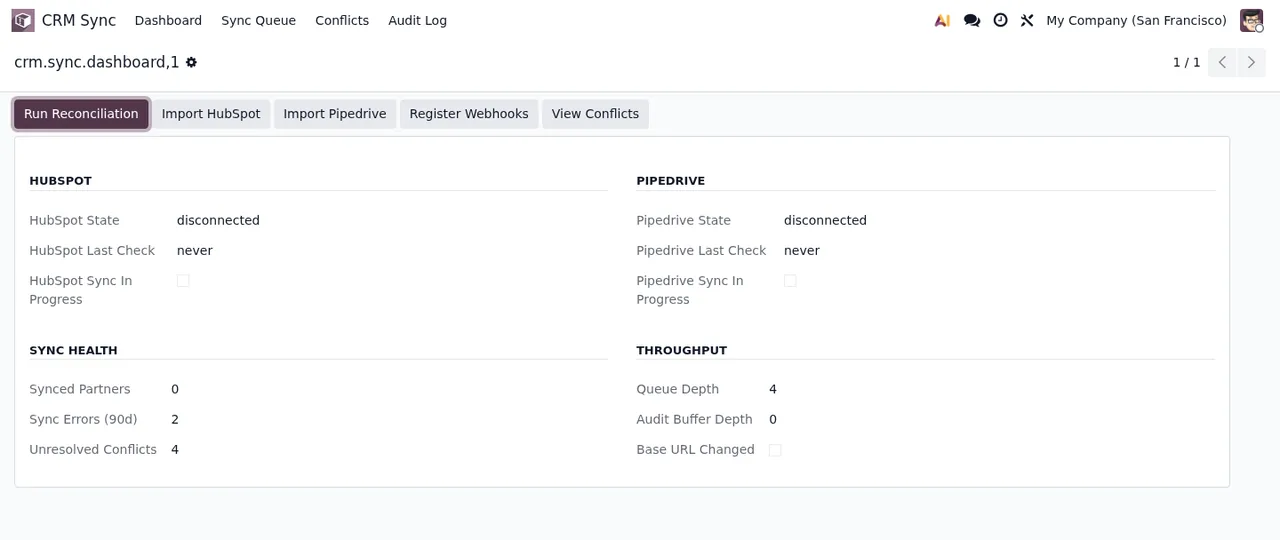
CRM Sync z oboma CRM jeszcze niepodłączonymi i ostrzeżeniami o nierozwiązanych konfliktach i błędach synchronizacji.Kryteria decyzji i sposób konfiguracji
Tabela zestawia Twoją obecną sytuację z odpowiadającą jej opcją modułu.
| Jeśli u Ciebie jest tak | Wybierz | Na czym to polega |
|---|---|---|
| Chcesz, by zmiana w dowolnym systemie trafiała do pozostałych | Kierunek Bidirectional, domyślny | Zmiany z każdego systemu są synchronizowane ze wszystkimi pozostałymi |
| Kontakty mają być utrzymywane w Odoo, a CRM ma je tylko otrzymywać | Kierunek Odoo → External | Synchronizuje tylko z Odoo do HubSpot lub Pipedrive |
| Twój zespół handlowy pracuje głównie w HubSpot lub Pipedrive, a Odoo tylko odbiera | Kierunek External → Odoo | Synchronizuje tylko z HubSpot lub Pipedrive do Odoo |
| Martwisz się, co będzie, gdy dwie osoby zmienią to samo pole | Oparcie się na Last-Write-Wins | Wygrywa zmiana z najnowszym znacznikiem czasu |
| Musisz móc przejrzeć każdą operację | Widok Audit Trail | Zapisuje kierunek, źródło, datę i godzinę oraz wynik każdej akcji |
| Nie chcesz przechowywać tokenu CRM w Odoo | Połączenie przez FlexigoTech Cloud | Token jest przechowywany zaszyfrowany w FlexigoTech Cloud, nigdy w Odoo |
| Masz kilka kont CRM | Wybór planu według ich liczby | Plan Konektor do 3 kont platformy; Pro do 10 |
Jeśli żaden wiersz Cię nie opisuje, bo kontakty są tylko w CRM i nie planujesz niczego przenosić do Odoo, ten konektor na razie niczego nie rozwiąże: najpierw po drugiej stronie musi być Odoo.
Zanim się zdecydujesz: token, wysyłane dane i co, jeśli usługa stanie
Oto kwestie połączenia, które warto znać przed decyzją:
- Token trafia do FlexigoTech Cloud. Wpisujesz token aplikacji prywatnej HubSpot lub token API Pipedrive i zapisujesz; jest wysyłany jednorazowo do FlexigoTech Cloud. Przycisk
Checkpokazuje, czy token jest tam zapisany, aDisconnectod razu go tam usuwa. - Wiesz, co jest wysyłane. W
Settings > CRM SyncsekcjaBefore you connectwyjaśnia, co jest wysyłane, dokąd, w jakim celu i jak długo przechowywane. - Ostrzeżenie, zanim dane opuszczą Odoo. Moduł prosi o wstępne potwierdzenie przed wysłaniem danych z Odoo do HubSpot lub Pipedrive i według README rejestruje transfery na potrzeby rejestru czynności przetwarzania z art. 30 RODO.
- Bez subskrypcji Twoje dane zostają. Bez subskrypcji lub przy zawieszonej usłudze przestaje działać to, co zapewnia subskrypcja; dane zostają w Twoim Odoo.
- Kontakt, który przestał się synchronizować. W Kontaktach otwórz kontakt, przejdź na kartę
CRM Synci sprawdź, czysync_suspendedma wartośćTrue; jeśli tak, kliknijResume Sync.
CRM Sync do kreatora Import CRM Data, kolejka Sync Queue z rekordami w stanie Pending i ostrzeżenie Cross-Border Transfer Disclosure z niezaznaczonym polem I acknowledge and continue.Od czego zacząć: wdrożenie i konektor
Jeśli zdecydujesz się na ten krok, kolejność jest taka, od braku Odoo do pierwszego zsynchronizowanego kontaktu:
- Wdróż Odoo w wersji, której będziesz używać. Konektor jest opublikowany w Odoo Apps dla wersji 17, 18, 19 i 20 i zależy od
base,contacts,mailorazflexigotech_cloud. - Zainstaluj moduł z Odoo Apps lub umieść go w folderze addons; zaktualizuj listę aplikacji i zainstaluj go.
- Połącz FlexigoTech Cloud w Ustawieniach (wymaga subskrypcji).
- Przejdź do
Settings > CRM Synci przeczytajBefore you connect. - Wpisz token aplikacji prywatnej HubSpot lub token API Pipedrive i zapisz.
- Kliknij
Check, aby sprawdzić, czy token został zapisany w FlexigoTech Cloud. - Wybierz kierunek synchronizacji zgodnie z tabelą kryteriów.
- Otwórz kontakt, przejdź na kartę
CRM Synci kliknijSync Now, aby sprawdzić, czy pojawiają się linki do HubSpot lub Pipedrive.
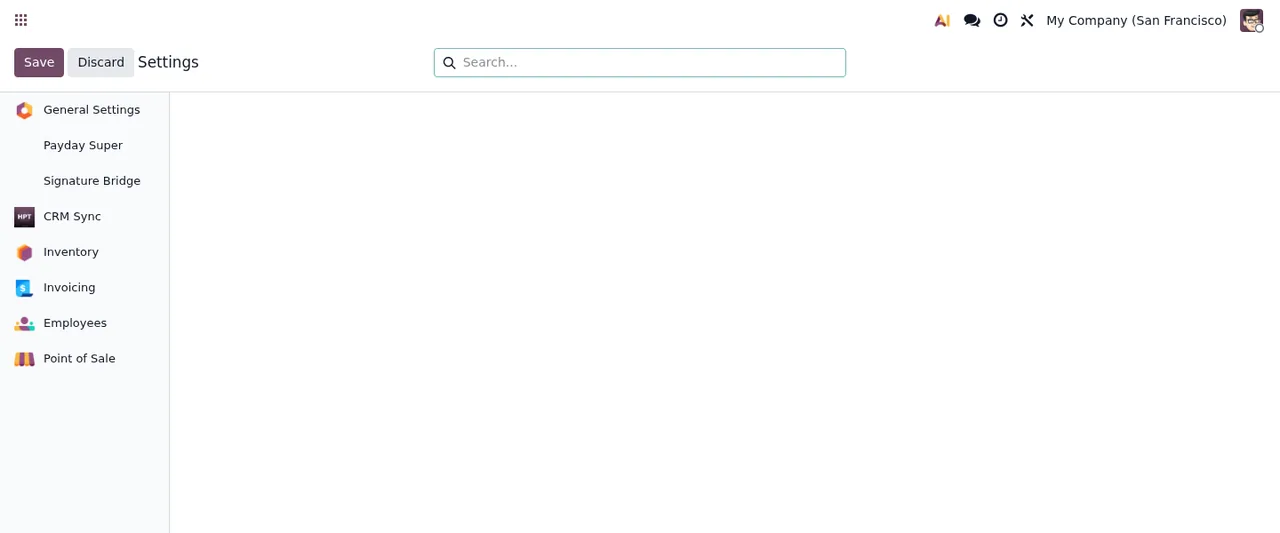
CRM Sync na pasku bocznym; główny panel jest pusty, jeszcze nic nie skonfigurowano.Wśród ekranów modułu jest też kreator Import CRM Data, w którym wybierasz usługę, a on pyta, czy zaimportować wszystkie kontakty i firmy.
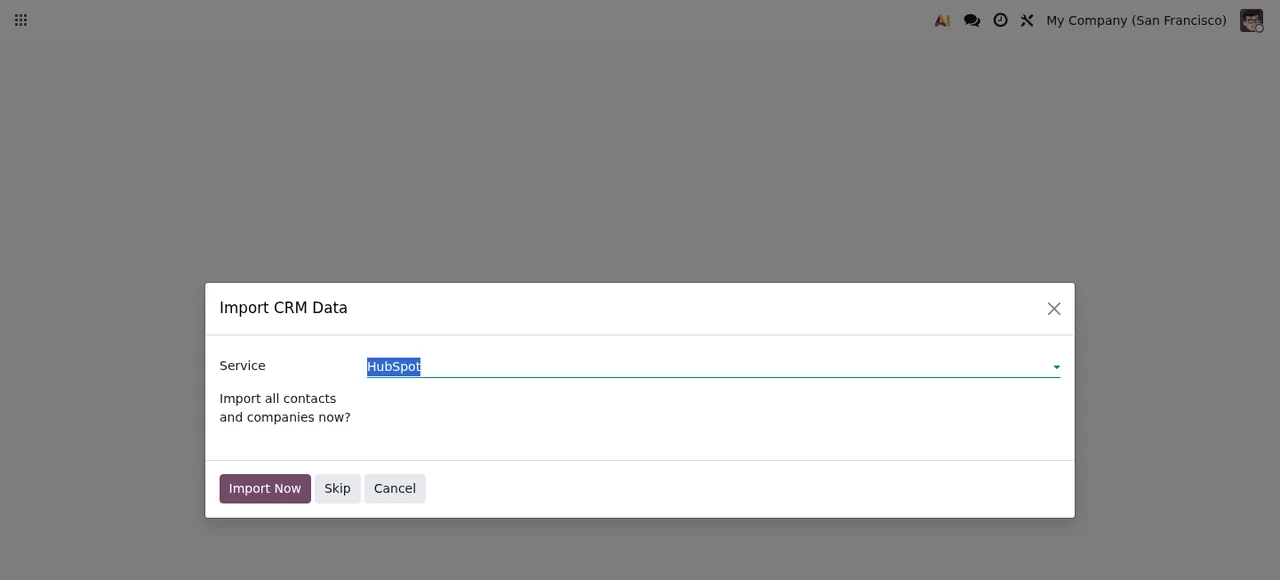
Import CRM Data z HubSpot wybranym w Service i opcjami Import Now, Skip oraz Cancel.Moduł kosztuje 9 € za wersję Odoo, płatność jednorazowa netto (bez VAT), dla wersji 17, 18, 19 i 20. Połączenie przez FlexigoTech Cloud wymaga planu Konektor: 49 €/mies. lub 490 €/rok netto (bez VAT) (Pro: 98 €/mies. lub 980 €/rok). Szczegóły każdego ustawienia i tego, co sprawdzić na początku, znajdziesz w konfiguracji krok po kroku, a jeśli coś nie działa, w liście komunikatów o błędach i ostrzeżeń.
Jak pomaga FlexigoTech
FlexigoTech wdraża Odoo 17, 18, 19 i 20 oraz tworzy konektory i integracje na zamówienie, więc możesz zacząć od wdrożenia, a konektor dodać, gdy kontakty będą już w Odoo. Przy połączeniu przez FlexigoTech Cloud usługa przechowuje dane uwierzytelniające w postaci zaszyfrowanej, monitoruje synchronizację i powiadamia e-mailem o awarii; jeśli HubSpot lub Pipedrive zmienią API, moduł i usługa zostaną dostosowane. W ramach subskrypcji moduł dla nowych wersji Odoo jest wliczony, jeśli kupiłeś go na flexigotech.com; w Odoo App Store każdą wersję Odoo kupuje się osobno.
Czytaj dalej
Sprawdzone w kodzie źródłowym konektora (wersja 20.0) i w podlinkowanych źródłach
Źródła
- Kod modułu: flexigo_hubspot_pipedrive_two_way_crm_sync_lite 20.0 (c091502a): README.rst
- apps.odoo.com/apps/modules/20.0/flexigo_hubspot_pipedrive_two_way_crm_sync_lite
- apps.odoo.com/apps/modules/17.0/flexigo_hubspot_pipedrive_two_way_crm_sync_lite
- apps.odoo.com/apps/modules/18.0/flexigo_hubspot_pipedrive_two_way_crm_sync_lite
- apps.odoo.com/apps/modules/19.0/flexigo_hubspot_pipedrive_two_way_crm_sync_lite
- flexigotech.com/en/services.html
- flexigotech.com/precios.html