

 Español
 English
 Català
 Deutsch
 Português
 Italiano
 Nederlands
 Polski
Ce que vous faites à la main quand le CRM et le reste vivent séparément
Si vos contacts vivent aujourd'hui dans HubSpot ou Pipedrive et que le reste de l'entreprise travaille sur d'autres outils, chaque modification faite à un endroit doit être répétée à l'autre : quelqu'un la copie, quelqu'un l'exporte, ou elle n'est jamais mise à jour. Si deux personnes modifient la même donnée dans deux systèmes, c'est aussi à vous de trancher. Et si vous devez ensuite savoir qui a changé quoi et quand, il faudra le reconstituer. Si vous vous reconnaissez, avant de connecter quoi que ce soit, mieux vaut clarifier trois points : quel système fait foi, dans quel sens les données doivent circuler et quel contrôle vous voulez sur ce qui sort de votre entreprise.

Ce que le connecteur garde aligné quand vos contacts sont dans Odoo
Le connecteur relie les contacts d'Odoo à HubSpot, à Pipedrive ou aux deux. D'après son README, voici ce qu'il fait :
- Synchronisation en temps réel par webhooks. Les modifications dans HubSpot, Pipedrive ou Odoo passent immédiatement aux autres systèmes, sans délai d'interrogation ni déclenchement manuel.
- Rapprochement périodique. Une tâche configurable, toutes les 60 minutes par défaut, récupère les événements manqués par les webhooks.
- Résolution des conflits Last-Write-Wins. Si le même champ change en même temps dans deux systèmes, l'horodatage le plus récent l'emporte, sans laisser le conflit en suspens.
- Journal d'audit. Chaque action de synchronisation (sens, origine, date et heure, résultat) est enregistrée et consultable dans Odoo, dans la vue
Audit Trail. - Synchronisation d'un contact précis. Dans Contacts, vous ouvrez ou créez un contact et, dans l'onglet
CRM Sync, cliquez surSync Now; une fois synchronisé, les liens vers ses fiches HubSpot et Pipedrive apparaissent.
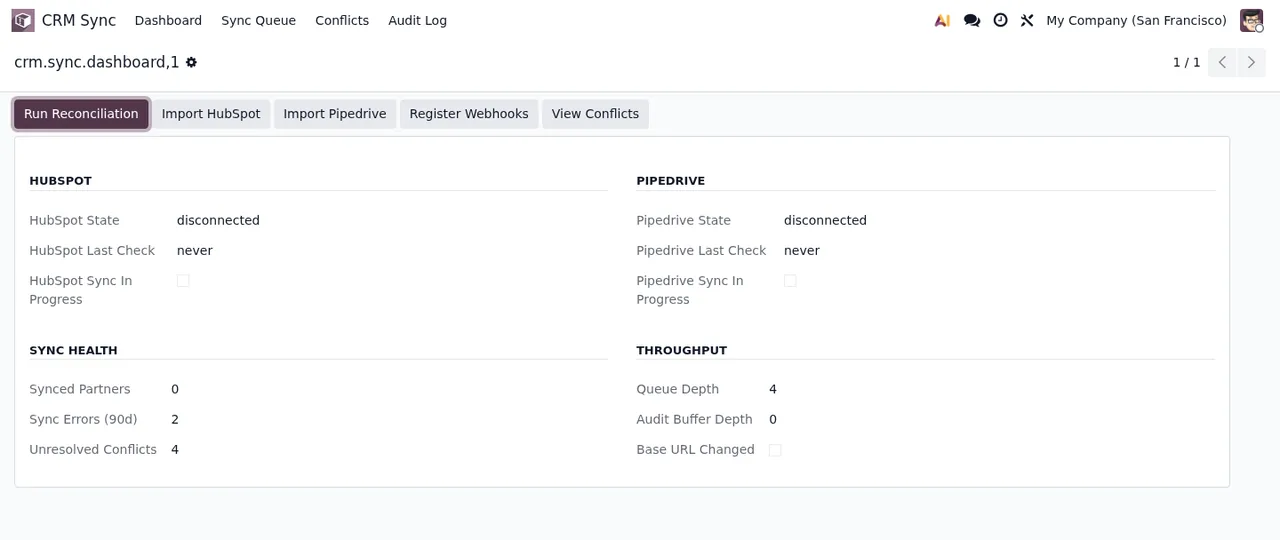
CRM Sync, avec les deux CRM encore déconnectés et des alertes de conflits non résolus et d'erreurs de synchronisation.Critères pour décider s'il vous convient et comment le configurer
Le tableau croise votre situation actuelle avec l'option du module qui lui correspond.
| Si vous êtes dans ce cas | Il vous faut | Sur quoi cela repose |
|---|---|---|
| Vous voulez qu'une modification faite dans n'importe quel système arrive aux autres | Le sens Bidirectional, celui par défaut | Les modifications de tout système sont synchronisées avec tous les autres |
| Odoo sera l'endroit où l'on tient les contacts et le CRM ne fait que les recevoir | Le sens Odoo → External | Synchronise uniquement d'Odoo vers HubSpot ou Pipedrive |
| Votre équipe commerciale pilote dans HubSpot ou Pipedrive et Odoo ne fait que recevoir | Le sens External → Odoo | Synchronise uniquement de HubSpot ou Pipedrive vers Odoo |
| Vous craignez que deux personnes modifient le même champ | S'appuyer sur Last-Write-Wins | La modification à l'horodatage le plus récent l'emporte |
| Vous devez pouvoir vérifier chaque mouvement | Utiliser la vue Audit Trail | Enregistre le sens, l'origine, la date et l'heure et le résultat de chaque action |
| Vous ne voulez pas stocker le token du CRM dans Odoo | Connecter via FlexigoTech Cloud | Le token est stocké chiffré dans FlexigoTech Cloud et jamais dans Odoo |
| Vous avez plusieurs comptes CRM | Choisir le plan selon leur nombre | Plan Connecteur jusqu'à 3 comptes de la plateforme ; Pro jusqu'à 10 |
Si aucune ligne ne vous correspond parce que vos contacts sont uniquement dans le CRM et que vous ne comptez rien mettre dans Odoo, ce connecteur ne vous apporte rien pour l'instant : il faut d'abord un Odoo de l'autre côté.
Avant de vous lancer : token, données transmises et arrêt du service
Voici les points de la connexion à connaître avant de décider :
- Le token part vers FlexigoTech Cloud. Vous saisissez le token d'application privée HubSpot ou le token d'API Pipedrive et enregistrez ; il est envoyé une seule fois à FlexigoTech Cloud. Le bouton
Checkindique si le token y est enregistré etDisconnectl'y supprime immédiatement. - Vous savez ce qui est envoyé. Dans
Settings > CRM Sync, la sectionBefore you connectexplique ce qui est envoyé, où, dans quel but et pendant combien de temps c'est conservé. - Un avertissement avant que les données ne quittent Odoo. Le module demande une confirmation initiale avant d'envoyer des données d'Odoo vers HubSpot ou Pipedrive et enregistre les transferts, d'après son README, pour le registre des traitements de l'article 30 du RGPD.
- Sans abonnement, vos données restent. Sans abonnement, ou avec le service suspendu, ce qu'apporte l'abonnement s'arrête ; les données restent dans votre Odoo.
- Un contact qui ne se synchronise plus. Dans Contacts, ouvrez le contact, allez dans l'onglet
CRM Syncet vérifiez sisync_suspendedest àTrue; si oui, cliquez surResume Sync.
CRM Sync à l'assistant Import CRM Data, la file Sync Queue avec des enregistrements en Pending et l'avertissement Cross-Border Transfer Disclosure avec la case I acknowledge and continue non cochée.Par où commencer : implémentation et connecteur
Si vous décidez de franchir le pas, voici l'ordre, de l'absence d'Odoo jusqu'au premier contact synchronisé :
- Implémentez Odoo dans la version que vous allez utiliser. Le connecteur est publié sur Odoo Apps pour 17, 18, 19 et 20, et dépend de
base,contacts,mailetflexigotech_cloud. - Installez le module depuis Odoo Apps ou placez-le dans votre dossier d'addons ; mettez à jour la liste des applications et installez-le.
- Connectez FlexigoTech Cloud dans les Paramètres (l'abonnement est nécessaire).
- Allez dans
Settings > CRM Syncet lisezBefore you connect. - Saisissez le token d'application privée HubSpot ou le token d'API Pipedrive et enregistrez.
- Cliquez sur
Checkpour vérifier que le token est bien enregistré dans FlexigoTech Cloud. - Choisissez le sens de synchronisation selon le tableau des critères.
- Ouvrez un contact, allez dans l'onglet
CRM Syncet cliquez surSync Nowpour vérifier que les liens vers HubSpot ou Pipedrive apparaissent.
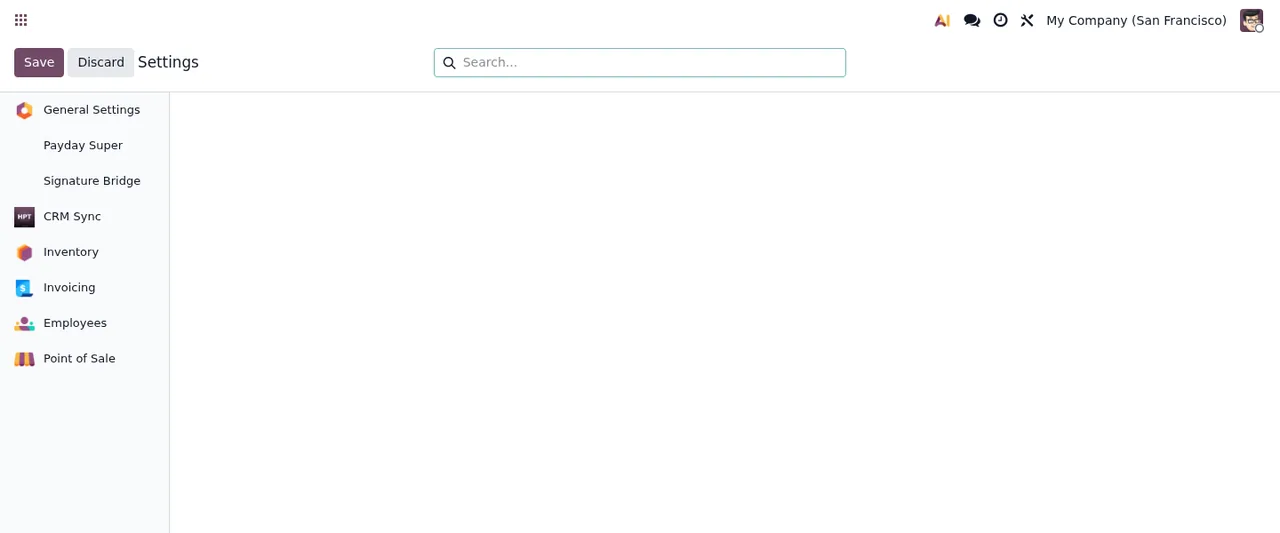
CRM Sync dans la barre latérale ; le panneau principal est vide, rien n'est encore configuré.Parmi les écrans du module figure aussi l'assistant Import CRM Data, où vous choisissez le service et qui vous demande s'il faut importer tous les contacts et sociétés.
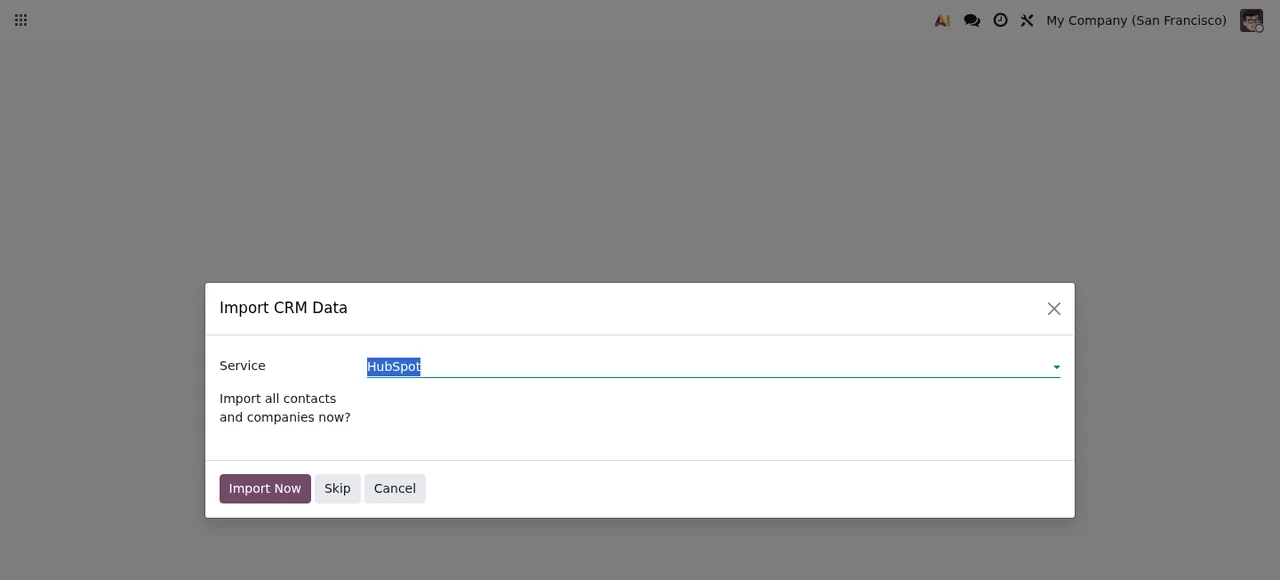
Import CRM Data, avec HubSpot choisi dans Service et les options Import Now, Skip et Cancel.Le module coûte 9 € HT par version d'Odoo, en paiement unique, pour 17, 18, 19 et 20. La connexion via FlexigoTech Cloud passe par le plan Connecteur : 49 €/mois ou 490 €/an HT (Pro : 98 €/mois ou 980 €/an). Pour le détail de chaque réglage et ce qu'il faut vérifier au début, consultez la mise en route pas à pas, et en cas de problème, la liste des messages d'erreur et avertissements.
Comment FlexigoTech vous accompagne
FlexigoTech implémente Odoo 17, 18, 19 et 20 et développe des connecteurs et intégrations sur mesure : vous pouvez donc commencer par l'implémentation et garder le connecteur pour le moment où vos contacts seront dans Odoo. Avec la connexion via FlexigoTech Cloud, le service stocke les identifiants chiffrés, surveille la synchronisation et vous prévient par e-mail en cas d'échec ; si HubSpot ou Pipedrive modifient leur API, le module et le service sont adaptés. Avec l'abonnement, le module pour les nouvelles versions d'Odoo est inclus si vous l'avez acheté sur flexigotech.com ; sur l'Odoo App Store, chaque version d'Odoo s'achète là-bas.
À lire aussi
Vérifié dans le code du connecteur (version 20.0) et dans les sources citées
Sources
- Code du module : flexigo_hubspot_pipedrive_two_way_crm_sync_lite 20.0 (c091502a): README.rst
- apps.odoo.com/apps/modules/20.0/flexigo_hubspot_pipedrive_two_way_crm_sync_lite
- apps.odoo.com/apps/modules/17.0/flexigo_hubspot_pipedrive_two_way_crm_sync_lite
- apps.odoo.com/apps/modules/18.0/flexigo_hubspot_pipedrive_two_way_crm_sync_lite
- apps.odoo.com/apps/modules/19.0/flexigo_hubspot_pipedrive_two_way_crm_sync_lite
- flexigotech.com/en/services.html
- flexigotech.com/precios.html