

 Español
 English
 Català
 Deutsch
 Français
 Italiano
 Nederlands
 Polski
O que faz à mão se o CRM vai por um lado e o resto por outro
Se hoje os seus contactos estão no HubSpot ou no Pipedrive e o resto da empresa trabalha noutras ferramentas, cada alteração num sítio tem de ser repetida no outro: alguém a copia, alguém a exporta ou fica por atualizar. Se duas pessoas mexem no mesmo dado em dois sistemas, decidir qual vale também fica a seu cargo. E se depois precisar de saber quem alterou o quê e quando, terá de o reconstruir. Se se revê nisto, antes de ligar convém ter claras três coisas: que sistema manda, em que direção devem ir os dados e que controlo quer sobre o que sai da sua empresa.

O que o conector mantém alinhado quando tem os contactos no Odoo
O conector liga os contactos do Odoo ao HubSpot, ao Pipedrive ou a ambos. Segundo o seu README, é isto que faz:
- Sincronização em tempo real por webhooks. As alterações no HubSpot, no Pipedrive ou no Odoo passam aos restantes sistemas de imediato, sem esperas de sondagem nem acionamentos manuais.
- Conciliação periódica. Uma tarefa configurável, de 60 minutos por predefinição, recolhe os eventos que os webhooks tenham perdido.
- Resolução de conflitos Last-Write-Wins. Se o mesmo campo mudar ao mesmo tempo em dois sistemas, ganha a marca temporal mais recente, sem deixar o conflito pendente.
- Registo de auditoria. Cada ação de sincronização (direção, origem, data e hora, resultado) fica registada e pode ser pesquisada no Odoo, na vista
Audit Trail. - Sincronização de um contacto concreto. Em Contactos abre ou cria um contacto e, no separador
CRM Sync, clica emSync Now; quando estiver sincronizado, aparecem as ligações para os seus registos no HubSpot e no Pipedrive.
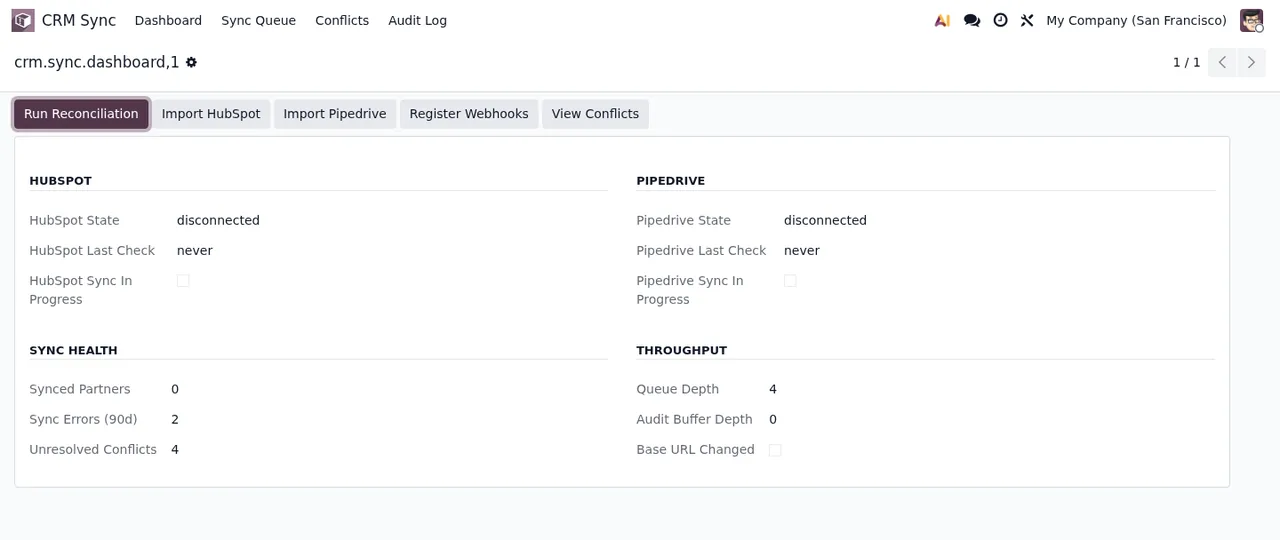
CRM Sync, com os dois CRM ainda desligados e avisos de conflitos por resolver e erros de sincronização.Critérios para decidir se lhe convém e como configurá-lo
A tabela cruza o que lhe acontece hoje com a opção do módulo correspondente.
| Se isto lhe acontece | Convém-lhe | Em que se baseia |
|---|---|---|
| Quer que uma alteração feita em qualquer sistema chegue aos outros | Direção Bidirectional, a predefinida | As alterações de qualquer sistema são sincronizadas com todos os outros |
| O Odoo vai ser onde se mantêm os contactos e o CRM só os recebe | Direção Odoo → External | Só sincroniza do Odoo para o HubSpot ou o Pipedrive |
| A sua equipa comercial manda no HubSpot ou no Pipedrive e o Odoo só recebe | Direção External → Odoo | Só sincroniza do HubSpot ou do Pipedrive para o Odoo |
| Preocupa-o o que acontece se duas pessoas alterarem o mesmo campo | Contar com Last-Write-Wins | Ganha a alteração com a marca temporal mais recente |
| Precisa de poder rever cada movimento | Usar a vista Audit Trail | Guarda direção, origem, data e hora e resultado de cada ação |
| Não quer guardar o token do CRM dentro do Odoo | Ligar através do FlexigoTech Cloud | O token é guardado cifrado no FlexigoTech Cloud e nunca no Odoo |
| Tem várias contas do CRM | Escolher o plano consoante quantas | Plano Conector até 3 contas da plataforma; Pro até 10 |
Se nenhuma linha o descreve porque os seus contactos estão só no CRM e não pensa levar nada para o Odoo, este conector ainda não lhe resolve nada: primeiro tem de haver um Odoo do outro lado.
Antes de avançar: token, dados que saem e o que acontece se parar
Estes são os pontos da ligação que convém conhecer antes de decidir:
- O token vai para o FlexigoTech Cloud. Introduz o token de app privada do HubSpot ou o token de API do Pipedrive e guarda; é enviado uma vez para o FlexigoTech Cloud. O botão
Checkmostra se o token está guardado lá eDisconnectapaga-o lá de imediato. - Sabe o que é enviado. Em
Settings > CRM Sync, a secçãoBefore you connectexplica o que é enviado, para onde, para quê e durante quanto tempo é guardado. - Aviso antes de os dados saírem do Odoo. O módulo pede uma confirmação inicial antes de enviar dados do Odoo para o HubSpot ou o Pipedrive e regista as transferências, segundo o seu README, para o registo de tratamento do artigo 30 do RGPD.
- Sem subscrição, os seus dados ficam. Sem subscrição, ou com o serviço suspenso, para o que a subscrição fornece; os dados ficam no seu Odoo.
- Um contacto que deixa de sincronizar. Em Contactos, abra o contacto, vá ao separador
CRM Synce veja sesync_suspendedestá emTrue; se estiver, clique emResume Sync.
CRM Sync ao assistente Import CRM Data, a fila Sync Queue com registos em Pending e o aviso Cross-Border Transfer Disclosure com a caixa I acknowledge and continue por assinalar.Por onde começar: implementação e conector
Se decidir avançar, esta é a ordem, desde não ter Odoo até ao primeiro contacto sincronizado:
- Implemente o Odoo na versão que vai usar. O conector está publicado na Odoo Apps para 17, 18, 19 e 20, e depende de
base,contacts,maileflexigotech_cloud. - Instale o módulo a partir da Odoo Apps ou coloque-o na sua pasta de addons; atualize a lista de aplicações e instale-o.
- Ligue o FlexigoTech Cloud em Definições (requer a subscrição).
- Vá a
Settings > CRM Synce leiaBefore you connect. - Introduza o token de app privada do HubSpot ou o token de API do Pipedrive e guarde.
- Clique em
Checkpara ver se o token ficou guardado no FlexigoTech Cloud. - Escolha a direção de sincronização segundo a tabela de critérios.
- Abra um contacto, vá ao separador
CRM Synce clique emSync Nowpara confirmar que aparecem as ligações para o HubSpot ou o Pipedrive.
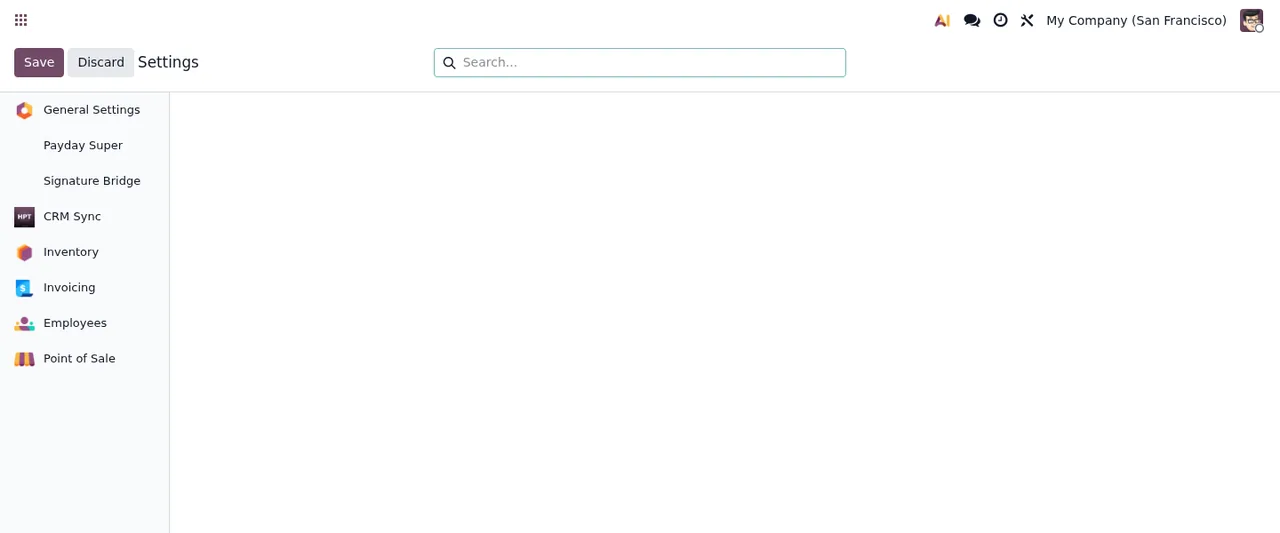
CRM Sync na barra lateral; o painel principal aparece em branco, ainda sem nada configurado.Entre os ecrãs do módulo está também o assistente Import CRM Data, onde escolhe o serviço e que lhe pergunta se quer importar todos os contactos e empresas.
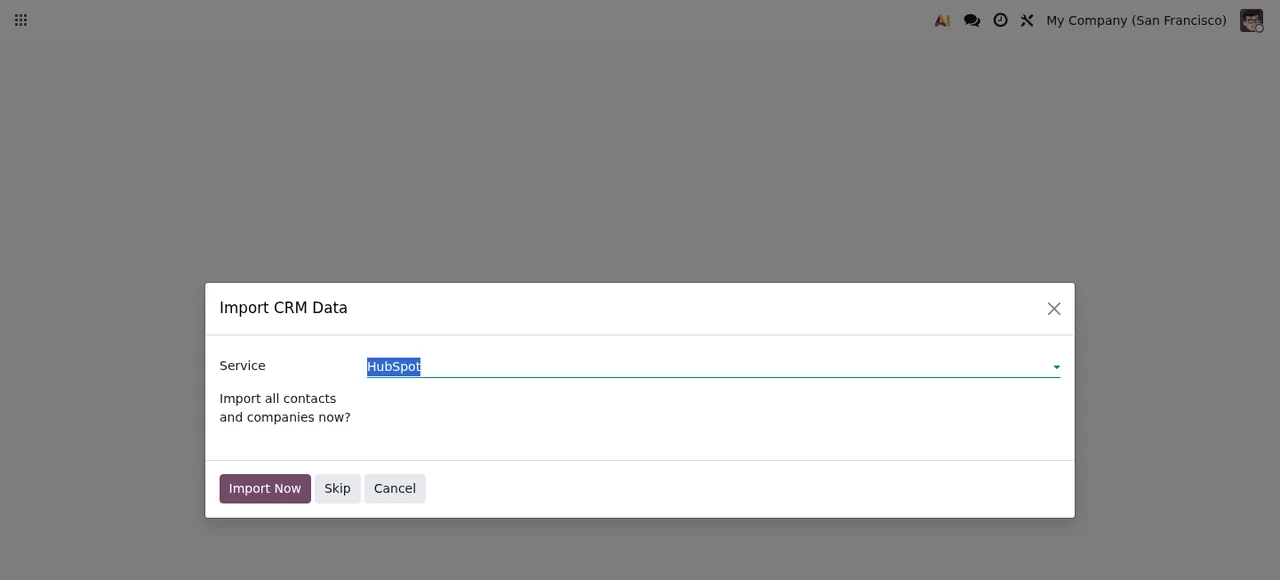
Import CRM Data, com HubSpot escolhido em Service e as opções Import Now, Skip e Cancel.O módulo custa 9 € por versão do Odoo, pagamento único e sem IVA, para 17, 18, 19 e 20. A ligação através do FlexigoTech Cloud vem com o plano Conector: 49 €/mês ou 490 €/ano sem IVA (Pro: 98 €/mês ou 980 €/ano). Se quiser o detalhe de cada definição e o que rever no início, tem a configuração passo a passo e, se algo falhar, a lista de mensagens de erro e avisos.
Como a FlexigoTech o ajuda
A FlexigoTech implementa o Odoo 17, 18, 19 e 20 e desenvolve conectores e integrações à medida, por isso pode começar pela implementação e deixar o conector para quando tiver os contactos no Odoo. Com a ligação através do FlexigoTech Cloud, o serviço guarda as credenciais cifradas, vigia a sincronização e avisa por e-mail se falhar; se o HubSpot ou o Pipedrive mudarem a sua API, o módulo e o serviço são adaptados. Com a subscrição, o módulo para as novas versões do Odoo está incluído se o comprou em flexigotech.com; na Odoo App Store, cada versão do Odoo é comprada lá.
Continue a ler
Verificado no código do conector (versão 20.0) e nas fontes indicadas
Fontes
- Código do módulo: flexigo_hubspot_pipedrive_two_way_crm_sync_lite 20.0 (c091502a): README.rst
- apps.odoo.com/apps/modules/20.0/flexigo_hubspot_pipedrive_two_way_crm_sync_lite
- apps.odoo.com/apps/modules/17.0/flexigo_hubspot_pipedrive_two_way_crm_sync_lite
- apps.odoo.com/apps/modules/18.0/flexigo_hubspot_pipedrive_two_way_crm_sync_lite
- apps.odoo.com/apps/modules/19.0/flexigo_hubspot_pipedrive_two_way_crm_sync_lite
- flexigotech.com/en/services.html
- flexigotech.com/precios.html