

 Español
 English
 Català
 Deutsch
 Français
 Português
 Nederlands
 Polski
Cosa aggiunge il modulo al tuo Odoo
La scheda del modulo si apre con il titolo «HubSpot or Pipedrive contacts synced with Odoo». Dopo l'installazione compare un menu CRM Sync con queste voci:
CRM Sync › Dashboard, il pannello.CRM Sync › Sync Queue, la coda di sincronizzazione.CRM Sync › Conflicts, i conflitti.CRM Sync › Audit Log, il registro di audit.
Sotto il cofano il modulo definisce, tra gli altri, i modelli crm.sync.dashboard (CRM Sync Dashboard), crm.sync.queue.item (CRM Sync Queue Item), crm.sync.conflict (CRM Sync Conflict), crm.sync.audit.log (CRM Sync Audit Log), crm.sync.connection (CRM Sync Connection Service) e crm.sync.engine (CRM Sync Engine). Se sei un consulente e vuoi trovare qualcosa in modalità sviluppatore, sono questi i nomi da cercare.
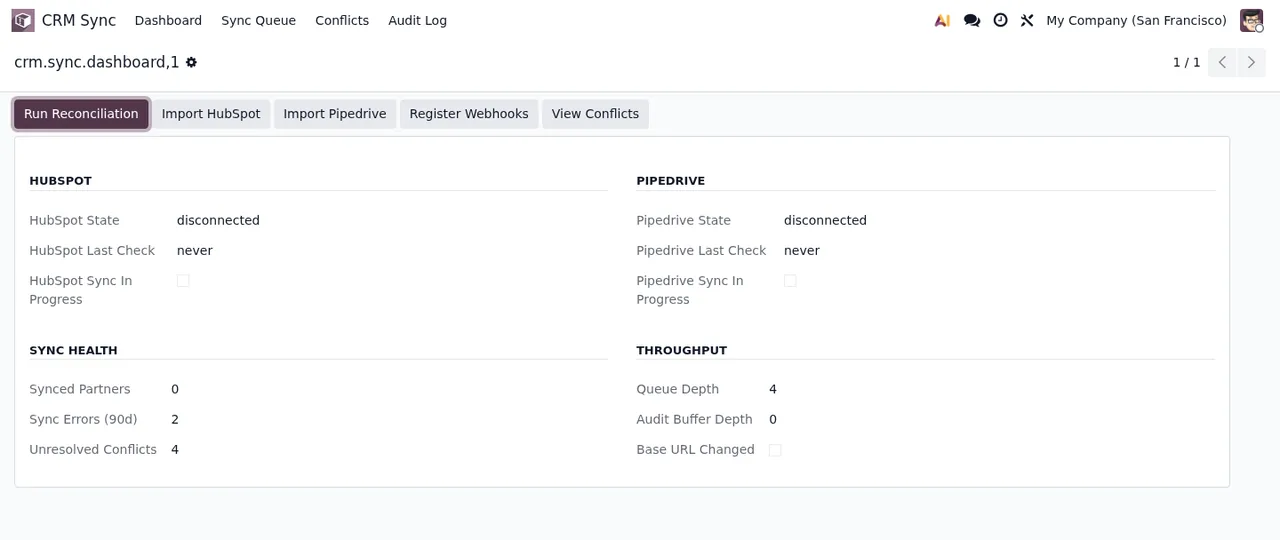
CRM Sync › Dashboard, con entrambi i CRM disconnessi, conflitti non risolti ed errori di sincronizzazione.Il pannello è un form con i pulsanti di azione in alto e sezioni per HubSpot, Pipedrive, Sync Health e Throughput. Nello screenshot sia HubSpot sia Pipedrive risultano disconnessi, e il pannello stesso conta i conflitti non risolti e gli errori di sincronizzazione.
Cronologia delle azioni pianificate
Tutte le azioni pianificate del modulo hanno il prefisso CRM Sync:. Tutte e otto sono disattivate di default, quindi controlla il loro stato nel tuo database prima di farci affidamento. Dalla più frequente alla meno frequente, sono queste:
- Ogni minuto
CRM Sync: Process Queue, pianificata ogni minuto. È l'azione che porta il nome della coda che consulti inCRM Sync › Sync Queue.
- Ogni minuto
CRM Sync: Flush Audit Buffer, anche questa ogni minuto. Il nome richiama il registro di audit, che trovi inCRM Sync › Audit Log.
- Ogni 30 minuti
CRM Sync: Connection Health Check.
- Ogni 60 minuti
CRM Sync: Reconciliation Sweep.
- Ogni giorno
CRM Sync: Bulk Import, pianificata ogni giorno.
- Ogni giorno
CRM Sync: Purge Done Queue Items, anche questa ogni giorno.
- Ogni giorno
CRM Sync: Purge Resolved Conflicts, ogni giorno.
- Ogni giorno
CRM Sync: Purge Old Audit Logs, ogni giorno.
Le azioni di pulizia sono tre. A giudicare dal nome, riguardano le voci di coda completate, i conflitti risolti e i log di audit vecchi.
Il percorso di una voce nella coda
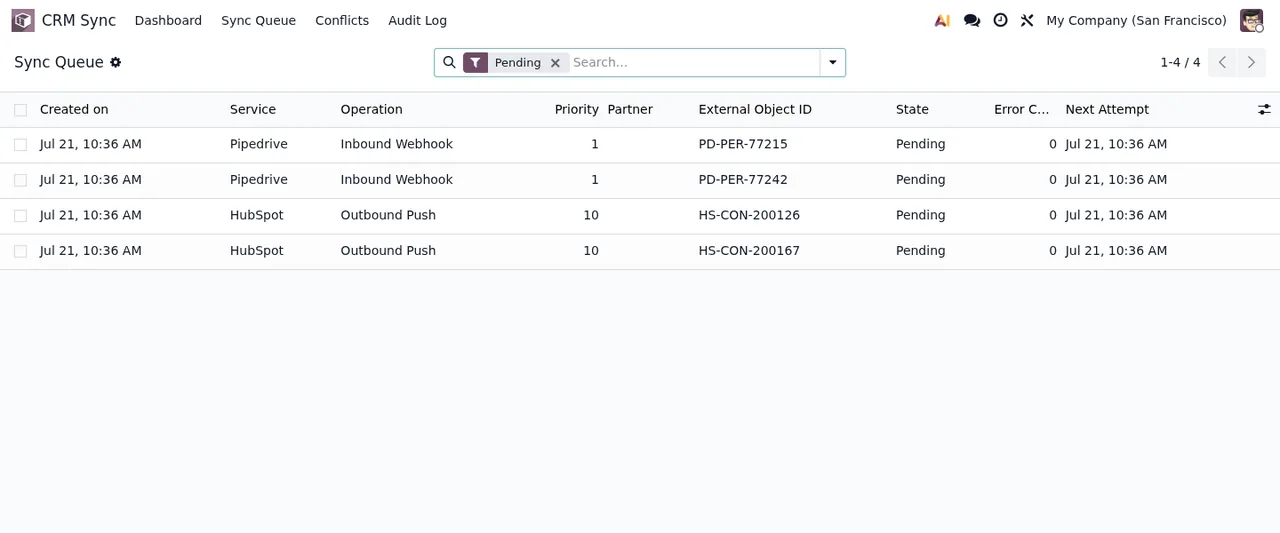
CRM Sync › Sync Queue con il filtro Pending: priorità, ID esterno, stato e prossimo tentativo di ogni voce.In CRM Sync › Sync Queue, con il filtro Pending, l'elenco mostra voci di Pipedrive e di HubSpot di due tipi: Inbound Webhook e Outbound Push. Ogni riga riporta la priorità, l'ID esterno, lo stato Pending e il prossimo tentativo. Seguendo una voce nel tempo, ecco cosa puoi osservare con quello che il modulo mette a disposizione:
- In coda La voce compare in
Sync Queuecon statoPendinge una data di prossimo tentativo.
- Ogni minuto, se attiva L'azione
CRM Sync: Process Queueè pianificata ogni minuto; ricorda che è disattivata di default.
- Se compare un conflitto I conflitti hanno un elenco dedicato in
CRM Sync › Conflicts, e il modulo include la procedura guidataCRM Sync Conflict Resolve Wizard(crm.sync.conflict.resolve.wizard).
- Ogni giorno, se attive Le azioni
CRM Sync: Purge Done Queue ItemseCRM Sync: Purge Resolved Conflicts, pianificate ogni giorno, hanno nel nome le voci completate e i conflitti risolti.
Se nella coda o nel pannello vedi errori e vuoi capire cosa significa ogni avviso, trovi i dettagli in i messaggi di errore del modulo.
Le procedure guidate che aprono finestre di dialogo
Oltre agli elenchi, il modulo include quattro procedure guidate:
crm.sync.import.wizard(CRM Sync Import Wizard).crm.sync.conflict.resolve.wizard(CRM Sync Conflict Resolve Wizard).crm.sync.bulk.unlink.wizard(CRM Sync Bulk Unlink Wizard).crm.sync.transfer.disclosure.wizard(CRM Sync Transfer Disclosure Wizard).
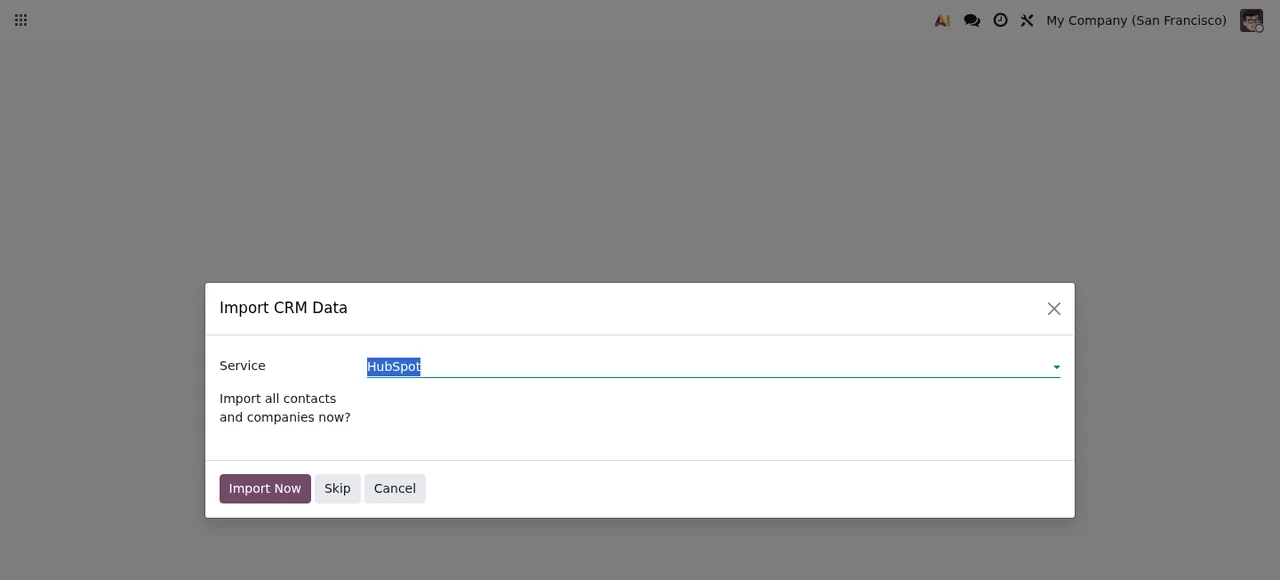
Import CRM Data, con HubSpot scelto in Service e la domanda se importare tutti i contatti e le aziende.La finestra Import CRM Data ha un campo Service (nello screenshot è selezionato HubSpot), chiede se vuoi importare tutti i contatti e le aziende e offre tre pulsanti: Import Now, Skip e Cancel. Indipendentemente da questa procedura guidata, l'azione CRM Sync: Bulk Import è pianificata ogni giorno.
I acknowledge and continue non spuntata.L'ultima finestra della sequenza, Cross-Border Transfer Disclosure, mostra un testo sul trasferimento dei dati negli Stati Uniti ai sensi del GDPR, una casella I acknowledge and continue e i pulsanti Acknowledge & Continue e Cancel. È ciò che il modulo mostra a schermo; la valutazione legale del tuo caso spetta a te o al tuo consulente.
Il servizio esterno che c'è dietro
La scheda lo segnala in una sezione apposita, «Before you buy: this app uses a paid external service», e ha anche una sezione «Privacy policy». La connessione passa da FlexigoTech Cloud: conserva le credenziali cifrate, monitora la sincronizzazione e ti avvisa via e-mail se qualcosa non va; se la piattaforma cambia la sua API, vengono adeguati sia il modulo sia il servizio. Senza abbonamento, o con il servizio sospeso, si ferma ciò che l'abbonamento offre e i dati restano nel tuo Odoo.
Il modulo costa 9 € per versione di Odoo, pagamento una tantum IVA esclusa, per la 17, 18, 19 e 20; il piano Connettore costa 49 €/mese o 490 €/anno IVA esclusa, con fino a 3 account della piattaforma (Pro: 98 €/mese o 980 €/anno, fino a 10). Con l'abbonamento, il modulo per le nuove versioni di Odoo è incluso se l'hai acquistato su flexigotech.com; sull'Odoo App Store ogni versione si acquista lì, dalla scheda su Odoo Apps.
Come ti aiuta FlexigoTech
FlexigoTech implementa Odoo 17, 18, 19 e 20 e sviluppa connettori e integrazioni su misura. Se hai già il modulo e vuoi sapere cosa compilare e cosa controllare nei primi giorni, prosegui con l'avvio passo per passo. Se ti serve che la sincronizzazione copra qualcosa che questo connettore non prevede, possiamo valutarlo come sviluppo su misura.
Continua a leggere
Verificato nel codice del connettore (versione 20.0) e nelle fonti collegate
Fonti
- Codice del modulo: flexigo_hubspot_pipedrive_two_way_crm_sync_lite 20.0 (c091502a): views/crm_sync_menus.xml
- Codice del modulo: flexigo_hubspot_pipedrive_two_way_crm_sync_lite 20.0 (c091502a): data/crm_sync_crons.xml
- Codice del modulo: flexigo_hubspot_pipedrive_two_way_crm_sync_lite 20.0 (c091502a): static/description/index.html
- Codice del modulo: flexigo_hubspot_pipedrive_two_way_crm_sync_lite 20.0 (c091502a): models/crm_sync_audit_log.py
- Codice del modulo: flexigo_hubspot_pipedrive_two_way_crm_sync_lite 20.0 (c091502a): models/crm_sync_conflict.py
- Codice del modulo: flexigo_hubspot_pipedrive_two_way_crm_sync_lite 20.0 (c091502a): models/crm_sync_connection.py
- Codice del modulo: flexigo_hubspot_pipedrive_two_way_crm_sync_lite 20.0 (c091502a): models/crm_sync_dashboard.py
- Codice del modulo: flexigo_hubspot_pipedrive_two_way_crm_sync_lite 20.0 (c091502a): models/crm_sync_engine.py
- Codice del modulo: flexigo_hubspot_pipedrive_two_way_crm_sync_lite 20.0 (c091502a): models/crm_sync_queue_item.py
- Codice del modulo: flexigo_hubspot_pipedrive_two_way_crm_sync_lite 20.0 (c091502a): wizards/crm_sync_bulk_unlink_wizard.py
- Codice del modulo: flexigo_hubspot_pipedrive_two_way_crm_sync_lite 20.0 (c091502a): wizards/crm_sync_conflict_resolve_wizard.py
- Codice del modulo: flexigo_hubspot_pipedrive_two_way_crm_sync_lite 20.0 (c091502a): wizards/crm_sync_import_wizard.py
- Codice del modulo: flexigo_hubspot_pipedrive_two_way_crm_sync_lite 20.0 (c091502a): wizards/crm_sync_transfer_disclosure_wizard.py
- apps.odoo.com/apps/modules/20.0/flexigo_hubspot_pipedrive_two_way_crm_sync_lite
- apps.odoo.com/apps/modules/17.0/flexigo_hubspot_pipedrive_two_way_crm_sync_lite
- apps.odoo.com/apps/modules/18.0/flexigo_hubspot_pipedrive_two_way_crm_sync_lite
- apps.odoo.com/apps/modules/19.0/flexigo_hubspot_pipedrive_two_way_crm_sync_lite
- flexigotech.com/en/services.html
- flexigotech.com/precios.html