

 English
 Català
 Deutsch
 Français
 Português
 Italiano
 Nederlands
 Polski
Lo que haces a mano si el CRM va por un lado y el resto por otro
Si hoy tus contactos viven en HubSpot o Pipedrive y el resto de la empresa trabaja en otras herramientas, cada cambio en un sitio tiene que repetirse en el otro: alguien lo copia, alguien lo exporta o se queda sin actualizar. Si dos personas tocan el mismo dato en dos sistemas, decidir cuál vale también te toca a ti. Y si luego necesitas saber quién cambió qué y cuándo, tendrás que reconstruirlo. Si te reconoces en esto, antes de conectar conviene que tengas claras tres cosas: qué sistema manda, en qué dirección deben ir los datos y qué control quieres sobre lo que sale de tu empresa.

Qué mantiene alineado el conector cuando llevas los contactos en Odoo
El conector une los contactos de Odoo con HubSpot, con Pipedrive o con ambos. Según su README, esto es lo que hace:
- Sincronización en tiempo real por webhooks. Los cambios en HubSpot, Pipedrive u Odoo pasan al resto de sistemas al momento, sin esperas de sondeo ni disparadores manuales.
- Conciliación periódica. Una tarea configurable, de 60 minutos por defecto, recoge los eventos que se hayan perdido los webhooks.
- Resolución de conflictos Last-Write-Wins. Si el mismo campo cambia a la vez en dos sistemas, gana la marca de tiempo más reciente, sin dejar el conflicto pendiente.
- Registro de auditoría. Cada acción de sincronización (dirección, origen, fecha y hora, resultado) queda registrada y se puede buscar en Odoo, en la vista
Audit Trail. - Sincronización de un contacto concreto. En Contactos abres o creas un contacto y, en la pestaña
CRM Sync, pulsasSync Now; cuando se ha sincronizado, aparecen los enlaces a sus registros en HubSpot y Pipedrive.
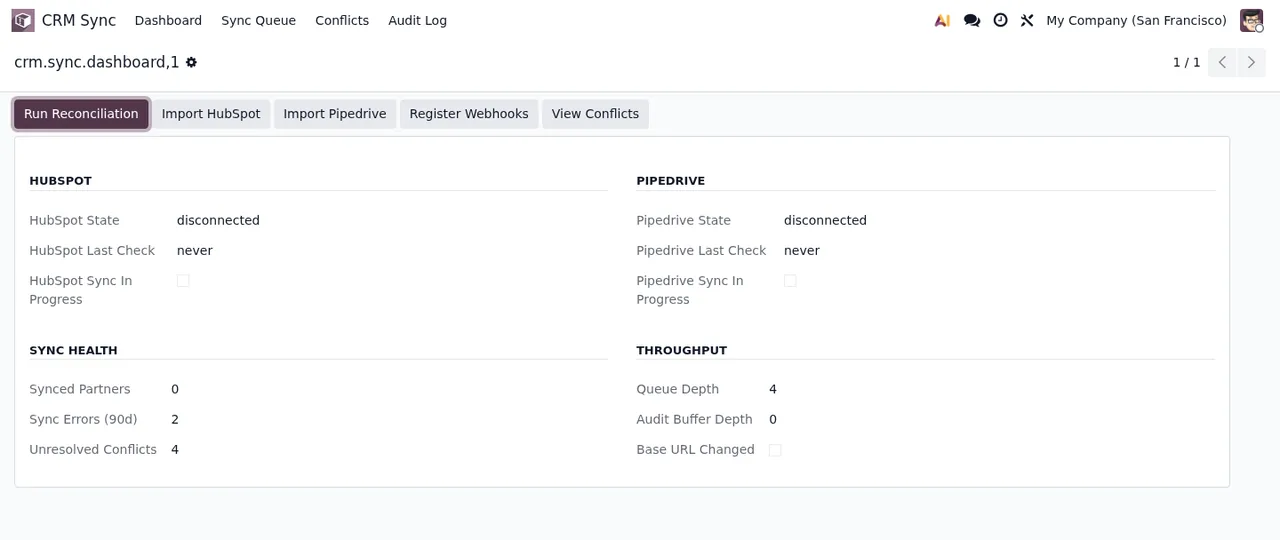
CRM Sync, con los dos CRM todavía desconectados y avisos de conflictos sin resolver y errores de sincronización.Criterios para decidir si te conviene y cómo configurarlo
La tabla cruza lo que te pasa hoy con la opción del módulo que le corresponde.
| Si te pasa esto | Te conviene | En qué se apoya |
|---|---|---|
| Quieres que un cambio hecho en cualquier sistema llegue a los demás | Dirección Bidirectional, la que viene por defecto | Los cambios de cualquier sistema se sincronizan con todos los demás |
| Odoo va a ser donde se mantienen los contactos y el CRM solo los recibe | Dirección Odoo → External | Solo sincroniza de Odoo hacia HubSpot o Pipedrive |
| Tu equipo comercial manda en HubSpot o Pipedrive y Odoo solo recibe | Dirección External → Odoo | Solo sincroniza de HubSpot o Pipedrive hacia Odoo |
| Te preocupa qué pasa si dos personas cambian el mismo campo | Contar con Last-Write-Wins | Gana el cambio con la marca de tiempo más reciente |
| Necesitas poder revisar cada movimiento | Usar la vista Audit Trail | Guarda dirección, origen, fecha y hora y resultado de cada acción |
| No quieres guardar el token del CRM dentro de Odoo | Conectar por FlexigoTech Cloud | El token se guarda cifrado en FlexigoTech Cloud y nunca en Odoo |
| Tienes varias cuentas del CRM | Elegir plan según cuántas | Plan Conector hasta 3 cuentas de la plataforma; Pro hasta 10 |
Si ninguna fila te describe porque tus contactos están solo en el CRM y no piensas llevar nada a Odoo, este conector no te resuelve nada todavía: primero tiene que haber un Odoo al otro lado.
Antes de dar el paso: token, datos que salen y qué pasa si se para
Estos son los puntos de la conexión que conviene conocer antes de decidir:
- El token va a FlexigoTech Cloud. Escribes el token de app privada de HubSpot o el token de API de Pipedrive y guardas; se envía una vez a FlexigoTech Cloud. El botón
Checkmuestra si el token está guardado allí yDisconnectlo borra allí al momento. - Sabes qué se envía. En
Settings > CRM Sync, el apartadoBefore you connectexplica qué se envía, adónde, para qué y cuánto tiempo se guarda. - Aviso antes de que los datos salgan de Odoo. El módulo pide una confirmación inicial antes de enviar datos de Odoo a HubSpot o Pipedrive y registra las transferencias, según su README, para el registro de tratamiento del artículo 30 del RGPD.
- Sin suscripción, tus datos se quedan. Sin suscripción, o con el servicio suspendido, se para lo que da la suscripción; los datos se quedan en tu Odoo.
- Un contacto que deja de sincronizar. En Contactos, abre el contacto, ve a la pestaña
CRM Syncy mira sisync_suspendedestá enTrue; si es así, pulsaResume Sync.
CRM Sync al asistente Import CRM Data, la cola Sync Queue con registros en Pending y el aviso Cross-Border Transfer Disclosure con la casilla I acknowledge and continue sin marcar.Por dónde empezar: implantación y conector
Si decides dar el paso, este es el orden, desde no tener Odoo hasta el primer contacto sincronizado:
- Implanta Odoo en la versión que vayas a usar. El conector está publicado en Odoo Apps para 17, 18, 19 y 20, y depende de
base,contacts,mailyflexigotech_cloud. - Instala el módulo desde Odoo Apps o colócalo en tu carpeta de addons; actualiza la lista de aplicaciones e instálalo.
- Conecta FlexigoTech Cloud en Ajustes (necesita la suscripción).
- Ve a
Settings > CRM Syncy leeBefore you connect. - Escribe el token de app privada de HubSpot o el token de API de Pipedrive y guarda.
- Pulsa
Checkpara ver si el token ha quedado guardado en FlexigoTech Cloud. - Elige la dirección de sincronización según la tabla de criterios.
- Abre un contacto, ve a la pestaña
CRM Syncy pulsaSync Nowpara comprobar que aparecen los enlaces a HubSpot o Pipedrive.
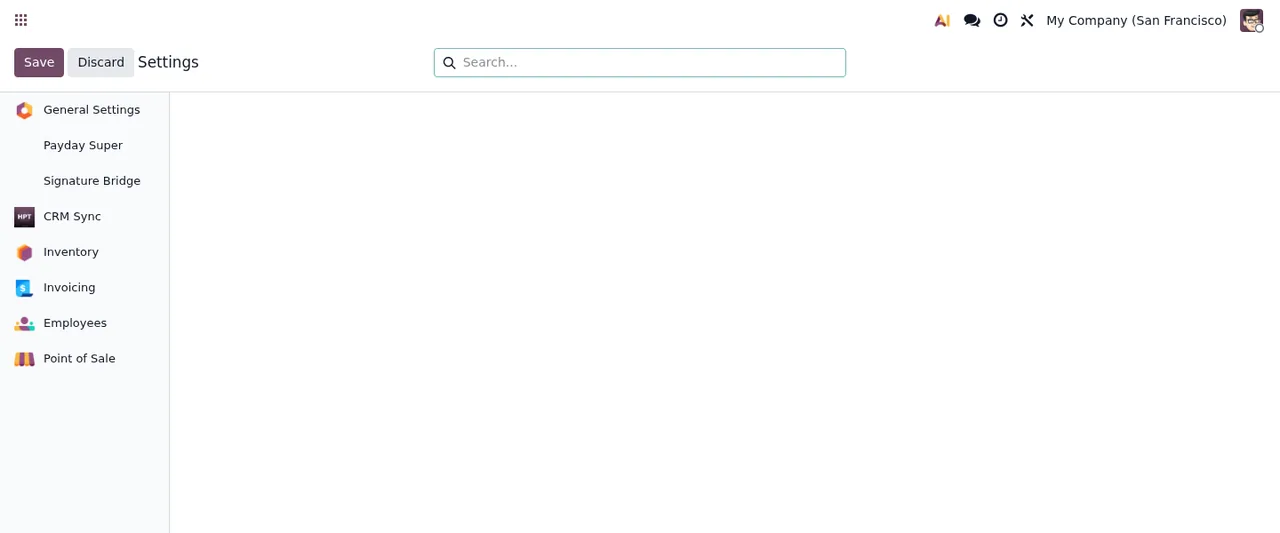
CRM Sync en la barra lateral; el panel principal aparece en blanco, todavía sin nada configurado.Entre las pantallas del módulo está también el asistente Import CRM Data, donde eliges el servicio y te pregunta si importar todos los contactos y empresas.
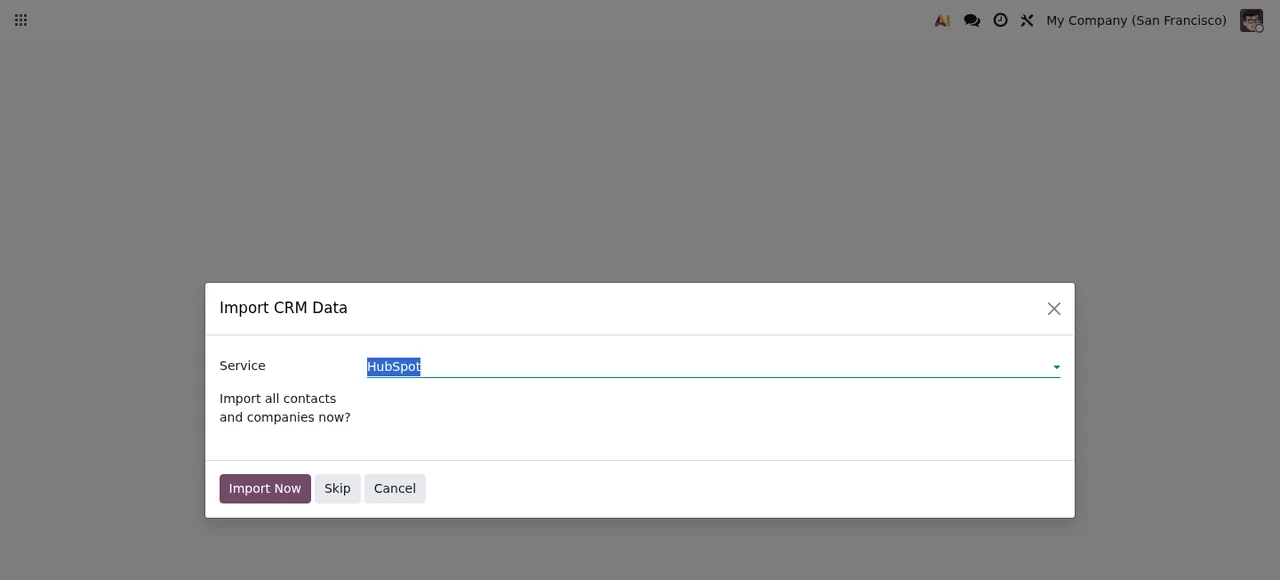
Import CRM Data, con HubSpot elegido en Service y las opciones Import Now, Skip y Cancel.El módulo cuesta 9 € por versión de Odoo, pago único y sin IVA, para 17, 18, 19 y 20. La conexión por FlexigoTech Cloud va con el plan Conector: 49 €/mes o 490 €/año sin IVA (Pro: 98 €/mes o 980 €/año). Si quieres el detalle de cada ajuste y qué revisar al principio, tienes la puesta en marcha paso a paso, y si algo falla, la lista de mensajes de error y avisos.
Cómo te ayuda FlexigoTech
FlexigoTech implanta Odoo 17, 18, 19 y 20 y desarrolla conectores e integraciones a medida, así que puedes empezar por la implantación y dejar el conector para cuando tengas los contactos en Odoo. Con la conexión por FlexigoTech Cloud, el servicio guarda cifradas las credenciales, vigila la sincronización y avisa por correo si falla; si HubSpot o Pipedrive cambian su API, se adaptan el módulo y el servicio. Con la suscripción, el módulo para las versiones nuevas de Odoo va incluido si lo compraste en flexigotech.com; en el Odoo App Store, cada versión de Odoo se compra allí.
Sigue leyendo
Comprobado en el código del conector (versión 20.0) y en las fuentes enlazadas
Fuentes
- Código del módulo: flexigo_hubspot_pipedrive_two_way_crm_sync_lite 20.0 (c091502a): README.rst
- apps.odoo.com/apps/modules/20.0/flexigo_hubspot_pipedrive_two_way_crm_sync_lite
- apps.odoo.com/apps/modules/17.0/flexigo_hubspot_pipedrive_two_way_crm_sync_lite
- apps.odoo.com/apps/modules/18.0/flexigo_hubspot_pipedrive_two_way_crm_sync_lite
- apps.odoo.com/apps/modules/19.0/flexigo_hubspot_pipedrive_two_way_crm_sync_lite
- flexigotech.com/en/services.html
- flexigotech.com/precios.html