

 Español
 English
 Català
 Deutsch
 Français
 Português
 Italiano
 Polski
Voor het koppelen: verzamel je inloggegevens
De module heeft een veld voor elk verbindingsgegeven van HubSpot en Pipedrive. Zorg dat je de waarden voor elk veld bij de hand hebt voordat je de instellingen in Odoo opent. De lijst hieronder toont de zichtbare veldnaam en, tussen haakjes, de technische naam.
Als je HubSpot koppelt
HubSpot Client ID(crm_sync_hs_client_id)
HubSpot App ID(crm_sync_hs_app_id)
HubSpot Client Secret(crm_sync_hs_client_secret)
HubSpot Redirect URI(crm_sync_hs_redirect_uri)
HubSpot private app token(crm_sync_fgt_hs_token)
Als je Pipedrive koppelt
Pipedrive Client ID(crm_sync_pd_client_id)
Pipedrive Client Secret(crm_sync_pd_client_secret)
Pipedrive Redirect URI(crm_sync_pd_redirect_uri)
Pipedrive Webhook Username(crm_sync_pd_webhook_user)
Pipedrive Webhook Password(crm_sync_pd_webhook_password)
Pipedrive API token(crm_sync_fgt_pd_token)
Al deze velden zijn tekstvelden (Char). Werk je maar met een van de twee CRM's, bereid dan alleen dat blok voor.
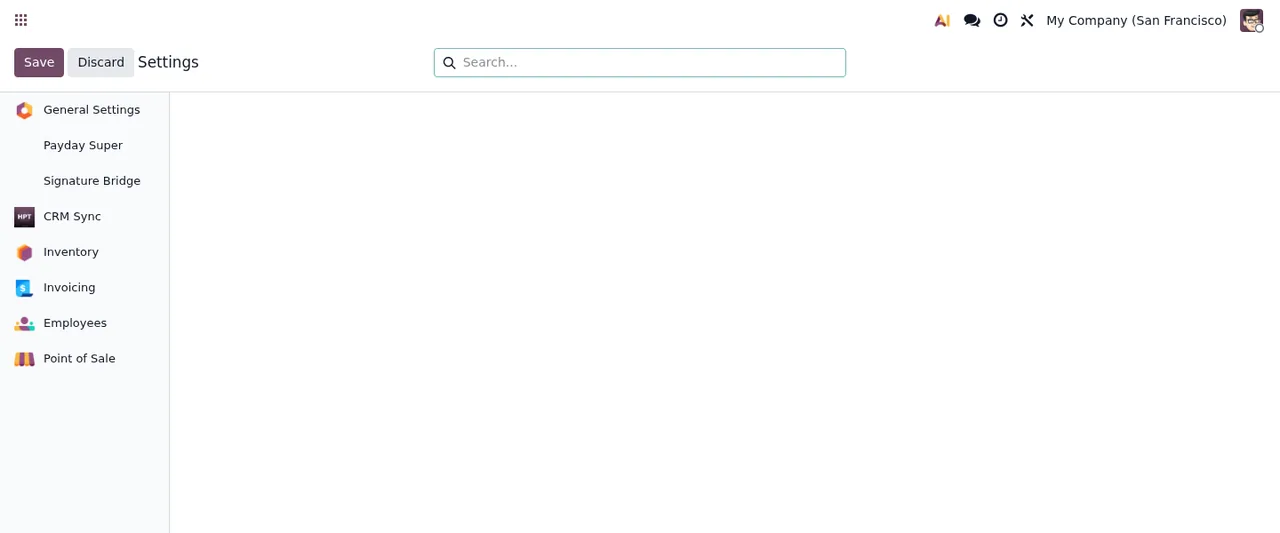
Bij het koppelen: richting, meldingen en webhooks
Als de inloggegevens erin staan, moet je deze velden nog nalopen:
- Kies een waarde in
HubSpot Direction(crm_sync_hs_direction). Het is een keuzeveld: bekijk de opties die jouw Odoo aanbiedt voordat je opslaat.
- Doe hetzelfde met
Pipedrive Direction(crm_sync_pd_direction).
- Vul
Sync Notification User(crm_sync_notify_user_id) in, een Many2one-veld.
- Bepaal of je
Auto-register webhooks(crm_sync_auto_register_webhooks) aanvinkt, een ja/nee-vakje.
- Kijk na het opslaan van de tokens wat
HubSpot token saved in FlexigoTech Cloud on(crm_sync_fgt_hs_saved_at) enPipedrive token saved in FlexigoTech Cloud on(crm_sync_fgt_pd_saved_at) tonen.
Dit zijn enkele schermen van de module waarmee je gaat werken:
Pending en de melding over gegevensoverdracht- Controleer in de dialoog
Import CRM Datawat er in het veldServicestaat en beantwoord de vraag of je alle contacten en bedrijven wilt importeren metImport Now,SkipofCancel.
- Lees in
Cross-Border Transfer Disclosurede tekst die de module toont over de overdracht van gegevens naar de VS volgens de AVG. Het vakjeI acknowledge and continuestaat niet aangevinkt en de knoppen zijnAcknowledge & ContinueenCancel.
De statussen die je op elk record ziet
De module heeft twee statusvelden met verschillende waarden. Het helpt als je ze herkent voordat er records binnenkomen.
Het veld state kent deze waarden:
pending=Pending
processing=Processing
done=Done
error=Error
skipped=Skipped
Het veld status kent deze andere waarden:
success=Success
error=Error
skipped=Skipped
forced=Forced
acknowledged=Acknowledged
deleted=Deleted
In de animatie hierboven toont de lijst Sync Queue, gefilterd op Pending, records van Pipedrive en HubSpot van het type Inbound Webhook en Outbound Push, met hun prioriteit, het externe ID, de status Pending en de volgende poging. Wil je zien welke menu's en taken erachter zitten, dan leggen we dat uit in hoe de module van binnen werkt.
De eerste week: wat je controleert
- Open
Sync Queueen filter opPendingom die records te zien met hun prioriteit, extern ID en volgende poging.
- Zoek records met
ErrorenSkipped, zowel instateals instatus.
- Kijk of er records zijn met
Forced,AcknowledgedofDeletedinstatus.
- Ga naar het dashboard
CRM Syncen bekijk de sectiesSync HealthenThroughput, plus het aantal conflicten en fouten dat het toont.
- In de dialoog
Resolve Conflictsheeft de sectieConflictseen keuzelijstResolution; kies de gewenste waarde en klik opApplyofCancel.
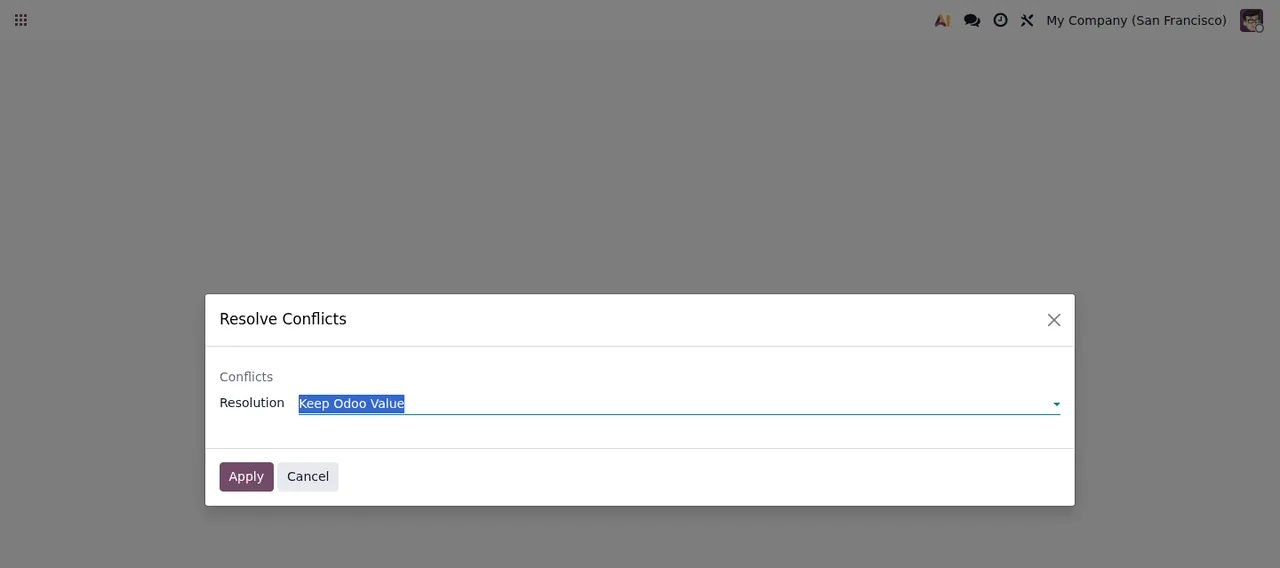
Resolve Conflicts met Keep Odoo Value geselecteerd; de achtergrond is leeg, zonder records- Check je mail: FlexigoTech Cloud bewaakt de synchronisatie en stuurt een e-mail als die mislukt.
- Open je de wizard
Bulk Unlink CRM Records, kijk dan naar de geselecteerde service en het aantalLinked Partners, en lees de melding over externe ids voordat je opUnlink Allklikt.
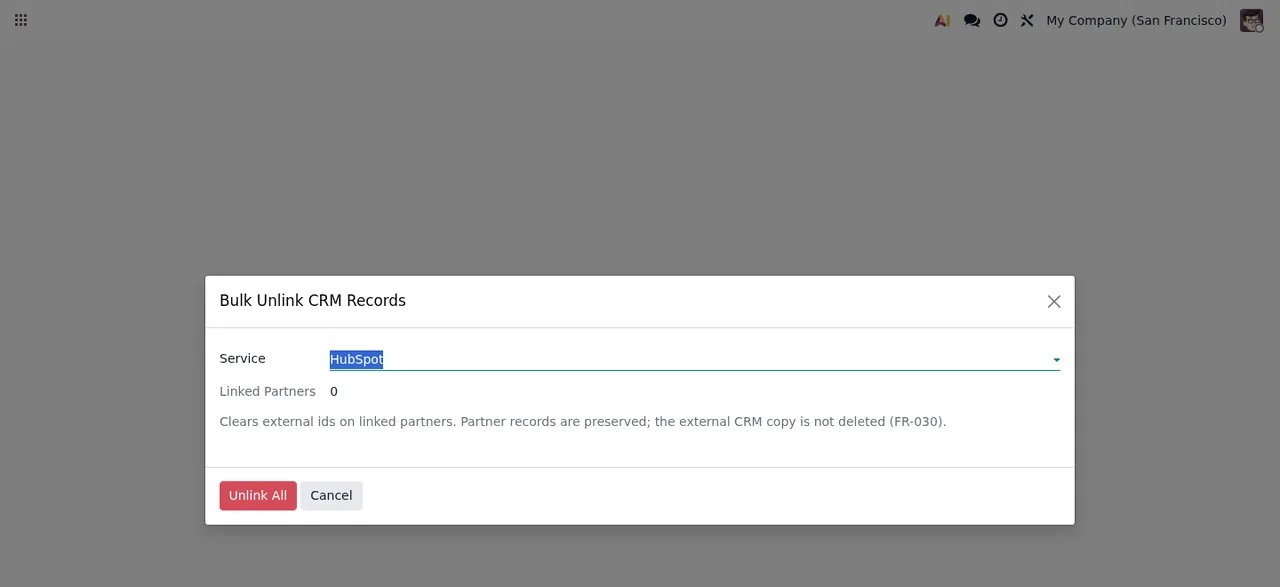
Bulk Unlink CRM Records met de service HubSpot, nog zonder gekoppelde records (Linked Partners op 0)Krijg je een melding die je niet begrijpt, dan vind je de letterlijke teksten en wat je met elke melding doet in de fouten en waarschuwingen van de module.
Wat FlexigoTech Cloud doet en wat er gebeurt als je stopt
De verbinding loopt via FlexigoTech Cloud: het bewaart de inloggegevens versleuteld, bewaakt de synchronisatie en stuurt een e-mail als die mislukt. Wijzigt het platform zijn API, dan worden de module en de service aangepast.
De app kost € 9 excl. btw in Odoo Apps, eenmalige betaling per versie, voor Odoo 17, 18, 19 en 20. Het Connector-abonnement kost € 49 per maand of € 490 per jaar excl. btw, met maximaal 3 accounts op het platform (Pro: € 98 per maand of € 980 per jaar excl. btw, maximaal 10).
Zonder abonnement, of met de service opgeschort, stopt wat het abonnement levert, maar je gegevens blijven in je Odoo.
Met het abonnement is de module voor nieuwe Odoo-versies inbegrepen als je hem op flexigotech.com hebt gekocht. Heb je hem in de Odoo App Store gekocht, dan koop je elke Odoo-versie daar.
Hoe FlexigoTech je helpt
FlexigoTech implementeert Odoo 17, 18, 19 en 20 en ontwikkelt connectoren en integraties op maat. Wil je dat we de koppeling samen met jou inrichten, of heb je iets nodig wat de module niet dekt, dan vind je de details op de pagina van de connector en de pagina in Odoo Apps.
Lees verder
Gecontroleerd in de broncode van de connector (versie 20.0) en in de gelinkte bronnen
Bronnen
- Broncode van de module: flexigo_hubspot_pipedrive_two_way_crm_sync_lite 20.0 (c091502a): models/res_config_settings.py
- Broncode van de module: flexigo_hubspot_pipedrive_two_way_crm_sync_lite 20.0 (c091502a): models/crm_sync_audit_log.py
- Broncode van de module: flexigo_hubspot_pipedrive_two_way_crm_sync_lite 20.0 (c091502a): models/crm_sync_queue_item.py
- apps.odoo.com/apps/modules/20.0/flexigo_hubspot_pipedrive_two_way_crm_sync_lite
- apps.odoo.com/apps/modules/17.0/flexigo_hubspot_pipedrive_two_way_crm_sync_lite
- apps.odoo.com/apps/modules/18.0/flexigo_hubspot_pipedrive_two_way_crm_sync_lite
- apps.odoo.com/apps/modules/19.0/flexigo_hubspot_pipedrive_two_way_crm_sync_lite
- flexigotech.com/en/services.html
- flexigotech.com/precios.html