

 Español
 English
 Català
 Deutsch
 Français
 Português
 Italiano
 Nederlands
Przed połączeniem: zbierz dane uwierzytelniające
Moduł ma osobne pole na każdą daną połączenia z HubSpot i Pipedrive. Zanim otworzysz ustawienia w Odoo, przygotuj wartości, które wkleisz w każde z nich. Poniższa lista podaje widoczną nazwę pola, a w nawiasie jego nazwę techniczną.
Jeśli łączysz HubSpot
HubSpot Client ID(crm_sync_hs_client_id)
HubSpot App ID(crm_sync_hs_app_id)
HubSpot Client Secret(crm_sync_hs_client_secret)
HubSpot Redirect URI(crm_sync_hs_redirect_uri)
HubSpot private app token(crm_sync_fgt_hs_token)
Jeśli łączysz Pipedrive
Pipedrive Client ID(crm_sync_pd_client_id)
Pipedrive Client Secret(crm_sync_pd_client_secret)
Pipedrive Redirect URI(crm_sync_pd_redirect_uri)
Pipedrive Webhook Username(crm_sync_pd_webhook_user)
Pipedrive Webhook Password(crm_sync_pd_webhook_password)
Pipedrive API token(crm_sync_fgt_pd_token)
Wszystkie te pola są tekstowe (Char). Jeśli pracujesz tylko z jednym z dwóch CRM, przygotuj wyłącznie jego blok.
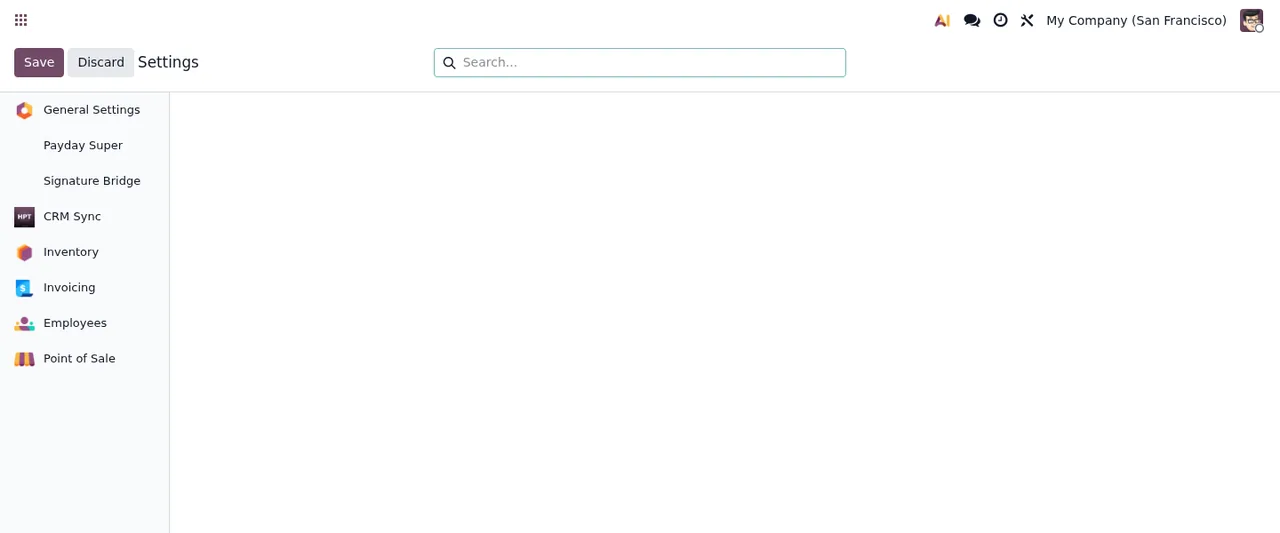
Przy łączeniu: kierunek, powiadomienia i webhooki
Po wklejeniu danych uwierzytelniających zostają do sprawdzenia te pola:
- Wybierz wartość w
HubSpot Direction(crm_sync_hs_direction). To pole wyboru: przed zapisaniem sprawdź opcje, które oferuje Twoje Odoo.
- Zrób to samo z
Pipedrive Direction(crm_sync_pd_direction).
- Uzupełnij
Sync Notification User(crm_sync_notify_user_id), pole typu Many2one.
- Zdecyduj, czy zaznaczasz
Auto-register webhooks(crm_sync_auto_register_webhooks), czyli pole wyboru tak/nie.
- Po zapisaniu tokenów sprawdź, co pokazują
HubSpot token saved in FlexigoTech Cloud on(crm_sync_fgt_hs_saved_at) iPipedrive token saved in FlexigoTech Cloud on(crm_sync_fgt_pd_saved_at).
Oto niektóre ekrany modułu, z których będziesz korzystać:
Pending i komunikat o transferze danych- W oknie
Import CRM Datasprawdź, co jest w poluService, i odpowiedz na pytanie o import wszystkich kontaktów i firm przyciskiemImport Now,SkiplubCancel.
- W
Cross-Border Transfer Disclosureprzeczytaj tekst, który moduł wyświetla na temat transferu danych do USA zgodnie z RODO. PoleI acknowledge and continuejest domyślnie niezaznaczone, a przyciski toAcknowledge & ContinueiCancel.
Stany, które zobaczysz w każdym rekordzie
Moduł ma dwa pola stanu z różnymi wartościami. Warto je znać, zanim zaczną napływać rekordy.
Pole state przyjmuje te wartości:
pending=Pending
processing=Processing
done=Done
error=Error
skipped=Skipped
Pole status przyjmuje te:
success=Success
error=Error
skipped=Skipped
forced=Forced
acknowledged=Acknowledged
deleted=Deleted
W animacji powyżej lista Sync Queue filtrowana po Pending pokazuje rekordy z Pipedrive i HubSpot typu Inbound Webhook i Outbound Push, z priorytetem, zewnętrznym ID, stanem Pending i następną próbą. Jeśli chcesz zobaczyć, jakie menu i zadania za tym stoją, opisujemy to w artykule jak moduł działa od środka.
Pierwszy tydzień: co sprawdzić
- Otwórz
Sync Queuei odfiltruj poPending, aby zobaczyć te rekordy z priorytetem, zewnętrznym ID i następną próbą.
- Poszukaj rekordów z
ErroriSkipped, zarówno wstate, jak i wstatus.
- Sprawdź, czy są rekordy z
Forced,AcknowledgedlubDeletedwstatus.
- Wejdź do panelu
CRM Synci przejrzyj sekcjeSync HealthiThroughputoraz pokazywaną liczbę konfliktów i błędów.
- W oknie
Resolve ConflictssekcjaConflictsma rozwijane poleResolution; wybierz odpowiednią wartość i kliknijApplylubCancel.
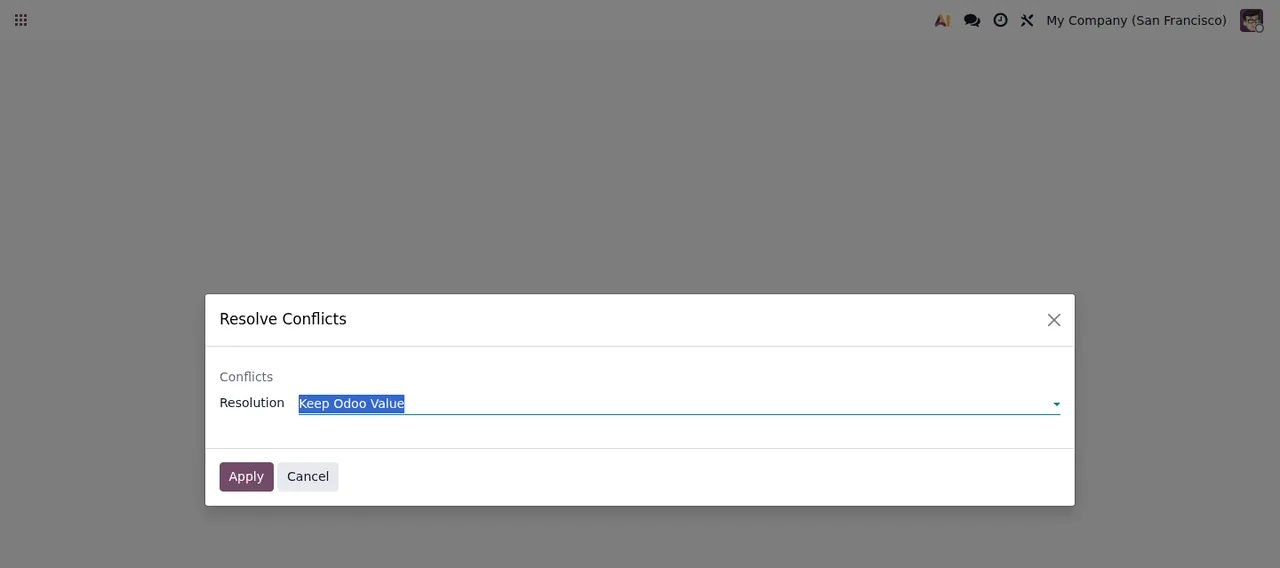
Resolve Conflicts z wybraną opcją Keep Odoo Value; tło jest puste, bez rekordów- Sprawdzaj skrzynkę: FlexigoTech Cloud monitoruje synchronizację i wysyła e-mail, gdy coś zawiedzie.
- Jeśli otworzysz kreator
Bulk Unlink CRM Records, sprawdź wybraną usługę i licznikLinked Partnersoraz przeczytaj komunikat o zewnętrznych id, zanim kliknieszUnlink All.
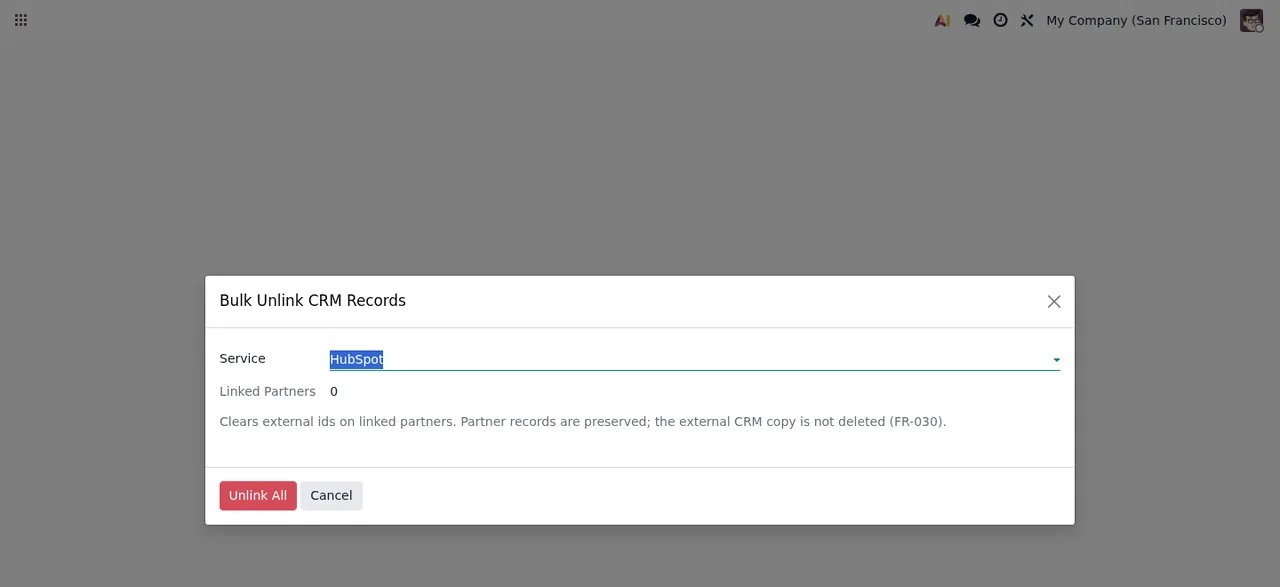
Bulk Unlink CRM Records z usługą HubSpot, jeszcze bez powiązanych rekordów (Linked Partners równe 0)Jeśli pojawi się komunikat, którego nie rozumiesz, dosłowne treści i co zrobić z każdą z nich znajdziesz w artykule błędy i ostrzeżenia modułu.
Co robi FlexigoTech Cloud i co się dzieje, gdy go zatrzymasz
Połączenie przechodzi przez FlexigoTech Cloud: przechowuje zaszyfrowane dane uwierzytelniające, monitoruje synchronizację i wysyła e-mail, gdy coś zawiedzie. Jeśli platforma zmieni swoje API, moduł i usługa zostają dostosowane.
Aplikacja kosztuje 9 € netto (bez VAT) w Odoo Apps, jednorazowa płatność za wersję, dla Odoo 17, 18, 19 i 20. Plan Konektor kosztuje 49 €/mies. lub 490 €/rok netto (bez VAT), do 3 kont platformy (Pro: 98 €/mies. lub 980 €/rok netto (bez VAT), do 10).
Bez subskrypcji lub przy zawieszonej usłudze przestaje działać to, co zapewnia subskrypcja, ale dane zostają w Twoim Odoo.
W ramach subskrypcji moduł dla nowych wersji Odoo jest wliczony, jeśli kupiłeś go na flexigotech.com. Jeśli kupiłeś go w Odoo App Store, każdą wersję Odoo kupujesz tam.
Jak pomaga FlexigoTech
FlexigoTech wdraża Odoo 17, 18, 19 i 20 oraz tworzy konektory i integracje na zamówienie. Jeśli chcesz, żebyśmy skonfigurowali połączenie razem z Tobą, albo potrzebujesz czegoś, czego moduł nie obejmuje, szczegóły znajdziesz na stronie konektora i na karcie w Odoo Apps.
Czytaj dalej
Sprawdzone w kodzie źródłowym konektora (wersja 20.0) i w podlinkowanych źródłach
Źródła
- Kod modułu: flexigo_hubspot_pipedrive_two_way_crm_sync_lite 20.0 (c091502a): models/res_config_settings.py
- Kod modułu: flexigo_hubspot_pipedrive_two_way_crm_sync_lite 20.0 (c091502a): models/crm_sync_audit_log.py
- Kod modułu: flexigo_hubspot_pipedrive_two_way_crm_sync_lite 20.0 (c091502a): models/crm_sync_queue_item.py
- apps.odoo.com/apps/modules/20.0/flexigo_hubspot_pipedrive_two_way_crm_sync_lite
- apps.odoo.com/apps/modules/17.0/flexigo_hubspot_pipedrive_two_way_crm_sync_lite
- apps.odoo.com/apps/modules/18.0/flexigo_hubspot_pipedrive_two_way_crm_sync_lite
- apps.odoo.com/apps/modules/19.0/flexigo_hubspot_pipedrive_two_way_crm_sync_lite
- flexigotech.com/en/services.html
- flexigotech.com/precios.html