

 Español
 English
 Català
 Deutsch
 Português
 Italiano
 Nederlands
 Polski
Avant de connecter : rassemblez les identifiants
Le module définit un champ pour chaque donnée de connexion de HubSpot et de Pipedrive. Avant d'ouvrir les paramètres dans Odoo, gardez sous la main les valeurs à coller dans chacun. La liste ci-dessous indique le libellé visible du champ et, entre parenthèses, son nom technique.
Si vous connectez HubSpot
HubSpot Client ID(crm_sync_hs_client_id)
HubSpot App ID(crm_sync_hs_app_id)
HubSpot Client Secret(crm_sync_hs_client_secret)
HubSpot Redirect URI(crm_sync_hs_redirect_uri)
HubSpot private app token(crm_sync_fgt_hs_token)
Si vous connectez Pipedrive
Pipedrive Client ID(crm_sync_pd_client_id)
Pipedrive Client Secret(crm_sync_pd_client_secret)
Pipedrive Redirect URI(crm_sync_pd_redirect_uri)
Pipedrive Webhook Username(crm_sync_pd_webhook_user)
Pipedrive Webhook Password(crm_sync_pd_webhook_password)
Pipedrive API token(crm_sync_fgt_pd_token)
Tous ces champs sont de type texte (Char). Si vous ne travaillez qu'avec l'un des deux CRM, préparez uniquement son bloc.
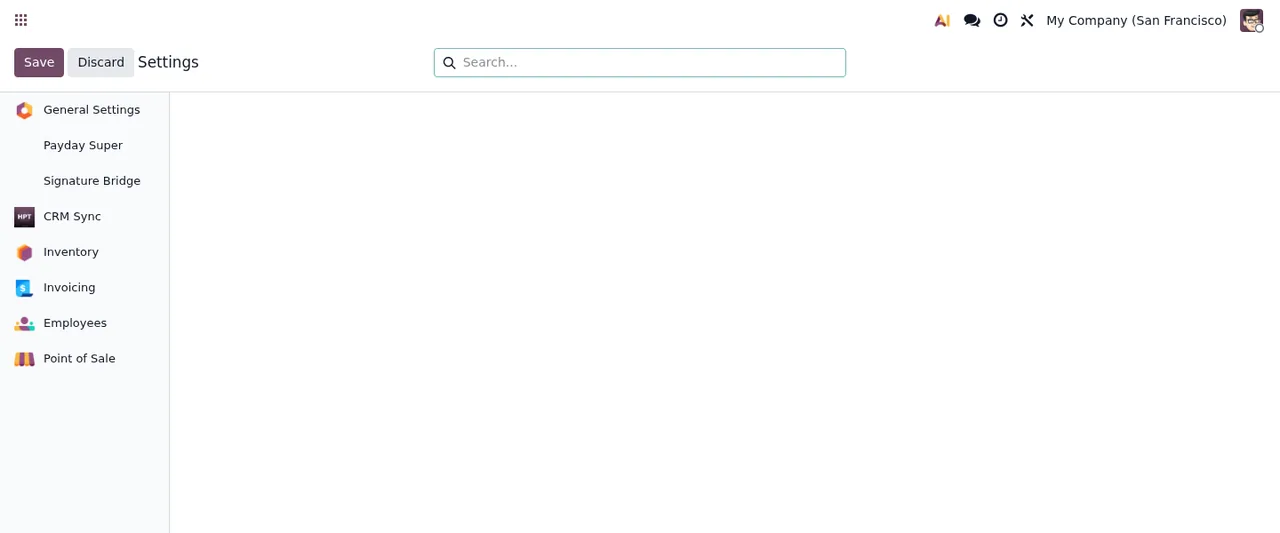
Lors de la connexion : direction, notifications et webhooks
Une fois les identifiants collés, il reste ces champs à vérifier :
- Choisissez une valeur dans
HubSpot Direction(crm_sync_hs_direction). C'est un champ de sélection : regardez les options proposées par votre Odoo avant d'enregistrer.
- Faites de même avec
Pipedrive Direction(crm_sync_pd_direction).
- Renseignez
Sync Notification User(crm_sync_notify_user_id), un champ de type Many2one.
- Décidez si vous cochez
Auto-register webhooks(crm_sync_auto_register_webhooks), une case oui ou non.
- Après avoir enregistré les tokens, regardez ce qu'affichent
HubSpot token saved in FlexigoTech Cloud on(crm_sync_fgt_hs_saved_at) etPipedrive token saved in FlexigoTech Cloud on(crm_sync_fgt_pd_saved_at).
Voici quelques-uns des écrans du module que vous allez utiliser :
Pending et l'avertissement sur le transfert de données- Dans le dialogue
Import CRM Data, vérifiez le contenu du champServiceet répondez à la question sur l'import de tous les contacts et sociétés avecImport Now,SkipouCancel.
- Dans
Cross-Border Transfer Disclosure, lisez le texte affiché par le module sur le transfert de données vers les États-Unis au titre du RGPD. La caseI acknowledge and continueapparaît décochée et les boutons sontAcknowledge & ContinueetCancel.
Les états que vous verrez sur chaque enregistrement
Le module définit deux champs d'état avec des valeurs différentes. Mieux vaut les connaître avant que les enregistrements commencent à arriver.
Le champ state accepte ces valeurs :
pending=Pending
processing=Processing
done=Done
error=Error
skipped=Skipped
Le champ status accepte celles-ci :
success=Success
error=Error
skipped=Skipped
forced=Forced
acknowledged=Acknowledged
deleted=Deleted
Dans la séquence animée ci-dessus, la liste Sync Queue filtrée sur Pending affiche des enregistrements Pipedrive et HubSpot de type Inbound Webhook et Outbound Push, avec leur priorité, l'ID externe, l'état Pending et la prochaine tentative. Pour voir les menus et tâches qui se cachent derrière, nous l'expliquons dans le fonctionnement interne du module.
La première semaine : quoi vérifier
- Ouvrez
Sync Queueet filtrez surPendingpour voir ces enregistrements avec leur priorité, leur ID externe et leur prochaine tentative.
- Cherchez les enregistrements en
Erroret enSkipped, aussi bien dansstateque dansstatus.
- Regardez s'il y a des enregistrements en
Forced,AcknowledgedouDeleteddansstatus.
- Ouvrez le tableau de bord
CRM Syncet passez en revue les sectionsSync HealthetThroughput, ainsi que le nombre de conflits et d'erreurs affiché.
- Dans le dialogue
Resolve Conflicts, la sectionConflictscomporte un champ déroulantResolution; choisissez la valeur souhaitée et cliquez surApplyouCancel.
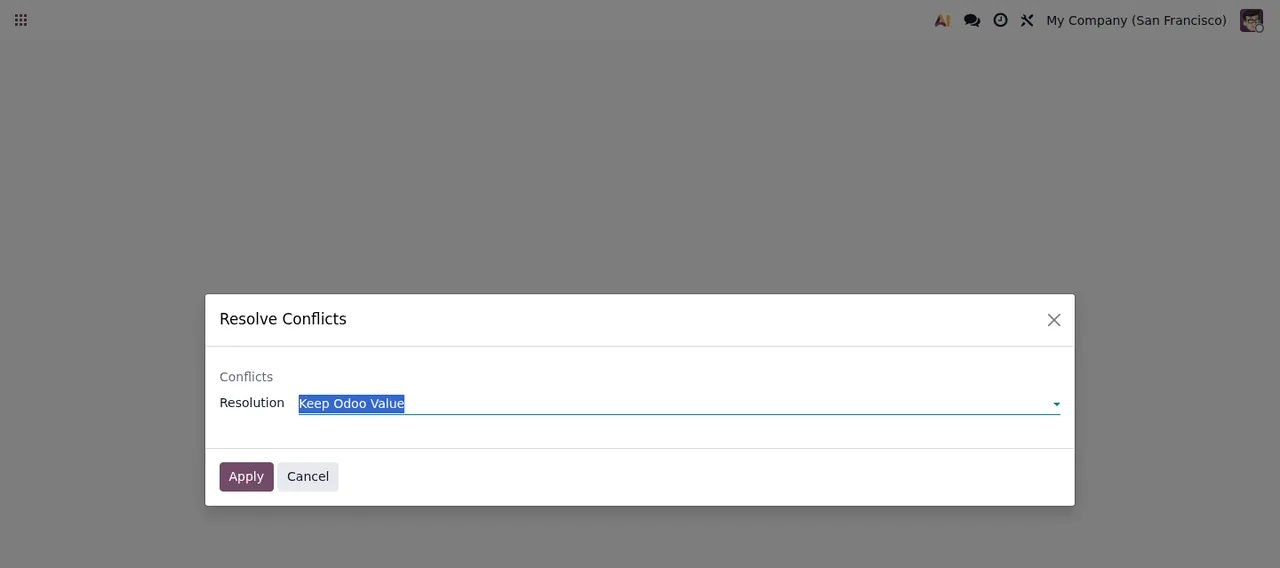
Resolve Conflicts avec Keep Odoo Value sélectionné ; l'arrière-plan est vide, sans enregistrements- Surveillez votre messagerie : FlexigoTech Cloud surveille la synchronisation et prévient par e-mail en cas d'échec.
- Si vous ouvrez l'assistant
Bulk Unlink CRM Records, vérifiez le service sélectionné et le compteurLinked Partners, et lisez l'avertissement sur les ids externes avant de cliquer surUnlink All.
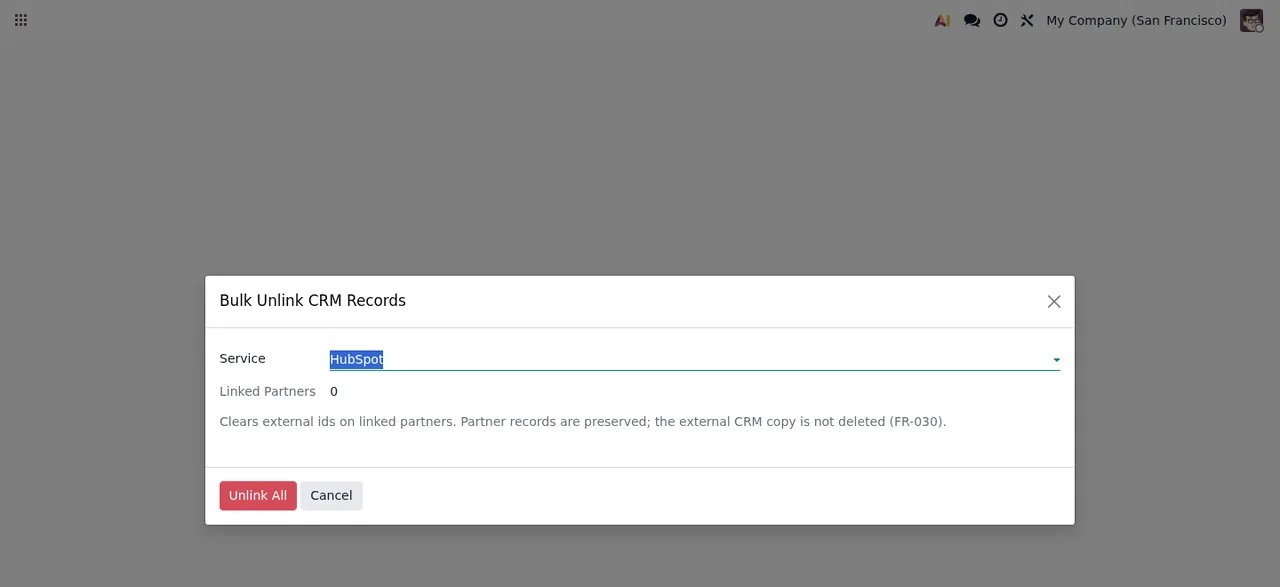
Bulk Unlink CRM Records avec le service HubSpot, encore sans enregistrements liés (Linked Partners à 0)Si un message que vous ne comprenez pas s'affiche, vous trouverez les textes exacts et la marche à suivre pour chacun dans les erreurs et avertissements du module.
Ce que fait FlexigoTech Cloud et ce qui se passe si vous l'arrêtez
La connexion passe par FlexigoTech Cloud : il stocke les identifiants chiffrés, surveille la synchronisation et prévient par e-mail en cas d'échec. Si la plateforme modifie son API, le module et le service sont adaptés.
L'app coûte 9 € HT sur Odoo Apps, en paiement unique par version, pour Odoo 17, 18, 19 et 20. Le plan Connecteur coûte 49 €/mois ou 490 €/an HT, avec jusqu'à 3 comptes de la plateforme (Pro : 98 €/mois ou 980 €/an HT, jusqu'à 10).
Sans abonnement, ou avec le service suspendu, ce que fournit l'abonnement s'arrête, mais les données restent dans votre Odoo.
Avec l'abonnement, le module pour les nouvelles versions d'Odoo est inclus si vous l'avez acheté sur flexigotech.com. Si vous l'avez acheté sur l'Odoo App Store, chaque version d'Odoo s'achète là-bas.
Comment FlexigoTech vous accompagne
FlexigoTech déploie Odoo 17, 18, 19 et 20 et développe des connecteurs et intégrations sur mesure. Si vous souhaitez que nous configurions la connexion avec vous ou si vous avez besoin de quelque chose que le module ne couvre pas, vous trouverez les détails sur la page du connecteur et sur la fiche Odoo Apps.
À lire aussi
Vérifié dans le code du connecteur (version 20.0) et dans les sources citées
Sources
- Code du module : flexigo_hubspot_pipedrive_two_way_crm_sync_lite 20.0 (c091502a): models/res_config_settings.py
- Code du module : flexigo_hubspot_pipedrive_two_way_crm_sync_lite 20.0 (c091502a): models/crm_sync_audit_log.py
- Code du module : flexigo_hubspot_pipedrive_two_way_crm_sync_lite 20.0 (c091502a): models/crm_sync_queue_item.py
- apps.odoo.com/apps/modules/20.0/flexigo_hubspot_pipedrive_two_way_crm_sync_lite
- apps.odoo.com/apps/modules/17.0/flexigo_hubspot_pipedrive_two_way_crm_sync_lite
- apps.odoo.com/apps/modules/18.0/flexigo_hubspot_pipedrive_two_way_crm_sync_lite
- apps.odoo.com/apps/modules/19.0/flexigo_hubspot_pipedrive_two_way_crm_sync_lite
- flexigotech.com/en/services.html
- flexigotech.com/precios.html