

 Español
 English
 Català
 Deutsch
 Français
 Italiano
 Nederlands
 Polski
Antes de ligar: reúna as credenciais
O módulo define um campo para cada dado de ligação do HubSpot e do Pipedrive. Antes de abrir as definições no Odoo, tenha à mão os valores que vai colar em cada um. A lista abaixo usa o nome visível do campo e, entre parênteses, o seu nome técnico.
Se vai ligar o HubSpot
HubSpot Client ID(crm_sync_hs_client_id)
HubSpot App ID(crm_sync_hs_app_id)
HubSpot Client Secret(crm_sync_hs_client_secret)
HubSpot Redirect URI(crm_sync_hs_redirect_uri)
HubSpot private app token(crm_sync_fgt_hs_token)
Se vai ligar o Pipedrive
Pipedrive Client ID(crm_sync_pd_client_id)
Pipedrive Client Secret(crm_sync_pd_client_secret)
Pipedrive Redirect URI(crm_sync_pd_redirect_uri)
Pipedrive Webhook Username(crm_sync_pd_webhook_user)
Pipedrive Webhook Password(crm_sync_pd_webhook_password)
Pipedrive API token(crm_sync_fgt_pd_token)
Todos estes campos são de texto (Char). Se só trabalha com um dos dois CRM, prepare apenas o respetivo bloco.
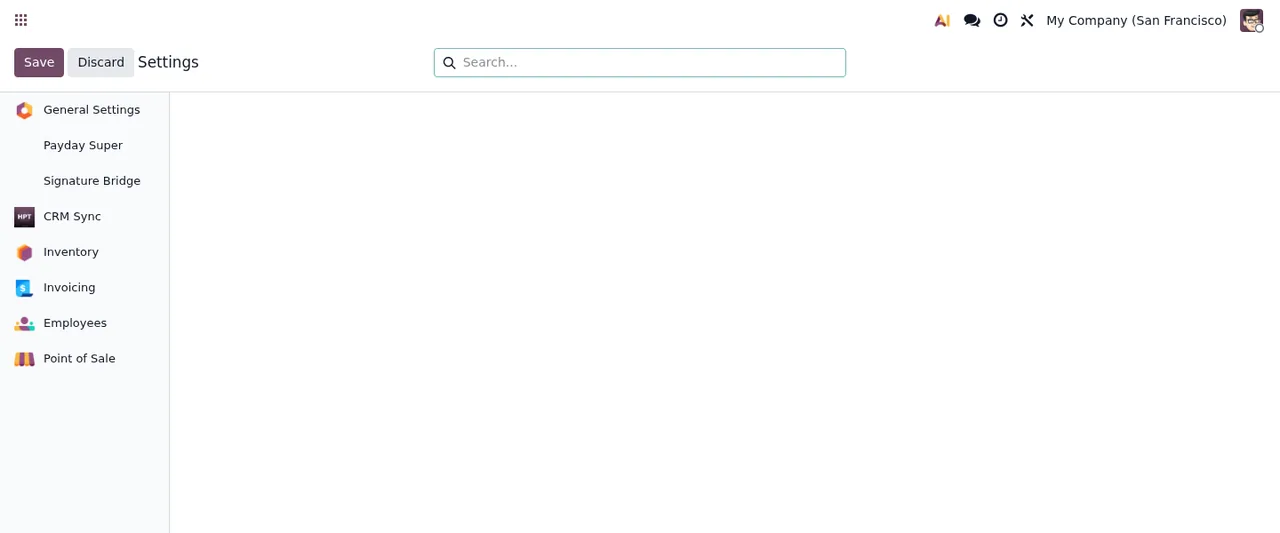
Ao ligar: direção, notificações e webhooks
Com as credenciais coladas, falta rever estes campos:
- Escolha um valor em
HubSpot Direction(crm_sync_hs_direction). É um campo de seleção: reveja as opções que o seu Odoo oferece antes de guardar.
- Faça o mesmo com
Pipedrive Direction(crm_sync_pd_direction).
- Preencha
Sync Notification User(crm_sync_notify_user_id), um campo do tipo Many2one.
- Decida se marca
Auto-register webhooks(crm_sync_auto_register_webhooks), que é uma caixa de sim ou não.
- Depois de guardar os tokens, veja o que mostram
HubSpot token saved in FlexigoTech Cloud on(crm_sync_fgt_hs_saved_at) ePipedrive token saved in FlexigoTech Cloud on(crm_sync_fgt_pd_saved_at).
Estes são alguns dos ecrãs do módulo que vai usar:
Pending e o aviso de transferência de dados- No diálogo
Import CRM Data, confirme o que está no campoServicee responda à pergunta sobre importar todos os contactos e empresas comImport Now,SkipouCancel.
- Em
Cross-Border Transfer Disclosure, leia o texto que o módulo mostra sobre a transferência de dados para os EUA ao abrigo do RGPD. A caixaI acknowledge and continueaparece desmarcada e os botões sãoAcknowledge & ContinueeCancel.
Os estados que vai ver em cada registo
O módulo define dois campos de estado com valores diferentes. Convém reconhecê-los antes de os registos começarem a chegar.
O campo state admite estes valores:
pending=Pending
processing=Processing
done=Done
error=Error
skipped=Skipped
O campo status admite estes outros:
success=Success
error=Error
skipped=Skipped
forced=Forced
acknowledged=Acknowledged
deleted=Deleted
Na sequência animada acima, a lista Sync Queue filtrada por Pending mostra registos do Pipedrive e do HubSpot do tipo Inbound Webhook e Outbound Push, com a prioridade, o ID externo, o estado Pending e a próxima tentativa. Se quiser ver que menus e tarefas estão por trás, explicamos em como funciona o módulo por dentro.
A primeira semana: o que rever
- Abra
Sync Queuee filtre porPendingpara ver esses registos com a prioridade, o ID externo e a próxima tentativa.
- Procure registos com
Errore comSkipped, tanto emstatecomo emstatus.
- Veja se há registos com
Forced,AcknowledgedouDeletedemstatus.
- Entre no painel
CRM Synce reveja as secçõesSync HealtheThroughput, além da contagem de conflitos e erros que apresenta.
- No diálogo
Resolve Conflicts, a secçãoConflictstem um campoResolutionpendente; escolha o valor pretendido e clique emApplyouCancel.
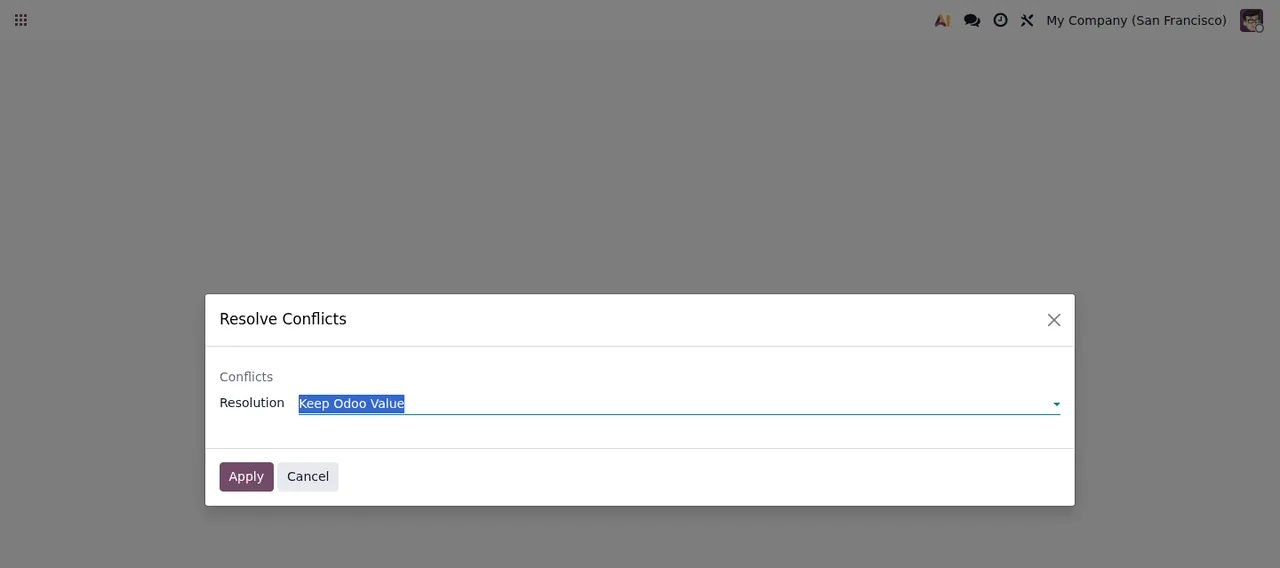
Resolve Conflicts com Keep Odoo Value selecionado; o fundo está vazio, sem registos- Verifique o seu e-mail: o FlexigoTech Cloud vigia a sincronização e avisa por e-mail se falhar.
- Se abrir o assistente
Bulk Unlink CRM Records, veja o serviço selecionado e a contagemLinked Partners, e leia o aviso sobre ids externos antes de clicar emUnlink All.
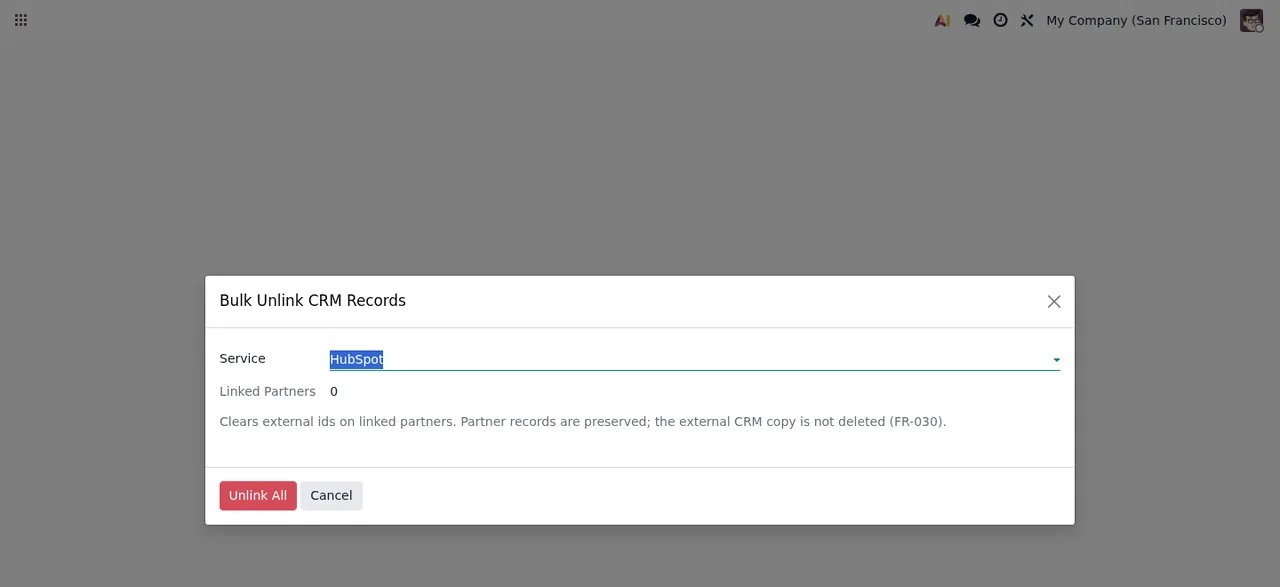
Bulk Unlink CRM Records com o serviço HubSpot, ainda sem registos associados (Linked Partners a 0)Se aparecer uma mensagem que não entende, tem os textos literais e o que fazer com cada um em os erros e avisos do módulo.
O que faz o FlexigoTech Cloud e o que acontece se o parar
A ligação passa pelo FlexigoTech Cloud: guarda as credenciais cifradas, vigia a sincronização e avisa por e-mail se falhar. Se a plataforma mudar a sua API, o módulo e o serviço são adaptados.
A app custa 9 € sem IVA na Odoo Apps, pagamento único por versão, para Odoo 17, 18, 19 e 20. O plano Conector custa 49 €/mês ou 490 €/ano sem IVA, com até 3 contas da plataforma (Pro: 98 €/mês ou 980 €/ano sem IVA, até 10).
Sem subscrição, ou com o serviço suspenso, para o que a subscrição oferece, mas os dados ficam no seu Odoo.
Com a subscrição, o módulo para as novas versões do Odoo está incluído se o comprou em flexigotech.com. Se o comprou na Odoo App Store, cada versão do Odoo compra-se lá.
Como a FlexigoTech o ajuda
A FlexigoTech implementa Odoo 17, 18, 19 e 20 e desenvolve conectores e integrações à medida. Se quiser que deixemos a ligação configurada consigo ou precisar de algo que o módulo não cobre, tem os detalhes na página do conector e na ficha da Odoo Apps.
Continue a ler
Verificado no código do conector (versão 20.0) e nas fontes indicadas
Fontes
- Código do módulo: flexigo_hubspot_pipedrive_two_way_crm_sync_lite 20.0 (c091502a): models/res_config_settings.py
- Código do módulo: flexigo_hubspot_pipedrive_two_way_crm_sync_lite 20.0 (c091502a): models/crm_sync_audit_log.py
- Código do módulo: flexigo_hubspot_pipedrive_two_way_crm_sync_lite 20.0 (c091502a): models/crm_sync_queue_item.py
- apps.odoo.com/apps/modules/20.0/flexigo_hubspot_pipedrive_two_way_crm_sync_lite
- apps.odoo.com/apps/modules/17.0/flexigo_hubspot_pipedrive_two_way_crm_sync_lite
- apps.odoo.com/apps/modules/18.0/flexigo_hubspot_pipedrive_two_way_crm_sync_lite
- apps.odoo.com/apps/modules/19.0/flexigo_hubspot_pipedrive_two_way_crm_sync_lite
- flexigotech.com/en/services.html
- flexigotech.com/precios.html