

 English
 Català
 Deutsch
 Français
 Português
 Italiano
 Nederlands
 Polski
Antes de conectar: reúne las credenciales
El módulo define un campo para cada dato de conexión de HubSpot y de Pipedrive. Antes de abrir los ajustes en Odoo, ten a mano los valores que vas a pegar en cada uno. La lista de abajo usa el nombre visible del campo y, entre paréntesis, su nombre técnico.
Si vas a conectar HubSpot
HubSpot Client ID(crm_sync_hs_client_id)
HubSpot App ID(crm_sync_hs_app_id)
HubSpot Client Secret(crm_sync_hs_client_secret)
HubSpot Redirect URI(crm_sync_hs_redirect_uri)
HubSpot private app token(crm_sync_fgt_hs_token)
Si vas a conectar Pipedrive
Pipedrive Client ID(crm_sync_pd_client_id)
Pipedrive Client Secret(crm_sync_pd_client_secret)
Pipedrive Redirect URI(crm_sync_pd_redirect_uri)
Pipedrive Webhook Username(crm_sync_pd_webhook_user)
Pipedrive Webhook Password(crm_sync_pd_webhook_password)
Pipedrive API token(crm_sync_fgt_pd_token)
Todos estos campos son de texto (Char). Si solo trabajas con uno de los dos CRM, prepara solo su bloque.
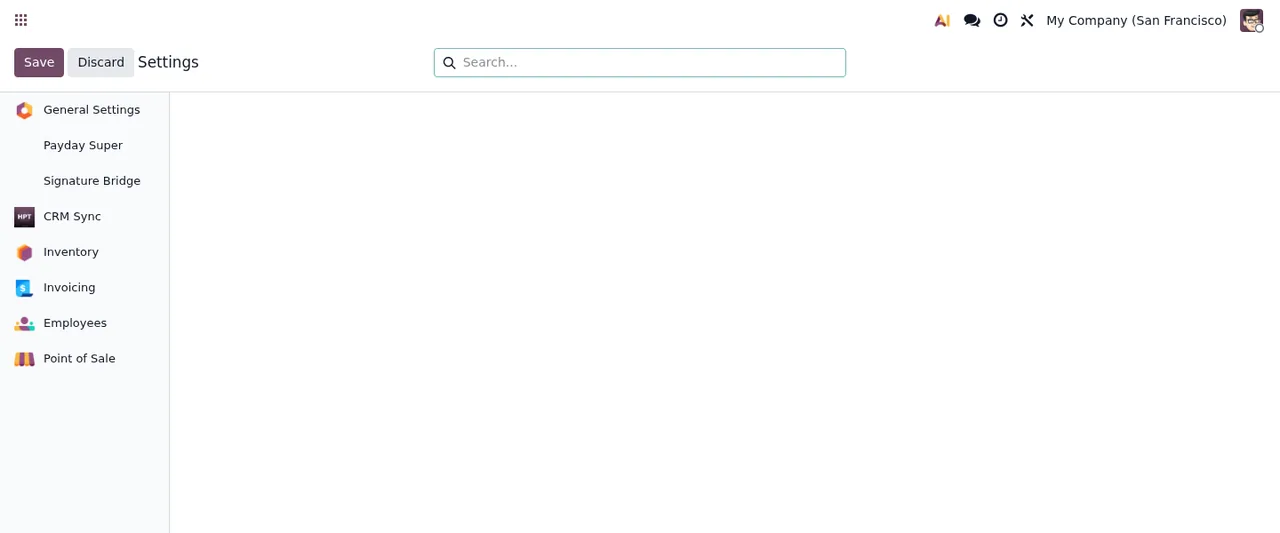
Al conectar: dirección, avisos y webhooks
Con las credenciales pegadas, quedan estos campos por revisar:
- Elige un valor en
HubSpot Direction(crm_sync_hs_direction). Es un campo de selección: revisa las opciones que te ofrece tu Odoo antes de guardar.
- Haz lo mismo con
Pipedrive Direction(crm_sync_pd_direction).
- Rellena
Sync Notification User(crm_sync_notify_user_id), un campo de tipo Many2one.
- Decide si marcas
Auto-register webhooks(crm_sync_auto_register_webhooks), que es una casilla de sí o no.
- Después de guardar los tokens, mira qué muestran
HubSpot token saved in FlexigoTech Cloud on(crm_sync_fgt_hs_saved_at) yPipedrive token saved in FlexigoTech Cloud on(crm_sync_fgt_pd_saved_at).
Estas son algunas de las pantallas del módulo que vas a usar:
Pending y el aviso de transferencia de datos- En el diálogo
Import CRM Data, comprueba qué hay en el campoServicey responde a la pregunta de importar todos los contactos y empresas conImport Now,SkipoCancel.
- En
Cross-Border Transfer Disclosure, lee el texto que muestra el módulo sobre la transferencia de datos a EE. UU. según el RGPD. La casillaI acknowledge and continueaparece sin marcar y los botones sonAcknowledge & ContinueyCancel.
Los estados que vas a ver en cada registro
El módulo define dos campos de estado con valores distintos. Conviene que los reconozcas antes de que empiecen a llegar registros.
El campo state admite estos valores:
pending=Pending
processing=Processing
done=Done
error=Error
skipped=Skipped
El campo status admite estos otros:
success=Success
error=Error
skipped=Skipped
forced=Forced
acknowledged=Acknowledged
deleted=Deleted
En la secuencia animada de arriba, la lista Sync Queue filtrada por Pending muestra registros de Pipedrive y HubSpot de tipo Inbound Webhook y Outbound Push, con su prioridad, el ID externo, el estado Pending y el próximo intento. Si quieres ver qué menús y tareas hay detrás, lo explicamos en cómo funciona el módulo por dentro.
La primera semana: qué revisar
- Abre
Sync Queuey filtra porPendingpara ver esos registros con su prioridad, su ID externo y su próximo intento.
- Busca registros con
Errory conSkipped, tanto enstatecomo enstatus.
- Mira si hay registros con
Forced,AcknowledgedoDeletedenstatus.
- Entra en el panel
CRM Syncy revisa las seccionesSync HealthyThroughput, además del recuento de conflictos y errores que muestra.
- En el diálogo
Resolve Conflicts, la secciónConflictstiene un campoResolutiondesplegable; elige el valor que quieras y pulsaApplyoCancel.
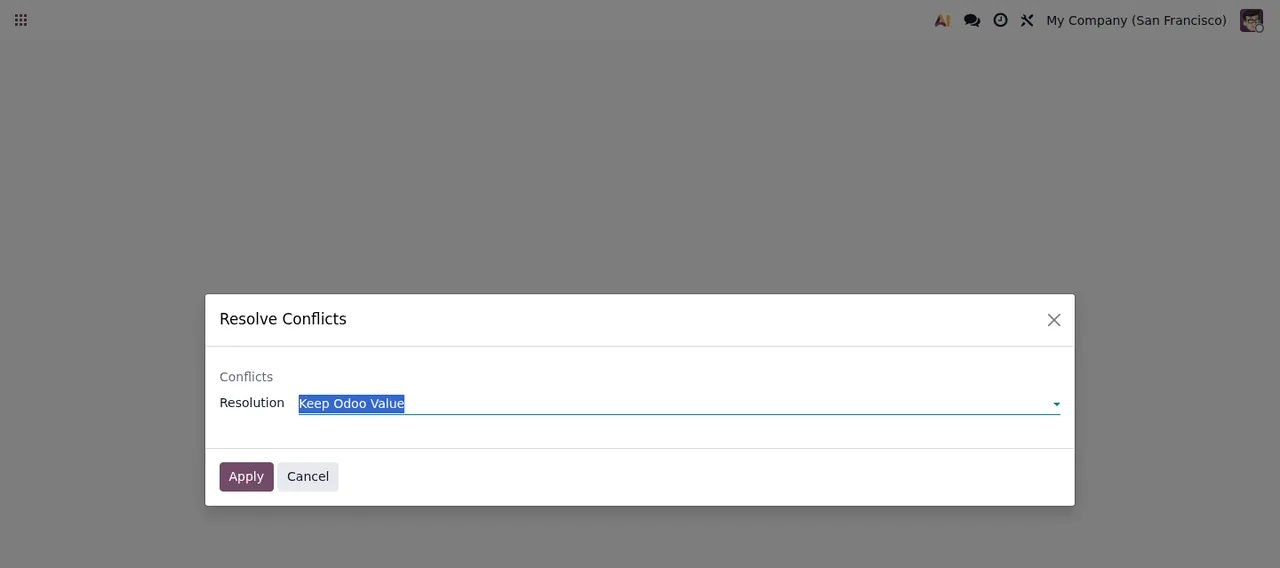
Resolve Conflicts con Keep Odoo Value seleccionado; el fondo está vacío, sin registros- Revisa tu correo: FlexigoTech Cloud vigila la sincronización y avisa por correo si falla.
- Si abres el asistente
Bulk Unlink CRM Records, mira el servicio seleccionado y el recuentoLinked Partners, y lee el aviso sobre ids externos antes de pulsarUnlink All.
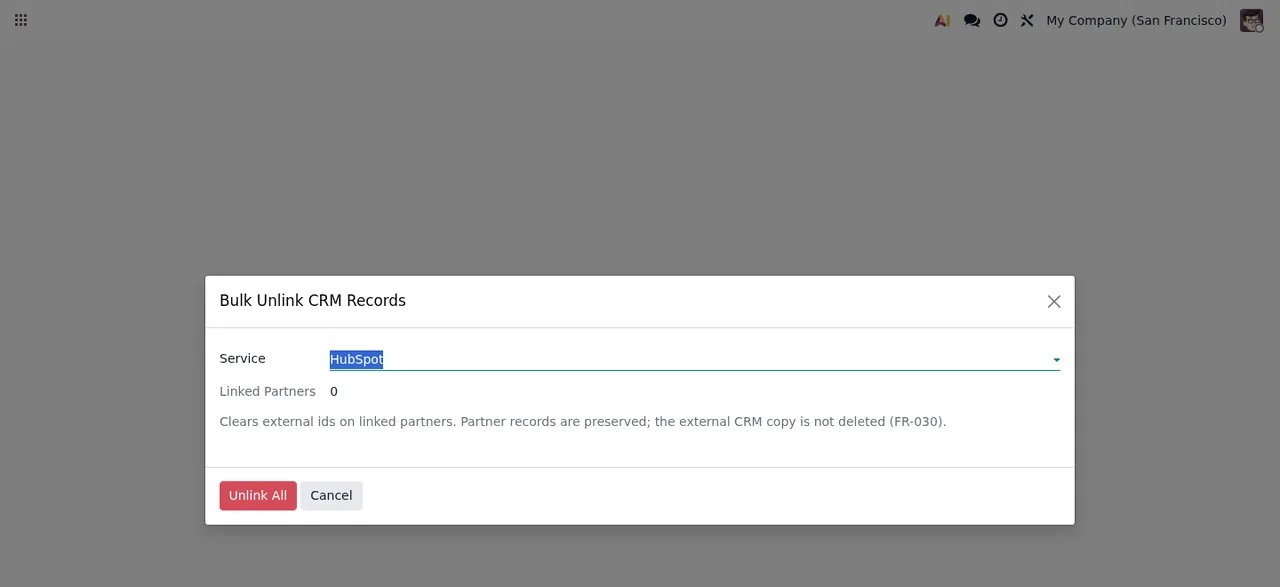
Bulk Unlink CRM Records con el servicio HubSpot, todavía sin registros vinculados (Linked Partners en 0)Si te aparece un mensaje que no entiendes, tienes los textos literales y qué hacer con cada uno en los errores y avisos del módulo.
Qué hace FlexigoTech Cloud y qué pasa si lo paras
La conexión pasa por FlexigoTech Cloud: guarda cifradas las credenciales, vigila la sincronización y avisa por correo si falla. Si la plataforma cambia su API, se adaptan el módulo y el servicio.
La app cuesta 9 € sin IVA en Odoo Apps, pago único por versión, para Odoo 17, 18, 19 y 20. El plan Conector cuesta 49 €/mes o 490 €/año sin IVA, con hasta 3 cuentas de la plataforma (Pro: 98 €/mes o 980 €/año sin IVA, hasta 10).
Sin suscripción, o con el servicio suspendido, se para lo que da la suscripción, pero los datos se quedan en tu Odoo.
Con la suscripción, el módulo para las versiones nuevas de Odoo va incluido si lo compraste en flexigotech.com. Si lo compraste en el Odoo App Store, cada versión de Odoo se compra allí.
Cómo te ayuda FlexigoTech
FlexigoTech implanta Odoo 17, 18, 19 y 20 y desarrolla conectores e integraciones a medida. Si quieres que dejemos la conexión configurada contigo o necesitas algo que el módulo no cubre, tienes los detalles en la página del conector y en la ficha de Odoo Apps.
Sigue leyendo
Comprobado en el código del conector (versión 20.0) y en las fuentes enlazadas
Fuentes
- Código del módulo: flexigo_hubspot_pipedrive_two_way_crm_sync_lite 20.0 (c091502a): models/res_config_settings.py
- Código del módulo: flexigo_hubspot_pipedrive_two_way_crm_sync_lite 20.0 (c091502a): models/crm_sync_audit_log.py
- Código del módulo: flexigo_hubspot_pipedrive_two_way_crm_sync_lite 20.0 (c091502a): models/crm_sync_queue_item.py
- apps.odoo.com/apps/modules/20.0/flexigo_hubspot_pipedrive_two_way_crm_sync_lite
- apps.odoo.com/apps/modules/17.0/flexigo_hubspot_pipedrive_two_way_crm_sync_lite
- apps.odoo.com/apps/modules/18.0/flexigo_hubspot_pipedrive_two_way_crm_sync_lite
- apps.odoo.com/apps/modules/19.0/flexigo_hubspot_pipedrive_two_way_crm_sync_lite
- flexigotech.com/en/services.html
- flexigotech.com/precios.html